All posts by jrk13

Come allontanarsi da un iMessaggio iMessaggio di gruppo

Tutti noi ci siamo stati in qualche momento nel corso degli anni di utilizzo di iOS. I vostri amici vogliono creare una nuova chat di gruppo su iMessage, e finisce per essere odioso, oppure è solo il momento di andarsene.

Si può pensare che non ci sia una fine in vista e che non si possa abbandonare la conversazione. Per fortuna non è così, almeno per la maggior parte del tempo.

Consigli rapidi

Seguite questi rapidi consigli per uscire da una conversazione iMessage di gruppo

  • Aprire l’app Messaggi e toccare il messaggio di gruppo (tutti gli utenti devono inviare messaggi tramite iMessage)
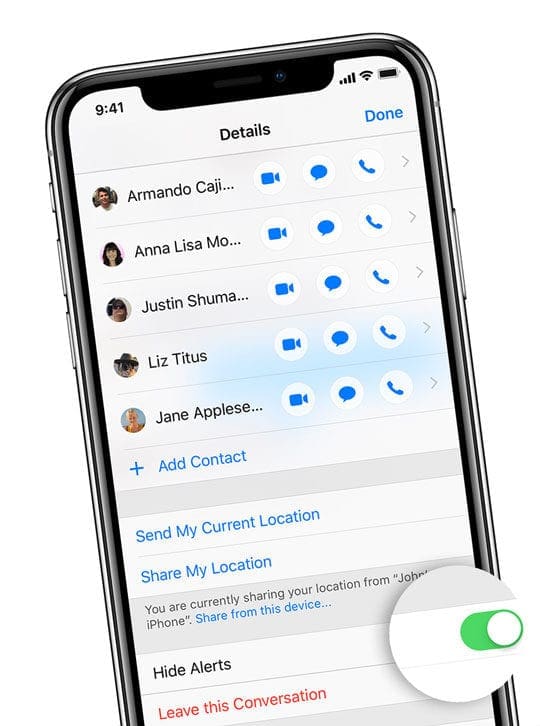
  • Per iOS 12+ e iPadOS 13+, toccare le icone del profilo in alto e poi scegliere info
    • In iOS 11 o precedente, toccare l’icona “i”
  • Toccare Lasciare questa conversazione e confermare

Leave This Conversation appare attiva solo quando tutti i partecipanti utilizzano dispositivi Apple E hanno effettuato l’accesso con iMessage. Se uno dei membri del gruppo utilizza un SMS o un dispositivo non Apple, Leave This Conversation è in grigio.
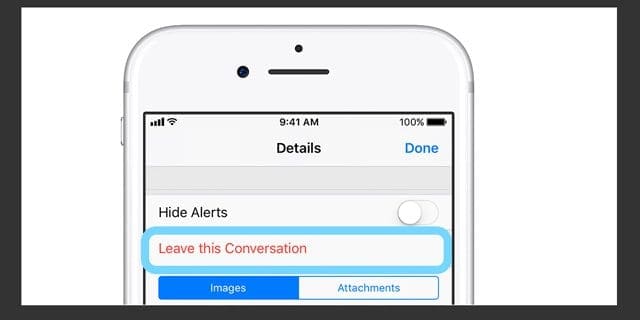
Se non si vede l’opzione per uscire, è probabile che uno o più del gruppo non stia utilizzando un dispositivo Apple con iMessage abilitato.

La cattiva notizia? Non puoi rimuovere te stesso da questi messaggi di gruppo.

La buona notizia? Probabilmente si può silenziare la conversazione.

Lettura consigliata

  • Come interrompere la ricezione di notifiche da discussioni di gruppo via e-mail su iPhone o iPad
  • Le foto dell’iPhone vengono inviate tramite iMessage o il testo sono sfocate? Come risolvere
  • Utilizzate iMessage sul vostro PC Windows
  • Inviare e ricevere iMessaggi in modalità aereo

C’è un’altra opzione da considerare, prima di lasciare semplicemente il messaggio di gruppo. Questo processo comporta il silenziamento della conversazione, che è una caratteristica piuttosto comoda, ma nascosta.

Cos’è un iMessaggio di Gruppo secondo Apple?

Di sicuro crea confusione!

Apple ritiene che ci siano tre tipi di messaggi di gruppo

  1. Gruppo iMessage – tutti i messaggi dei partecipanti vengono inviati da dispositivi Apple utilizzando un ID Apple con iMessage attivato. Vedi tutte le risposte
  2. MMS di gruppo – i partecipanti al gruppo inviano messaggi da dispositivi Apple e non Apple. Group MMS supporta foto, video e testi. Vedi tutte le risposte
  3. SMS di gruppo – i partecipanti al gruppo inviano messaggi da tutti i tipi di dispositivi senza alcun supporto multimediale. I messaggi vengono inviati come testi individuali e le persone non vedono le risposte del gruppo nel suo insieme

Apple supporta pienamente solo uno di questi gruppi: Gruppo iMessage

Sì, il vostro dispositivo supporta veramente solo i messaggi di gruppo iMessage, dove tutti i partecipanti utilizzano dispositivi Apple e i messaggi sono in bolle blu!

Solo i messaggi di gruppo di iMessage consentono di nominare un gruppo, aggiungere o rimuovere persone dal gruppo, o lasciare il gruppo.

È possibile disattivare l’audio sia per i gruppi iMessage che per i gruppi MMS.

Silenziare il gruppo

Invece di limitarsi a lasciare la conversazione di gruppo, per il momento potreste volerla mettere in muto. Apple ha incluso la possibilità di silenziare le conversazioni specifiche, in modo che le vostre notifiche smettano di saltare in aria.

Solo se tutti gli utenti di un gruppo sono su dispositivi Apple possono lasciare un gruppo.

Se qualcuno del gruppo non è presente su un dispositivo Apple, non è possibile lasciare il gruppo.

È possibile disattivare l’audio sia per i gruppi iMessage che per i gruppi MMS, ma non per i gruppi SMS.

Come silenziare una conversazione su iPhone o iPad

  1. Aprire l’app Messaggi
  2. Selezionare la chat di gruppo che si desidera lasciare
  3. In iOS 12 o successivo, toccare le icone del profilo nella parte superiore del messaggio e poi toccare info

  4. Per iOS più vecchi, toccare il “i” o Dettagli in alto a destra
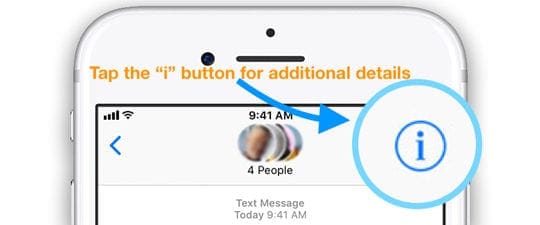
  5. Attivare Nascondi avvisi

Questo metodo è conveniente per quei messaggi di gruppo che includono utenti non iOS.

Quando Hide Alerts è acceso, si vede una mezzaluna accanto alla conversazione. Questo pulsante interrompe le notifiche solo per quella conversazione di messaggi.

Vuoi lasciare un gruppo con amici o familiari di Android?

Per qualche motivo, Apple non ha ancora reso possibile lasciare messaggi di gruppo interamente agli utenti non iOS. Parte di questo ha a che fare con il fatto che le chat noniMessage vengono inviate via SMS e utilizzando il vostro operatore.

I dispositivi Android non sono ancora in grado di sfruttare i vantaggi di iOS e non hanno le stesse caratteristiche quando utilizzano gli SMS. In questo caso, vi sarà lasciato il compito di contattare il creatore del gruppo per rimuovervi dalla chat.

Se questo non dovesse funzionare, dovrete chiedere al creatore del gruppo o a qualcun altro di creare una nuova chat di gruppo senza il vostro numero.

È un po’ frustrante, perché potrebbe sembrare che non si voglia arruffianare le piume, ma alla fine sarà meglio.

Come lasciare la chat iMessage di gruppo su iPhone, iPad o iPod

Quindi fai parte di un iMessaggio di gruppo e le notifiche non si fermano.

Forse il gruppo sta parlando di cose che non ti riguardano, lasciando il messaggio come spam.

Certo, potresti disattivare l’audio delle notifiche per quella chat di gruppo, ma se vuoi rimuoverti del tutto?

Regole per lasciare questa conversazione

Prima di tutto, ricorda che non vedrai l’opzione di lasciare questa conversazione dai messaggi MMS di gruppo o dai messaggi SMS di gruppo.

E l’opzione di lasciare questa conversazione da un iMessaggio di gruppo è disponibile solo quando la conversazione ha almeno tre altre persone (quindi quattro in totale, incluso te stesso)

Quando hai meno di quattro persone, Lascia questa conversazione è grigia.

Ecco i passi per lasciare un gruppo iMessage Conversation

  1. Aprire l’app Messaggi
  2. Selezionare la chat di gruppo che si desidera lasciare
  3. In iOS 12 o successivo, toccare le icone del profilo nella parte superiore del messaggio e poi toccare info
    1. Per iOS più vecchi, toccare Dettagli in alto a destra
  4. Scorrere fino in fondo e selezionare Lasciare questa conversazione
    1. Puoi lasciare un messaggio di gruppo solo se ci sono almeno 4 partecipanti nel gruppo, incluso te stesso

Da lì, il vostro dispositivo vi chiede di confermare che volete lasciare la chat.

Basta un semplice tapconfermare, e poi non dovrete preoccuparvi di un’odiosa conversazione di gruppo.

Rimuovere altri dal gruppo

È molto probabile che a volte sia necessario rimuovere qualcuno da un iMessaggio di gruppo.

Che si tratti di qualcuno che avete aggiunto accidentalmente o che non ha alcuna rilevanza, il processo è comunque piuttosto semplice, diretto e indolore.
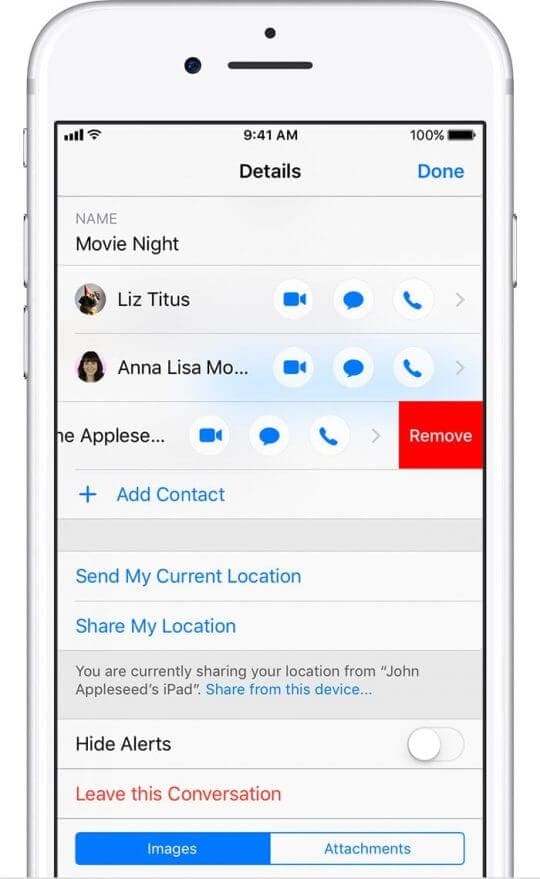
Come per Leave this Conversation, puoi solo rimuovere una persona da un iMessage di gruppo che ha almeno altre tre persone, quindi quattro in totale, te compreso!

E non è possibile aggiungere o rimuovere persone da messaggi MMS o SMS di gruppo.

Ecco i passi per rimuovere qualcuno da un iMessaggio di gruppo:

  1. Aprire l’app Messaggi
  2. Selezionare il messaggio di gruppo chat
  3. In iOS 12 o successivo, toccare le icone del profilo nella parte superiore del messaggio e poi scegliere info
    1. In iOS più vecchio, toccare Dettagli o il ” i ” in alto a destra
  4. Passare il dito sul nome del contatto che si desidera rimuovere
  5. Toccare Rimuovere
    1. Se non vedi Remove come opzione, è probabile che ci siano meno di quattro persone in totale nella conversazione, oppure c’è una combinazione di dispositivi Apple e non Apple sul thread del messaggio
  6. Toccare Fatto

Una volta completato, iOS rimuove automaticamente quella persona dal gruppo.

Questa procedura mantiene intatto il nome del vostro gruppo, insieme a tutta la storia della chat.

È importante rimuovere gli utenti se si vuole mantenere la storia dell’intera conversazione.

Conclusione

Non ci sono dubbi sul fatto che iMessage sia la migliore piattaforma di messaggistica per gli utenti iOS. Google continua a lottare in questo senso, con alcuni utenti Android che chiedono che iMessage sia disponibile sul sistema operativo di Google.

Tuttavia, nell’app Messaggi sono presenti molte funzioni, e queste sono solo alcune. Se avete domande, fatecelo sapere nei commenti qui sotto. Se ci sono suggerimenti che vorreste vedere illustrati, non esitate a suonare nei commenti.

Suggerimenti per il lettore

  • J Smith suggerisce alla gente che vuole uscire dai thread di testo di gruppo che includono utenti Android e altri, di bloccare quei contatti. Vai a Impostazioni; Telefono; Blocco chiamate e identificazione; Blocca contatto. Oppure, toccare il thread di testo del messaggio di gruppo da cui si desidera uscire, toccare il pulsante “i”. Poi, uno alla volta, toccare i nomi o i numeri di telefono sul thread, scorrere fino alla parte inferiore della loro schermata Informazioni di contatto e selezionare Blocca questo chiamante
40+ consigli per sfruttare al meglio il trackpad o il mouse su iPadOS 13.4

Il nostro entusiasmo per l’iPad Pro e il futuro di iPadOS continua a crescere. Dall’avere un dispositivo touchscreen sostitutivo del laptop al collegamento di un mouse, Apple ha continuato a dare i suoi frutti.

Lettura correlata

  • Queste applicazioni sfruttano le nuove funzionalità del trackpad di iPadOS 13.4
  • Come rimappare il tasto Caps Lock della tastiera dell’iPadOS
  • Dovreste acquistare il nuovo MacBook Air o iPad Pro?
  • Come risolvere i problemi della tastiera con iPadOS 13.4
  • 15 nuove caratteristiche di iOS 13.4 di cui dovreste preoccuparvi

Poi, con iPadOS 13.4, Apple ha sorpreso tutti e ha incluso il supporto nativo per mouse e trackpad. Per molti versi è meglio che usare un mouse o un trackpad sul computer. Ma ecco i modi per ottenere il massimo dall’esperienza.

Prima di iniziare

Prima di andare “all-in” con il mouse o il trackpad con il vostro iPad, ci sono alcune cose da sapere prima. Ad esempio, le impostazioni e i comandi appaiono solo quando il trackpad o il mouse sono collegati.

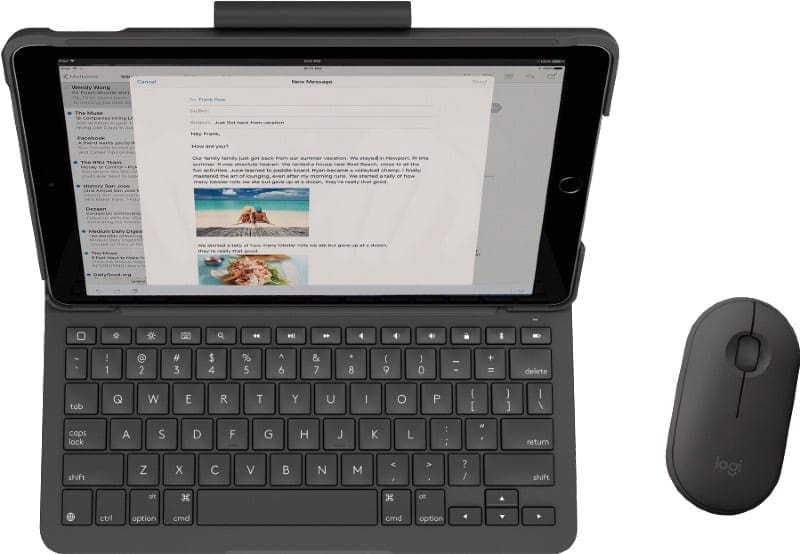
Immagine per gentile concessione di Logitech
Inoltre, i proprietari di Magic Mouse e Trackpad 1 non avranno le stesse funzionalità dei proprietari di Mouse o Trackpad 2. Questo include molti dei gesti a più dita che troverete. In effetti, Logitech ha apparentemente collaborato con Apple per lanciare un nuovo mouse a basso costo progettato per iPadOS.

Infine, quando si usa un mouse o un trackpad, è importante ricordare che l’input tattile “viene sempre prima di tutto”. Ciò significa che quando si tocca lo schermo, il cursore scompare automaticamente. E controllando lo schermo con il dito, avrà la precedenza sul mouse o sul trackpad.

Come accoppiare il trackpad o il mouse

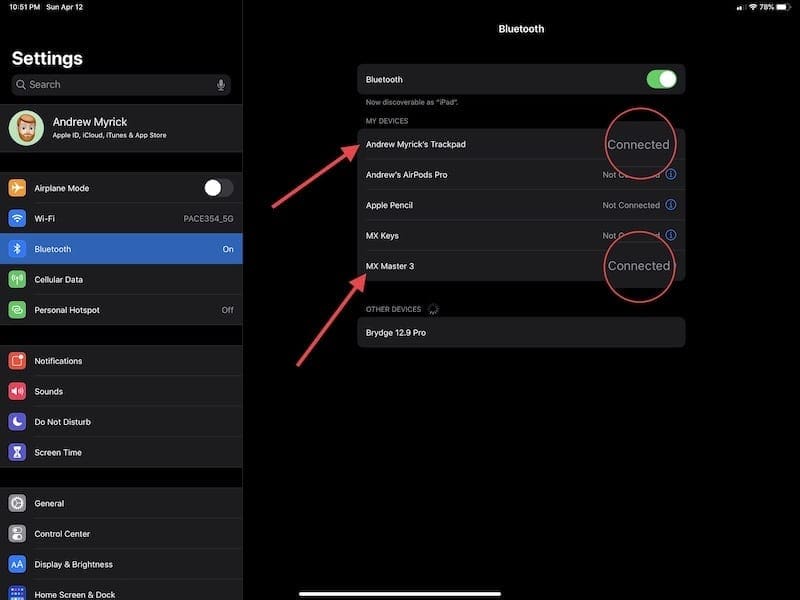
Prima ancora di iniziare a interagire con un mouse o un trackpad sul vostro iPad, dovrete abbinarlo. Assicuratevi che l’uno o l’altro dispositivo di puntamento sia messo in modalità di accoppiamento. Nel caso del Magic Trackpad, assicuratevi che non sia più accoppiato con il vostro Mac o altro dispositivo.

Il processo è lo stesso sia per un mouse che per un trackpad, ed ecco i passaggi:

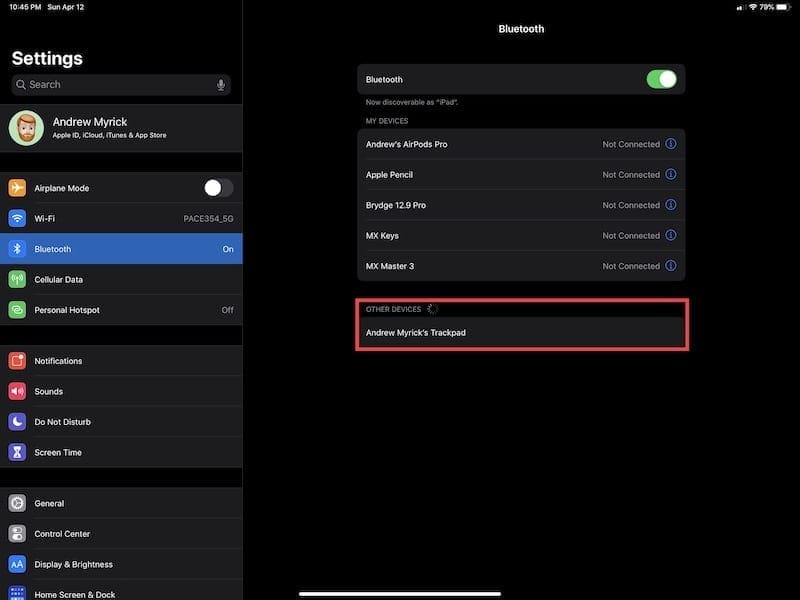
  1. Aprite l’app Impostazioni sul vostro iPad.
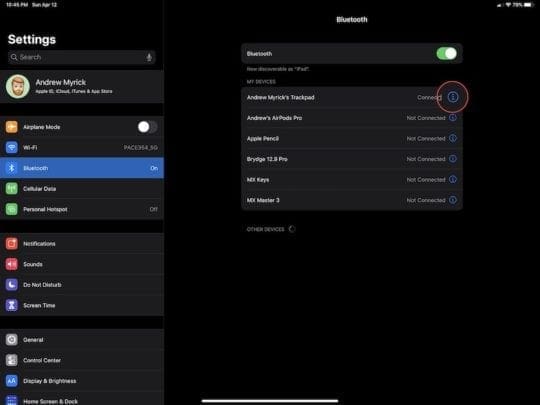
  2. Toccare Bluetooth .
  3. .

  4. Sotto Altri dispositivi , selezionate il vostro Trackpad.

Il mouse o il trackpad si accoppieranno istantaneamente e il cursore apparirà sul vostro display.

Come disaccoppiare il trackpad o il mouse

Nel caso in cui sia necessario riaccoppiare il Trackpad con il Mac, è necessario prima disaccoppiarlo dall’iPad. In alcuni casi, potete semplicemente collegare un cavo Lightning dal Mac al Magic Trackpad. Ma se non volete avere a che fare con i cavi, ecco come disaccoppiare il vostro dispositivo di puntamento.

  1. Aprite l’app Impostazioni sul vostro iPad.
  2. Toccare Bluetooth .
  3. .

  4. Trova il mouse o il trackpad che desideri disaccoppiare.
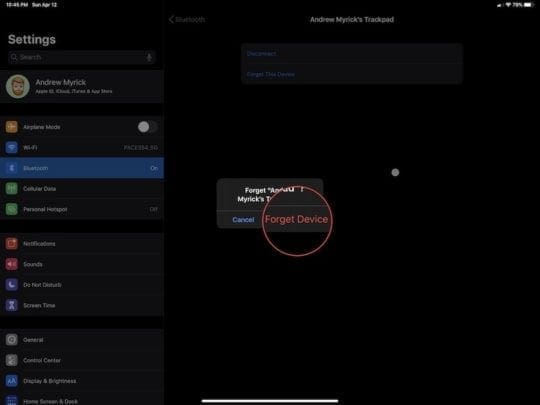
  5. Toccare il cerchio con la “I” blu a destra.
  6. Selezionare Dimenticare questo apparecchio .

Anche se il mouse o il trackpad non sono attualmente collegati, è comunque possibile seguire la procedura sopra descritta. Poiché questi sono ricordati nel sistema, non è necessario accoppiarli solo per disaccoppiarli.

Iniziare a personalizzare l’interfaccia

Ora che avete fatto accoppiare il vostro mouse o trackpad all’iPad, è il momento di divertirsi un po’. Vorrete entrare nell’applicazione Impostazioni per iniziare a personalizzare un po’ la vostra applicazione.

  1. Aprite l’app Impostazioni sul vostro iPad.
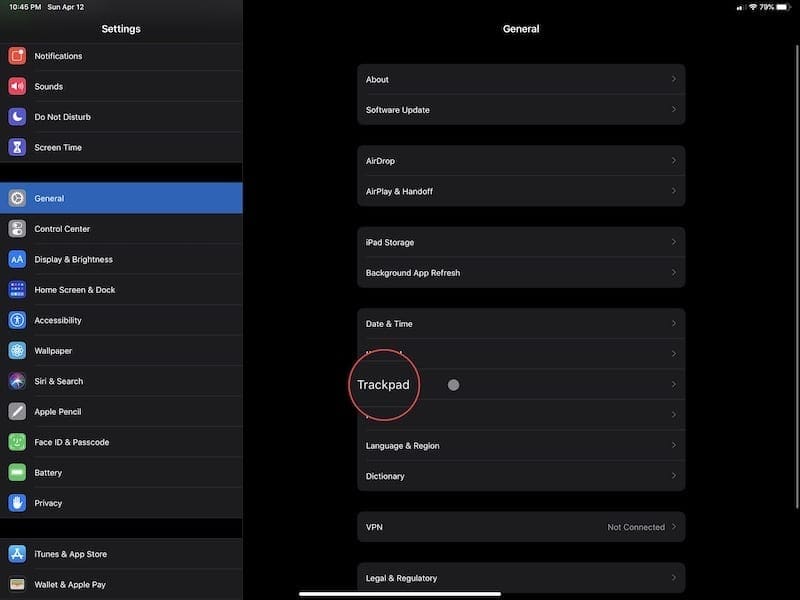
  2. Toccare Generale .
  3. .

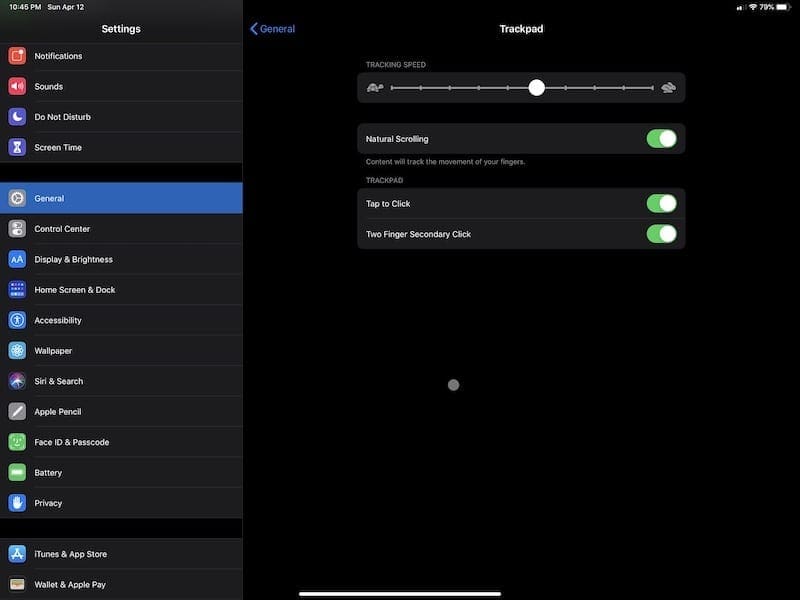
  4. Selezionare Trackpad o Mouse .
  5. .

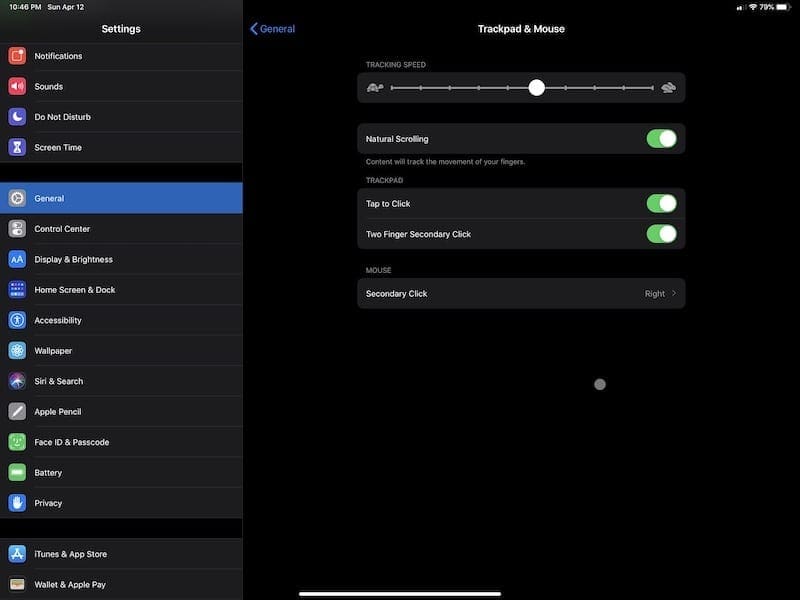
Se si dispone di un mouse e trackpad accoppiati contemporaneamente, questo sarà elencato come Trackpad & Mouse .

Dal menu Trackpad & Mouse sono disponibili le seguenti opzioni:

  • Regolare Velocità di inseguimento
  • Toggle Toccare per fare clic
  • Configurare Clic secondario
  • Toggle Scorrimento naturale
  • Spegnere Tasti del mouse

Opzioni del trackpad con il mouse collegato

Inoltre, se si dispone di un mouse accoppiato all’iPad, apparirà un’altra sottosezione. In questo modo è possibile selezionare quale pulsante del mouse deve fungere da Secondary Click . Chiaramente questo è per i mancini che vogliono cambiare le cose per sentirsi più naturali.

Personalizzare i pulsanti del mouse

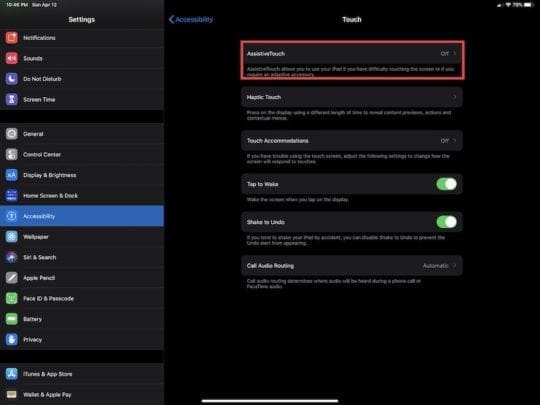
Purtroppo, Apple non ha ancora aggiunto la possibilità di personalizzare i pulsanti del mouse come funzionalità di alto livello. Queste opzioni sono invece ancora sepolte sotto la voce Accessibilità e le funzioni AssistiveTouch.

  1. Aprite l’app Impostazioni sul vostro iPad.
  2. Scorrere verso il basso e toccare Accessibilità .
  3. .

  4. Scorrere in basso nel menu di destra e selezionare Toccare .
  5. .

  6. In cima alla pagina, toccare AssistiveTouch .
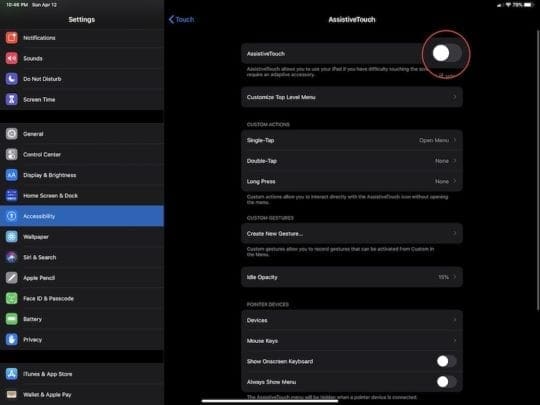
  7. Attivare AssistiveTouch alla posizione On .

Una volta abilitato, il pulsante del menu AssistiveTouch apparirà vicino al bordo inferiore dello schermo. Per impostazione predefinita, questo pulsante rimarrà sempre sul vostro display. Ma si abbasserà di luminosità quando non viene utilizzato attivamente. Ora che AssistiveTouch è stato attivato, ecco come personalizzare i pulsanti del mouse.

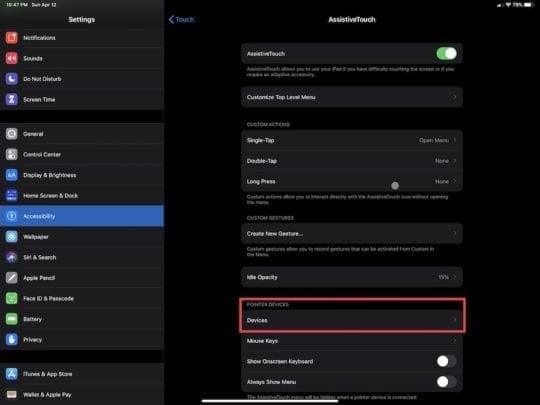
  1. Dal menu AssistiveTouch , scorrere verso il basso e selezionare Dispositivi .
  2. .

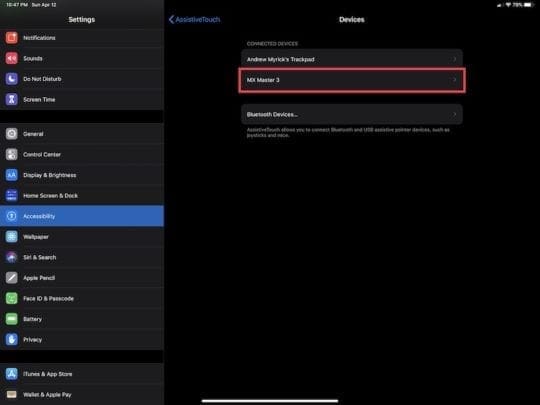
  3. Toccare il nome del mouse in alto sotto Dispositivi collegati .
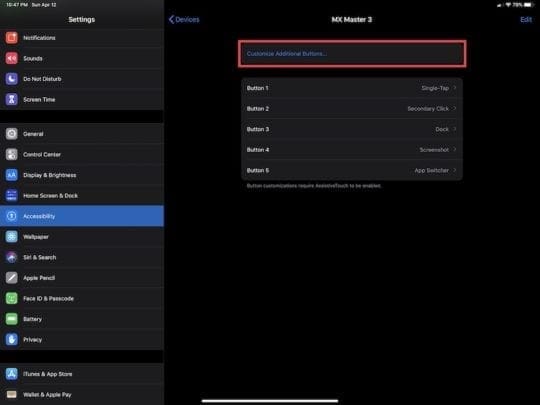
  4. Selezionare Personalizzare pulsanti aggiuntivi .

Dopo aver toccato il pulsante, apparirà una finestra pop-up. È il momento di cliccare con il mouse su un tasto specifico che si desidera personalizzare. Dopo aver cliccato il pulsante, vi verrà fornita una serie di diverse opzioni. Queste includono l’attivazione di App Switcher, Control Center o anche Lock Screen.

Una volta selezionata un’azione, ripetere il processo per gli altri pulsanti del mouse. E nel caso in cui vogliate cambiare i pulsanti con un altro compito, potete farlo da questo menu.

Come nota veloce per gli utenti di MX Master 3, il pulsante sotto il pollice funge da menu CMD+Tab per passare da un’applicazione all’altra. Deve tenere premuto e poi selezionare l’app su cui passare. Il pulsante di rilascio porta alla schermata iniziale.

Navigare nella schermata iniziale

Ci sono un sacco di cose diverse che si possono fare solo dalla schermata iniziale. Questi gesti e queste caratteristiche rendono la navigazione e la chiusura lampo dell’iPad più facile e veloce che mai. Anche se, diremo che alcuni gesti (come spingere oltre l’indicatore di casa) richiederanno un po’ di pratica e ci si abituerà.

  • Quando si trova in un’altra app:
    • Spostare il cursore sull’indicatore di casa fino a quando non scatta e viene evidenziato, quindi fare clic su
    • Spostare il cursore verso il basso oltre l’indicatore e agganciare e continuare a spingere per tornare alla schermata iniziale.
  • Ovunque nel sistema:
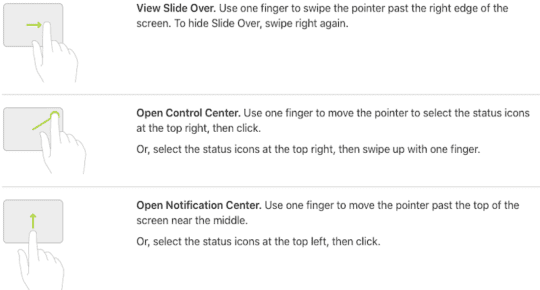
    • Spostare il cursore su data e ora e cliccare per rivelare il Centro di Notifica
    • Trascinare oltre l’angolo in alto a sinistra per rivelare il centro di notifica
    • Muovere il cursore verso la batteria e segnalare, quindi fare clic per rivelare il Control Center
    • Fare clic e tenere premuto per visualizzare ulteriori opzioni del Control Center
    • Rubinetto a due dita per rivelare ulteriori opzioni del centro di controllo
    • Due dita cliccano/toccano per rivelare il menu contestuale per le diverse applicazioni

Se volete semplicemente iniziare a organizzare e riorganizzare la vostra schermata iniziale è piuttosto semplice. Basta cliccare e trascinare per riorganizzare le applicazioni sulla schermata iniziale. Non è più necessario tenere premuta l’icona di un menu contestuale, basta toccare il pulsante Riorganizza icone .

Ci sono ancora opzioni di accessibilità?

Quindi abbiamo già parlato del fatto che si può andare in Accessibilità per personalizzare i pulsanti del mouse. Ma Apple non si è fermata qui, perché ci sono alcune opzioni di personalizzazione per il cursore stesso.

  1. Aprite l’app Impostazioni sul vostro iPad.
  2. Scorrere verso il basso e toccare Accessibilità .
  3. .

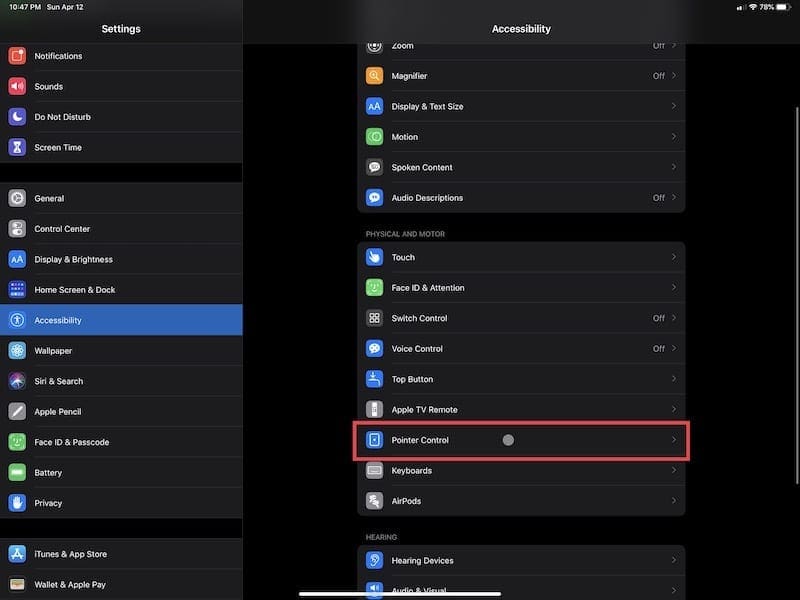
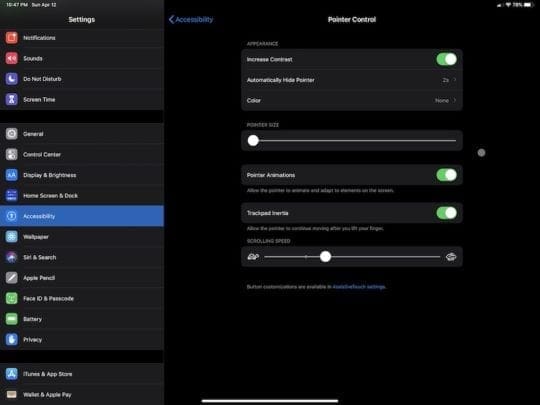
  4. Sotto Fisico e motore , toccare Controllo puntatore .

Ecco un elenco di ciò che è possibile regolare da questo sottomenu:

  • Aumentare il contrasto
  • Nascondi automaticamente il puntatore
    • Disattivare il Timeout del puntatore
  • Colore
    • Nessuno
    • Bianco
    • Blu
    • Rosso
    • Verde
    • Giallo
    • Arancione
      • Cambiare “Dimensione della corsa”
  • Regolare la dimensione del puntatore
  • Toggle Animazioni per lo “snap” del cursore
    • Le animazioni appaiono ancora, il cursore smette di scattare
  • Inerzia del trackpad a levetta
  • Regolare la velocità di scorrimento

Quali gesti sono disponibili?

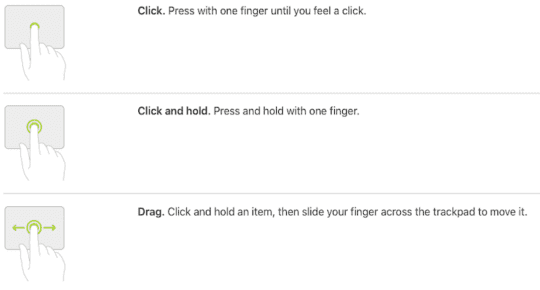
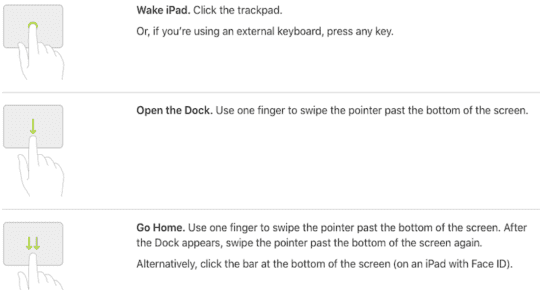
Ora vi starete chiedendo, esattamente, quali gesti sono disponibili con il Magic Trackpad? Bene, ecco un’analisi di ciò che è disponibile:

  • Un dito
    • Spostare il cursore oltre l’indicatore home per rivelare Dock
    • Spingere il cursore oltre l’indicatore di casa e il Dock per andare a casa
    • Spingere il cursore oltre il lato destro dello schermo per richiamare lo “Slide Over”.
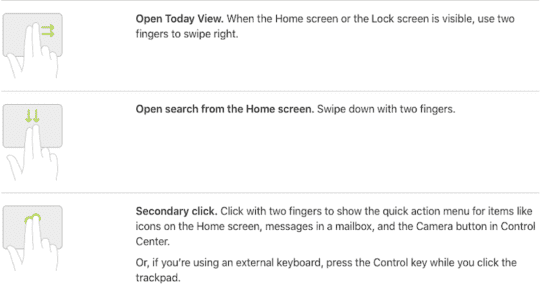
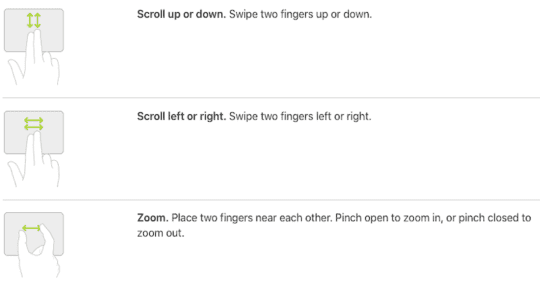
  • Due dita
    • Scorrere su e giù
    • Passare il dito a sinistra o a destra nella schermata iniziale per nascondere o mostrare i widget.
    • Dalla schermata iniziale, strisciare verso il basso per rivelare Spotlight
    • Pizzico aperto per ingrandire
    • Pizzico chiuso per ingrandire
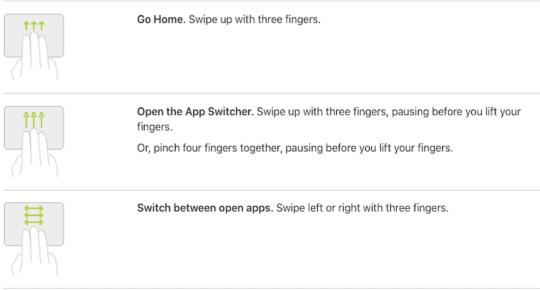
  • Tre dita
    • Passare il dito verso l’alto per andare alla schermata iniziale
    • Scorri verso l’alto e tieni premuto per aprire la vista Multi-tasking
    • A destra e a sinistra per passare da un’applicazione all’altra
    • Passare il dito tra le applicazioni Slide Over
    • Pizzicare per tornare a casa

Una volta che iniziate a usare i gesti, vi renderete conto che sono piuttosto naturali. Continuando a usare il Trackpad con il vostro iPad, i gesti diventeranno una seconda natura. Speriamo di vedere ancora più funzionalità in futuro, ma questo è un fantastico punto di partenza.

Entrare nel multi-tasking

Uno dei principali punti di contesa quando si tratta di lavorare sull’iPad è il multi-tasking. L’implementazione di Split View da parte di Apple è piuttosto grande, ma le frustrazioni arrivano quando si ha a che fare con lo Slide Over e il passaggio da una modalità all’altra.

Tuttavia, quando è il momento di fare un po’ di lavoro extra, ecco cosa si può fare:

  • Impegnare la vista a metà
    • Cliccare e trascinare l’applicazione a sinistra o a destra dalla banchina
    • Afferrare la barra centrale per modificare il rapporto delle dimensioni delle app
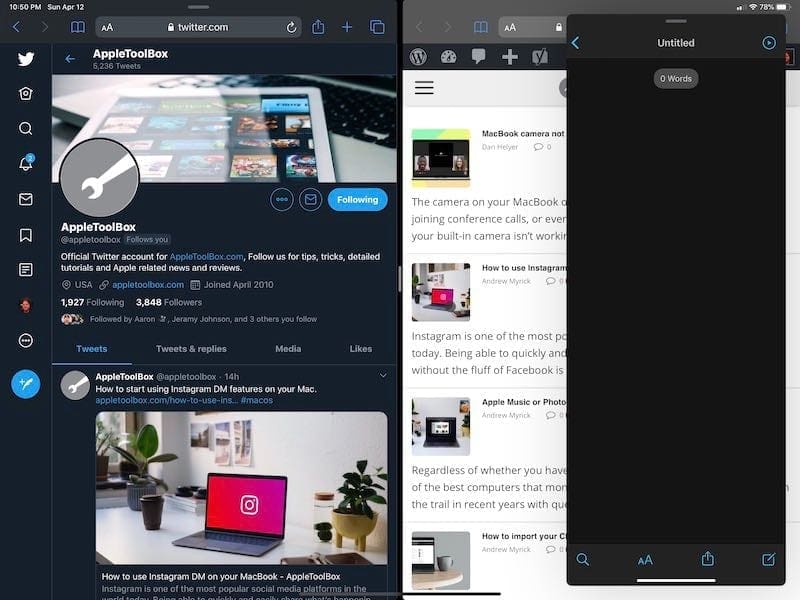
  • Innestare lo Slide Over
    • Fare clic e trascinare l’applicazione al centro di una barra di visualizzazione divisa
    • Aggiungere una seconda applicazione con lo stesso metodo
  • Con Slide Over abilitato, strisciare verso destra (o verso sinistra) per nascondere lo Slide Over.

Per quanto riguarda l’uso di Slide Over, c’è un’altra caratteristica interessante. Se hai troppe applicazioni in Slide Over ma devi sbarazzartene una, puoi far passare il cursore sopra la finestra, scorrere verso l’alto, trovare l’applicazione da chiudere e far scorrere due dita verso l’alto. Pensatela come se steste cercando di chiudere le app sul vostro iPhone.

Interagire con il testo più facile che mai

Sono finiti i giorni in cui bisognava armeggiare con la scelta del testo giusto. Non dovrete più preoccuparvi di ingrassare la parola sbagliata o il posizionamento sbagliato.

Oltre al cursore che si trasforma in I-bar quando si modifica il testo, ci sono altre caratteristiche interessanti.

  • Passare il cursore sulla parola e toccare due volte per selezionare la parola singola
  • Toccare tre volte per selezionare il blocco di testo
  • Toccare e trascinare per selezionare il testo desiderato
  • Triplo tocco, clic e trascinamento per riposizionare il testo

Essendo una persona che si è rivolta all’iPad per maggiori esigenze di scrittura, queste caratteristiche sono inestimabili. Possiamo finalmente manipolare il testo allo stesso modo rispetto al Mac, e in alcuni casi, meglio che mai.

Quote & Fine

Ci sono alcune altre caratteristiche o domande che si possono avere quando si utilizza un mouse o un trackpad. Che vanno dalla ricerca della durata della batteria, alla gestione del pulsante del menu AssistiveTouch.

È possibile accoppiare e utilizzare due dispositivi di tracciamento contemporaneamente?

Siamo stati in grado di accoppiare contemporaneamente il Magic Trackpad 2 e l’MX Master 3. Con entrambi attivi, può essere un po’ complicato, dato che il vostro iPad deve determinare quale sia il dispositivo principale. Tuttavia, se vi piace passare da un trackpad a un mouse, dovrebbe essere possibile. Tuttavia, se si verificano problemi, si consiglia di scollegarne uno.

Come mostrare il livello della batteria del mouse o del trackpad

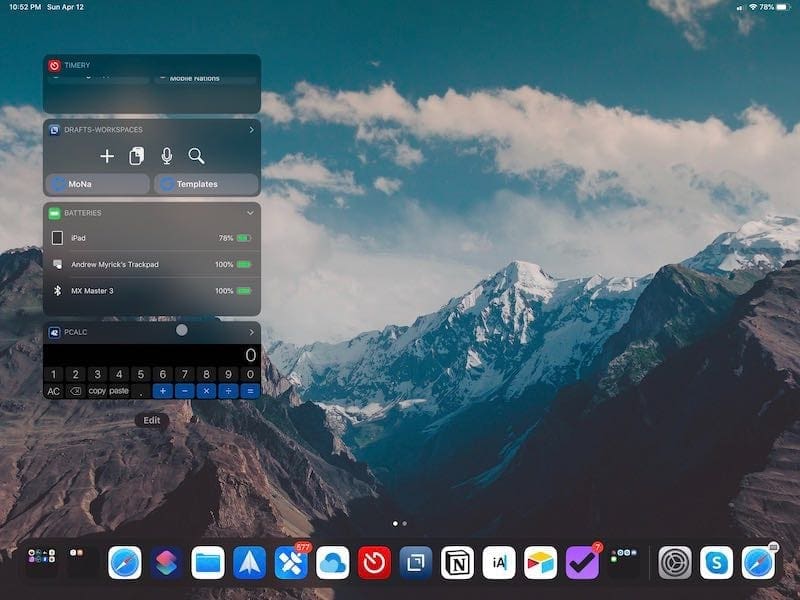
Una parte frustrante dei dispositivi Bluetooth è che non si sa mai quanto siano vicini ad avere bisogno di una ricarica. Una volta accoppiati all’iPad, è possibile utilizzare il widget Batterie per visualizzare la durata residua della batteria di questi dispositivi.

  1. Dalla schermata iniziale, strisciare con due dita per rivelare i widget.
  2. Scorrere verso il basso e toccare Editare .
  3. .

  4. Passare il dito verso il basso e toccare l’icona + accanto a Batterie .
  5. .

Poi, è possibile utilizzare la barra di trascinamento sulla destra per posizionare il widget dove si desidera. Questo mostrerà la durata della batteria dei vari dispositivi Apple, compresi gli accessori Bluetooth collegati.

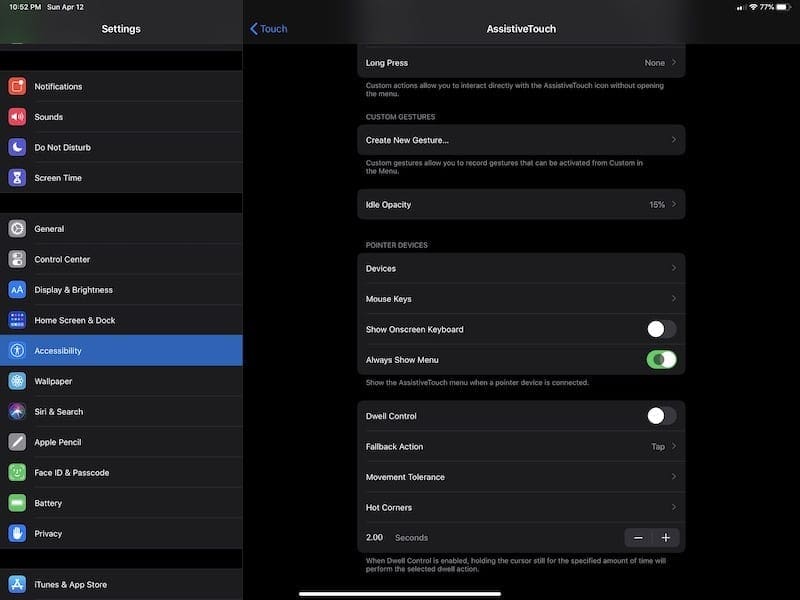
Come liberarsi del pulsante AssistiveTouch

Questo è per quegli utenti che vogliono usare i pulsanti del mouse personalizzati, ma non vogliono il grande pulsante del menu AssistiveTouch. Quel pulsante è estremamente utile per alcuni, ma può essere un fastidio e un fastidio per altri. E Apple ha incluso un modo per mantenere attivo AssistiveTouch, nascondendo il pulsante del menu.

  1. Aprite l’app Impostazioni sul vostro iPad.
  2. Scorrere verso il basso e selezionare Accessibilità .
  3. .

  4. Toccare Toccare .
  5. .

  6. Toccare Assistive Touch .
  7. .

  8. Sotto Pointer Devices , toggle Mostra sempre il menu .

Ora è possibile avere i pulsanti del mouse personalizzati sempre attivi. E quel grande pulsante del menu sarà automaticamente nascosto alla vista.

Come preparare il vostro iPhone per iOS 13

Si prevede che Apple rilascerà il suo nuovo aggiornamento di iOS 13 dopo l’evento del 10 settembre come aggiornamento gratuito via etere. Ma come si prepara il proprio iPhone per l’aggiornamento di iOS 13, il cui rilascio è ora previsto per il 19 settembre alle 10 del Pacifico.

Il nuovo aggiornamento del software introdurrà su iOS la modalità oscura, una serie di funzioni di sicurezza e privacy, una tastiera swipe-to-test e altre funzioni.

Correlato:

  • Queste modifiche di iOS 13 rendono il Bluetooth e il Wi-Fi molto più semplice e privato
  • 13 piccole ma incredibilmente utili modifiche e funzionalità in iOS 13
  • Il backup di iCloud non sarà completo e altri problemi correlati al backup, Guida alla risoluzione dei problemi
  • 5 gemme iOS nascoste 13 gemme di cui nessuno parla
  • Dalla velocità alla durata della batteria, queste 7 caratteristiche di iOS 13 miglioreranno la vostra “qualità di vita” digitale

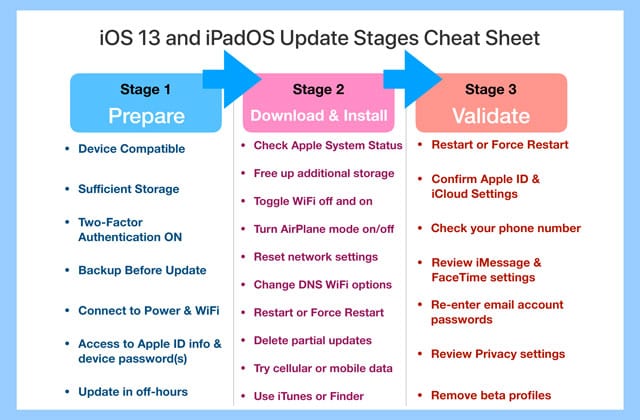
Ma, come abbiamo detto, ci sono diverse cose da fare prima di scaricare o installare iOS 13 per preparare il vostro iPhone al processo di installazione. Ecco come fare.

Compatibilità iOS 13

Anche se si vuole ottenere iOS 13, c’è la possibilità che non si riesca a farlo. Questo perché iOS 13 non è compatibile con tutti gli iPhone mai realizzati.

Quindi, nonostante il fatto che supporti un’ampia gamma di portatili Apple, vorrete verificare se il vostro particolare dispositivo è compatibile.

iOS 13 sarà compatibile con i seguenti dispositivi iPhone e iPod touch.

  • iPhone SE
  • iPhone 6s
  • iPhone 6s Plus
  • iPhone 7
  • iPhone 7 Plus
  • iPhone 8
  • iPhone 8 Plus
  • iPhone X
  • iPhone XR
  • iPhone XS
  • iPhone XS Max
  • iPod touch (7a generazione)

Inoltre, gli iPhone Apple del 2019 verranno spediti con iOS 13.

Liberare un po’ di spazio

I principali aggiornamenti di iOS possono essere abbastanza grandi, quindi è sempre una buona idea ripulire un po’ di spazio di archiviazione sul dispositivo. Anche se avete già abbastanza spazio di archiviazione, probabilmente è comunque intelligente fare periodicamente delle “pulizie di primavera”.

Nella nostra esperienza, abbiamo scoperto che la causa principale dei problemi di installazione di iOS è la mancanza di memoria libera sul dispositivo. Il comune errore “Impossibile installare iOS” si presenta durante l’installazione di iOS più recente se non si dispone di una memoria sufficiente. Questo è il momento migliore per valutare anche se ci sono applicazioni che si desidera scaricare per ottimizzare la memoria del dispositivo.

Potete seguire alcune delle nostre precedenti guide sullo spazio libero sul vostro dispositivo iOS.

Eseguire il backup del dispositivo iOS

Anche se gli aggiornamenti di iOS diventano più stabili di anno in anno, c’è sempre la possibilità che qualcosa possa andare storto dopo l’aggiornamento o durante la sua installazione.

Per questo motivo, si consiglia vivamente di eseguire il backup del dispositivo prima di scaricare o installare iOS 13.

Potete farlo tramite iTunes o iCloud Backup. Date un’occhiata alle guide precedenti sul backup del vostro dispositivo qui e qui.

Controlla lo stato di salute della batteria dell’iPhone. Prima di applicare l’aggiornamento di iOS 13, se la batteria del vostro dispositivo mostra segni di usura, potreste voler sostituire la batteria presso un Apple Store o BestBuy.

Scarica gli aggiornamenti del vettore

Gli aggiornamenti di iOS mantengono il vostro iPhone o iPod senza problemi, ma non sono gli unici aggiornamenti che dovreste controllare e scaricare regolarmente.

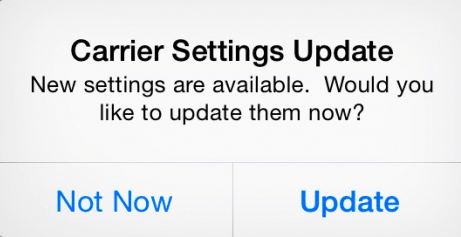
Ci sono anche aggiornamenti del carrier che migliorano le prestazioni di rete e cellulari del vostro dispositivo.

Anche se non è necessariamente necessario aggiornarli prima di un aggiornamento di iOS, è una buona idea verificare la presenza di un aggiornamento del vettore quando si aggiorna il sistema operativo.

È possibile controllare e scaricare un aggiornamento del vettore andando su Impostazioni -> Generale -> Informazioni su . (È possibile capire quale versione è possibile guardando accanto alla sottosezione Carrier).

Prendete nota delle vostre impostazioni

Gli aggiornamenti di iOS generalmente non interferiscono con le impostazioni o le preferenze specifiche del dispositivo. Ma, come abbiamo detto, qualcosa potrebbe sempre andare storto durante il processo di aggiornamento.

Per questo motivo, si consiglia di controllare le impostazioni specifiche che sono “mission critical”. Se avete particolari esigenze di privacy o di sicurezza, per esempio, prendete nota prima dell’aggiornamento. Non volete che una di queste impostazioni venga accidentalmente invertita e non ve ne accorgiate fino a molto più tardi.

Si consiglia di controllare il proprio Face ID, il codice di accesso, i servizi di localizzazione e altre impostazioni relative alla sicurezza. Scrivete quelli che sono importanti per voi.

Se avete intenzione di aggiornare il vostro Mac a macOS Catalina prima di aggiornare il vostro iPhone o iPad, potete comunque usare macOS Catalina per aggiornare il vostro iPhone in caso ci siano problemi con l’aggiornamento OTA.

  • Come aggiornare iOS e iPadOS utilizzando Finder e macOS Catalina

Abbiamo anche testato l’aggiornamento dell’iPhone a iOS 13 su macOS High Sierra senza problemi.

Eseguire il backup dei dati sanitari (non si sa mai)

Mentre un backup iCloud è generalmente un modo sufficiente per salvare i dati per la maggior parte degli utenti, ci sono delle eccezioni. Questo perché ci sono alcuni tipi di dati di cui iCloud non è in grado di eseguire il backup.

Nella maggior parte dei casi si tratta di tipi di dati sensibili o specifici dell’apparecchio. Ciò include i dati sulla salute, i portachiavi specifici dell’apparecchio o i dati sull’attività.

  • Q&A – Aggiornamento a un nuovo iPhone, devo crittografare i backup?

Se siete preoccupati di perdere questi tipi di dati, potete comunque effettuare il backup – ma è necessario utilizzare la crittografia e il backup su un computer con iTunes.

Basta collegare il dispositivo a un computer con iTunes e selezionare Backup criptato quando si esegue il backup dell’iPhone. Assicurati solo di non perdere la password, perché non è recuperabile.

Aspettatevi di essere pazienti

Tutti i passaggi precedenti riguardano ciò che si dovrebbe fare prima di installare l’aggiornamento di iOS 13. Ma vale la pena notare che c’è qualcosa che si dovrebbe fare subito dopo: essere pazienti.

Ci sono alcuni effetti collaterali temporanei dopo l’aggiornamento ad una nuova versione principale di iOS. Il dispositivo potrebbe essere più lento e la durata della batteria potrebbe essere peggiore, ad esempio. Questo perché iOS richiede un certo tempo per trovare e reindicizzare i dati.

  • L’iPhone funziona lentamente? Accelera con questi 7 semplici consigli
  • Perché il mio iPad è molto lento dopo l’aggiornamento di iOS? Correzioni Plus 5 Suggerimenti trascurati

Allo stesso modo, se memorizzate i PDF nell’applicazione Libri, vorrete ricordarvi che ci vuole un po’ di tempo prima che vengano effettivamente visualizzati o sincronizzati dopo un aggiornamento. Non preoccupatevi, non se ne sono andati. (E se lo sono, dovresti comunque farne il backup.)

In caso di problemi con il download e l’installazione di iOS 13 o iPadOS sul vostro dispositivo, fate riferimento alla nostra guida dettagliata qui sotto. In questa guida, abbiamo fornito suggerimenti e soluzioni per i problemi di installazione più comuni.

  • Si è verificato un errore nell’installazione di iOS 13 o iPadOS su iPhone o iPad? Come risolvere

Quando abbiamo eseguito iOS 13 beta negli ultimi mesi, abbiamo scoperto che la sincronizzazione di iCloud richiede più tempo, ma questa era la versione beta.

Siamo fiduciosi che quando Apple rilascerà l’ultimo iOS 13, le prestazioni e l’affidabilità non passeranno in secondo piano rispetto alle nuove funzionalità.

Apple rilascerà iOS 13.1 il 30 settembre insieme al nuovo iPadOS. Se si vuole aspettare fino al 30 settembre e aggiornare direttamente a iOS 13.1, anche questa è un’opzione. Se ci fossero stati problemi persistenti con iOS 13, sarebbero stati affrontati tramite iOS 13.1. In ogni caso, ricordatevi di eseguire il backup del vostro iPhone o iPad prima di aggiornare.

Caro Tim Cook, vuoi affrontare l’obsolescenza pianificata?

Riteniamo che Apple possa fare meglio di un modello basato sulla Planned Obsolescence, quindi inviamo a Tim Cook un’e-mail in cui gli chiediamo di dare priorità alla durata rispetto ai profitti a breve termine.

Se vi sentite allo stesso modo (e siete stanchi di sentirvi costretti a fare l’upgrade ogni anno a causa di spine incompatibili / nessuna capacità di riparazione, ecc), allora copiate/incollate l’email qui sotto e unitevi a noi nel cercare di fare una piccola ammaccatura nell’universo tecnologico inviandola a tcook@apple.com

Guarda questo video per saperne di più:

Copia di e-mail:

Caro Tim Cook,

Sono un fan di Apple e amo i prodotti Apple.

Come leader nell’innovazione, Apple potrebbe affrontare a testa alta la Planned Obsolescence e cambiare radicalmente il nostro modo di rapportarci alla tecnologia (per non parlare di rivoluzionare l’intero settore tecnologico).

Farete il passo coraggioso e rischioso di dare priorità alla durata a lungo termine rispetto ai profitti?

Rimanere affamati e sciocchi,

Un fan di Apple.

Come vedere le Favicon (Icone delle immagini dei siti web) in Safari su iPhone e MacBook

Con l’annuncio di macOS Mojave e iOS 12, Apple ha apportato molte modifiche al suo popolare browser Safari. Una di queste nuove funzionalità è la possibilità di visualizzare i favoriti sulle schede Safari. In questo breve articolo vi mostreremo come è possibile visualizzare le favicon in Safari quando si utilizza l’iPhone, l’iPad o il MacBook.

Molti utenti sono passati all’uso predefinito di Chrome e di altri browser, dato che Safari non ha mai supportato Favicon in passato. Dato che la velocità di navigazione, l’efficienza e le caratteristiche di sicurezza di Safari sono superiori a molti altri browser, l’aggiunta di Favicons renderà Safari un browser molto popolare.

Come vedere le Favicon in Safari quando si usa macOS

macOS Mojave ha aggiunto il supporto per aiutare gli utenti a vedere le icone delle immagini del sito web o le favicon sulle schede safari. Per impostazione predefinita, questa funzione è disattivata, ma è possibile accenderla facilmente impostandola con le preferenze di Safari.

  • Sul tuo MacBook, quando usi Safari, inizia cliccando su Safari seguito da Preferenze…
  • Successivamente, cliccare su Tabs in alto e abilitare ‘Mostra le icone del sito web in tabs’

Questo è tutto!

Una volta abilitata questa impostazione, dovreste vedere le favicons sulle schede Safari. Questo lo rende super conveniente per la navigazione a schede.

Puoi sempre tornare alle preferenze di Safari e disattivare questa impostazione se non vuoi che le favicons appaiano durante la tua esperienza di navigazione.

Come vedere le Favicon in Safari su iPhone o iPad

A partire da iOS 12, Apple ha fornito il supporto per le favicons nella navigazione a schede per tutti i dispositivi iOS. Questo non è impostato da deafault e richiede di effettuare le modifiche alle impostazioni per poter utilizzare questa funzione.

Ecco come si possono abilitare le Favicon su iOS.

  • Toccate su Impostazioni ;Safari
  • Scorrere fino alla sezione Generale in Impostazioni Safari
  • Attivare ‘Mostra icone nelle schede’

Una volta abilitata l’impostazione, la navigazione a schede vi mostrerà tutti i favoriti nell’angolo sinistro delle schede.

Speriamo che abbiate trovato utile questo breve articolo!

iOS 12 e macOS Mojave saranno messi a disposizione di tutti gli utenti Apple in autunno. Restate sintonizzati su AppleToolBox per ulteriori consigli e tutorial nei prossimi giorni!

Dove si trova il Rullino Fotografico in iOS 13 e iPadOS?

Non trovate la cartella del rullino fotografico su iPhone, iPad o iPad con iOS 13+ o iPadOS? Il rullino fotografico in iOS 13 e iPadOS non manca in Foto. Non è stato rimosso, ma è stato spostato in una nuova posizione nella nuova app Foto con alcune modifiche. Se non riuscite a trovare le foto che avete scattato o salvato online, ecco come localizzare queste foto sul vostro iPhone e iPad.

Correlato:

  • Dove sono le impostazioni di accessibilità in iOS 13 e iPadOS? L’abbiamo trovata e altro ancora!
  • Tutto nella nuova applicazione Files per iPadOS
  • Come spegnere la tastiera flottante dell’iPadOS sul vostro iPad
  • iCloud Foto link non funzionante, Come risolvere
  • La Guida definitiva alle foto di iCloud nel 2019
  • La nuova funzione Safari Download Manager in iOS 13 vi renderà più produttivi
  • Dalla velocità alla durata della batteria, queste 7 caratteristiche di iOS 13 miglioreranno la vostra “qualità di vita” digitale
  • 11 cose che puoi fare in iOS 13 che non potresti fare in iOS 12
  • Dove si trova la scheda Aggiornamento App Store in iOS 13 e iPadOS

Come trovare il tuo Rullino Fotografico in iPadOS e iOS13

Il Rullino Fotografico è ora sotto Foto in iOS 13. Prima si trovava negli ‘Album’ in iOS 12. Gli utenti che hanno le loro Foto di iCloud disattivate vedevano il ‘Rullino Fotografico’ come prima opzione negli Album.

Modifiche al rullino della fotocamera del vostro dispositivo Apple

Per prima cosa, non troverete un articolo chiamato “camera roll”, ma Apple lo ha rinominato “Recents”.

A differenza del precedente iOS Camera Roll, Recents include foto scattate sul dispositivo stesso E qualsiasi altra foto salvata o importata da altre fonti, compresi Safari o Messaggi, la libreria Foto del computer e altre immagini salvate da applicazioni di terze parti.

Quindi, con iOS 13 e iPadOS, è davvero difficile distinguere le immagini scattate con la fotocamera del dispositivo da qualsiasi altra immagine salvata.

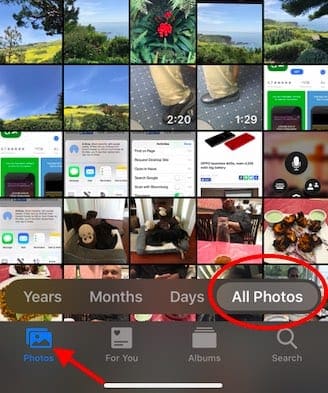
Per accedere al rullino della fotocamera nel nuovo sistema operativo del vostro iPhone e iPad, aprite l’App Foto

  • Toccare la scheda “Foto” nell’angolo in basso a sinistra dello schermo Tutte le vostre foto sono ora nella scheda Foto su iOS 13 rispetto alla scheda Album in iOS 12.


  • Camera Roll si trova qui in iOS 13
  • Toccare ‘Tutte le foto’ per sfogliare la libreria di foto e video OPPURE
  • Ordina le tue foto per anni, mesi e giorni utilizzando le schede aggiuntive

In iOS 12, quando si sfogliano tutte le foto nell’album predefinito ‘Tutte le foto’, è possibile toccare ‘Seleziona’ e poi toccare più foto per selezionarle o aggiungerle all’album tramite la funzione ‘Aggiungi a’ nella parte inferiore dello schermo.

In iOS 13 e iPadOS, è possibile fare la stessa azione con alcuni miglioramenti.

Miglioramenti del rullo della telecamera iOS 13

Quando si naviga in ‘Tutte le foto’, l’intervallo di date associato alle foto e le informazioni sulla posizione appaiono nell’angolo in alto a sinistra dello schermo. Questo cambia automaticamente quando si scorre verso l’alto o verso il basso sul rullino della fotocamera.

Usare Seleziona e +/- per ingrandire le foto selezionate
  • Il pulsante ‘Select’ in iOS 13 ora mostra come ‘Select +/-‘ e si trova nell’angolo in alto a destra, proprio come in iOS 12. L’azione ‘Seleziona’ funziona come prima, ma la nuova funzione + /- consente di ingrandire e rimpicciolire le foto mentre si sfoglia il rullino della fotocamera.
  • Questa funzione non era presente in iOS 12, dove si doveva toccare una qualsiasi delle foto per vederne i dettagli. Nel nuovo sistema operativo, la funzione di zoom facilita l’ispezione delle foto.
  • Toccando su Mesi / Giorni / Anni nella parte inferiore del rullino della macchina fotografica si filtrano le foto giuste, rendendo davvero facile trovare le foto che si stanno cercando (Naturalmente è anche possibile utilizzare Siri per visualizzare tutte le foto!)
  • La vecchia impostazione ‘Foto riassunte’ in Foto è stata rimossa e l’ordinamento è stato incorporato nella vista principale ‘Tutte le foto’.

Suggerimento: Mentre si naviga in ‘Tutte le foto’, toccare l’icona ‘Foto’ nell’angolo in basso a sinistra dello schermo e vi porterà alle vostre ultime foto.

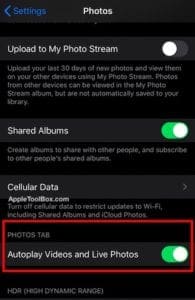
Come disattivare l’Auto-Play per foto e video dal vivo in iOS 13 & iPadOS

Le tue foto e i tuoi video live verranno riprodotti automaticamente quando li sfoglierai nel tuo Rullino Fotografico. È possibile disabilitare questo da:

  1. Premete su Impostazioni
  2. Toccare su Foto
  3. Scorrere fino alla scheda “Foto”
  4. Disattivare ‘ Autoplay video e foto dal vivo’

L’altro cambiamento gradito in iOS 13 Photos, è che quando si condividono più di 3 foto con qualcuno, non lo si converte automaticamente in un link iCloud Photo ma si allegano queste foto una ad una.

Il comportamento predefinito dei collegamenti fotografici iCloud è stato rimosso in iOS 13
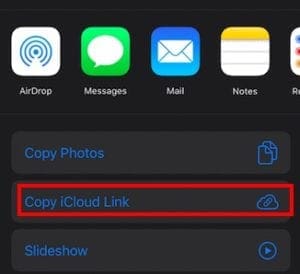
È possibile, tuttavia, scegliere “Copia link iCloud” per le molteplici foto selezionate e inviarle.

Per chi sincronizza le proprie foto con il computer o il MacBook, all’inizio potrebbe essere un po’ fastidioso, dato che tutte queste foto vengono aggiunte con tutte le foto dell’iPhone.

E l’ordine di ordinamento delle foto?

Nota: se non si utilizza iCloud Photo Library, fino a iOS 12, si dispone ancora di un album del rullino fotografico che viene ordinato in base all’ultima foto di quando è stata scattata/aggiunta (indipendentemente dai dati EXIF).

iOS 13 ha introdotto un comportamento che esisteva brevemente con iOS 8 quando l’album Camera Roll Album è stato cancellato. In questo contesto, il Rullino foto e le schede “Tutte le foto” sono diverse. La scheda All Photos è ordinata in base alla data dei dati EXIF.

L’app per le foto si apre in modo rapidissimo in iOS 13 ed è facile da usare. La nuova app presenta anche ulteriori miglioramenti nella funzione di ricerca che si riveleranno utili quando si cerca di trovare qualcosa in fretta.

Come condividere le foto da un album all’altro nell’applicazione Foto

Molti dei nostri lettori amano condividere le foto da un album all’altro o condividere con amici e familiari tramite album condivisi. Ma con l’aggiornamento, molti non riescono a capire come farlo!

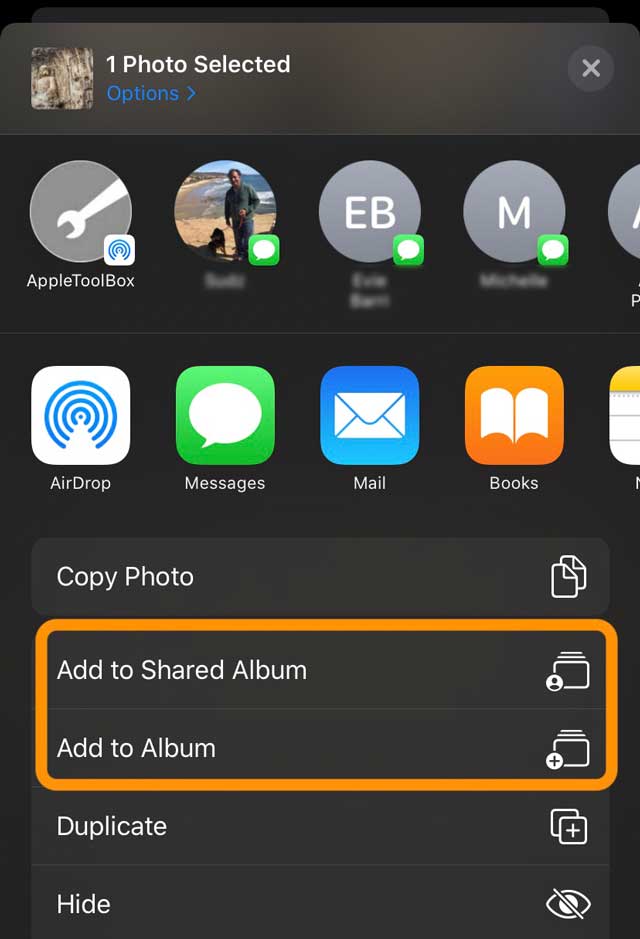
Come aggiungere foto e video da album esistenti

  • Apri la foto o il video che vuoi condividere
  • Toccare il pulsante di condivisione
  • Passare le due righe di icone alla lista delle azioni
  • Scegliere a Aggiungi all’album condiviso o Aggiungi all’album
  • Selezionare l’album o l’album condiviso a cui si desidera aggiungerlo
  • Se non vedi l’opzione per aggiungere all’Album condiviso, seleziona Settings>Apple ID Profile > iCloud> Photo s e attiva gli Album condivisi.

Come rimuovere una foto o un video da un album nell’applicazione Foto

  1. Nell’applicazione Foto, aprire un album
  2. Selezionare una foto o un video e visualizzarlo a schermo intero
  3. Toccare il cestino
  4. Scegliete di rimuovere la voce dal solo album o di cancellarla da iCloud Photos su tutti i vostri dispositivi

La Guida completa di iCloud

Requisiti di sistema

iCloud è incluso gratuitamente in ogni account Apple e viene fornito con 5GB di memoria. Per poterlo utilizzare, il dispositivo deve essere dotato di iOS 5 o successivo e deve essere su OS X Lion 10.7.5 o successivo.

Per abilitare iCloud sul vostro dispositivo iOS, entrate in Impostazioni, selezionate iCloud ed effettuate l’accesso.

Per abilitare iCloud sul vostro dispositivo OS X, entrate in Preferenze di Sistema, selezionate iCloud ed effettuate l’accesso.

iCloud è accessibile anche attraverso il web, ma richiede un browser compatibile. Alcune funzioni potrebbero non essere disponibili se si utilizza un sistema operativo più vecchio.

Inoltre, iCloud può essere installato su macchine Windows con il pannello di controllo iCloud. Questo richiede Windows 7 o successivo.

Stoccaggio

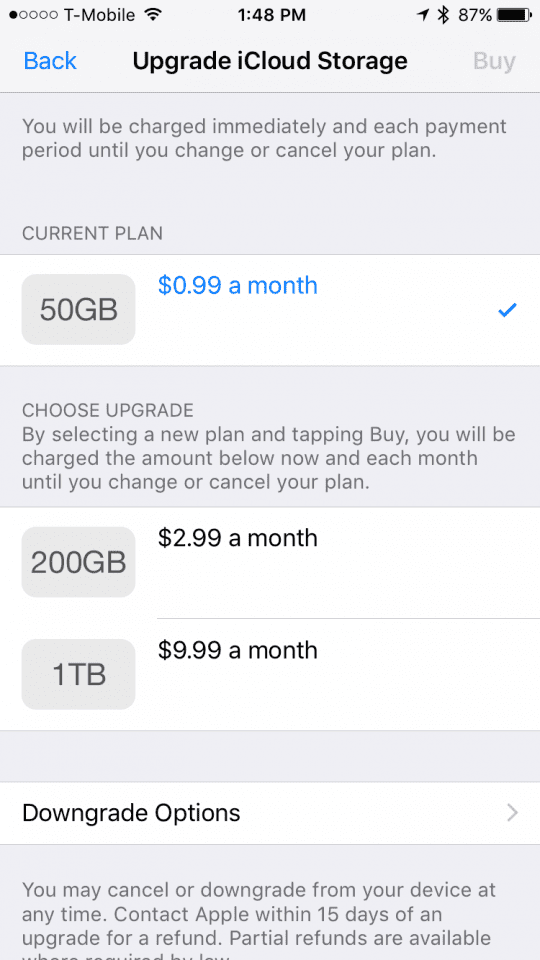
Anche in questo caso, la maggior parte delle funzionalità di iCloud richiedono lo storage iCloud, e più dispositivi si hanno, più è probabile che sia necessario, ma un po’ più di storage. Il prezzo per lo storage è il seguente:

50 GB – $0,99 al mese

200 GB – 2,99 dollari al mese

1 TB – $9,99 al mese

Tutti i conti vengono forniti gratuitamente con 5 GB. Ti invitiamo a consultare il nostro post per vedere una guida passo-passo su come impostare il tuo spazio di archiviazione gratuito da 5 GB.

Trovare il mio iPhone

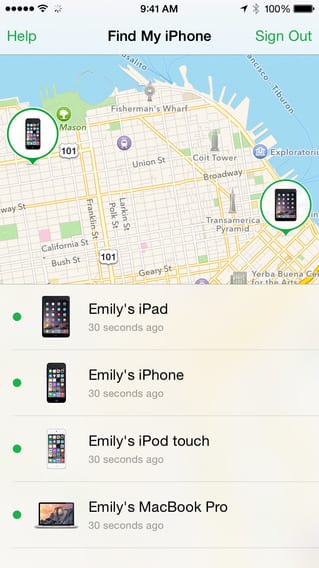
Una delle caratteristiche più importanti di iCloud è Trova il mio iPhone. Questa funzione consente di tracciare qualsiasi dispositivo iOS in qualsiasi momento. Per attivare questa funzione, entrate nelle impostazioni di iCloud, selezionate “Trova il mio iPhone” e accendetelo.

Se vi trovate in una situazione in cui avete perso il vostro apparecchio, potete trovarlo facilmente, supponendo che sia collegato a Internet. Per accedere al pannello di controllo Trova il mio iPhone, prendete un iPhone e aprite l’applicazione Trova iPhone o accedete a iCloud.com e selezionate “Trova il mio iPhone”.

Una volta qui, vi sarà data una lista di dispositivi. Cliccando su uno di essi, avrete una serie di opzioni:

Riproduci suono – Questo vi permetterà di riprodurre un suono sul dispositivo a piena potenza per localizzarlo.

Modalità Lost Mode – Questo dirà ad Apple che il dispositivo è stato smarrito, e vi darà una notifica ogni volta che viene individuato. Questo vi permetterà anche di lasciare un messaggio sul dispositivo a chiunque lo veda.

Dispositivo di cancellazione – Come ultima risorsa, iCloud può tentare di cancellare completamente il dispositivo a distanza.

Inoltre, se state usando l’applicazione del telefono e trova il vostro dispositivo, vi darà le indicazioni stradali per trovarlo.

Email

Oltre al cloud storage, iCloud è anche un servizio e-mail completo, che consente di creare indirizzi e-mail @icloud.com. Il vantaggio di utilizzare un’e-mail iCloud è che è fatta per funzionare e sincronizzarsi con l’applicazione di posta di Apple.

Per creare un’e-mail di Apple, effettua il login su iCloud.com e clicca su Mail. Ti verrà richiesto di creare un’email iCloud. Una volta creata, potrai accedere alla tua email tramite il sito web iCloud e l’applicazione Mail sui tuoi dispositivi Apple.

Backup

È sempre importante avere un backup aggiornato di tutti i vostri dispositivi, non importa quali siano. iCloud rende questo lavoro super facile.

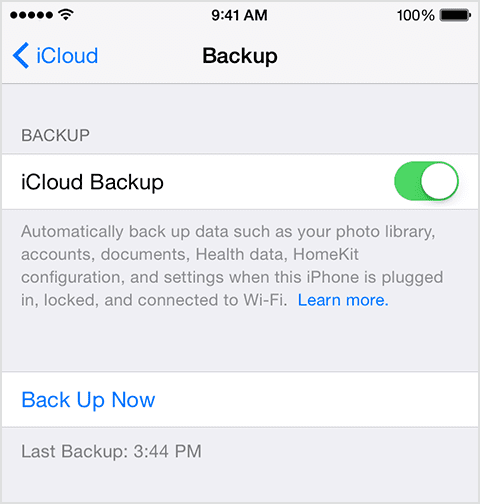
Su qualsiasi dispositivo iOS, fare clic su Impostazioni, poi su iCloud e poi su Backup. Qui, vedrete l’opzione per attivare iCloud Backup. Una volta acceso, iCloud eseguirà automaticamente il backup del tuo dispositivo quando è collegato e su Wi-Fi, e se hai bisogno di ripristinare o ottenere un nuovo dispositivo, puoi accedere al tuo account iCloud e ripristinare attraverso internet.

I backup sono spesso fonte di confusione per molti utenti. In realtà è super facile. Abbiamo creato una guida completa per il backup iOS che fornisce una guida passo-passo su come impostarlo sul vostro iPhone e iPad.

iWork

iWork, la suite di strumenti per l’ufficio di Apple, è da tempo disponibile su OS X e iOS. Ma con iCloud, è possibile sincronizzare i documenti senza soluzione di continuità tra i dispositivi, e persino modificare su qualsiasi computer utilizzando iWork for Web su iCloud.

Al primo lancio di una qualsiasi delle applicazioni iWork – Pages, Keynote e Numbers – su qualsiasi dispositivo iOS o Mac, ti verrà chiesto se vuoi usare iCloud per salvare i documenti. Una volta acceso, sarete in grado di trovare tutti i vostri file localmente nella cartella/app iCloud, ma anche sul web tramite iCloud.com

Visitando iCloud.com, ora vedrete le applicazioni Pages, Keynote e Numbers, tutte ottimizzate per il web. iCloud.com è meglio se si utilizza un computer. Puoi anche imparare ad usarlo sul tuo iDevice dando un’occhiata al nostro popolare post.

iCloudPhoto Library e Photo Stream

Photo Stream è una funzione di iCloud che consente di sincronizzare le immagini in una speciale cartella “Photo Stream”, facendo apparire automaticamente l’immagine su tutti i dispositivi abilitati per iCloud.

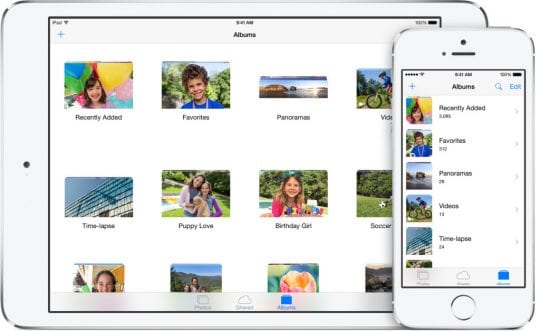
iCloud Photo Library, invece, sincronizzerà l’intera libreria con il cloud e la renderà disponibile su qualsiasi dispositivo. Mentre alcuni utenti possono essere preoccupati che questo possa portare a dover aspettare per vedere le foto, iCloud scarica in modo intelligente la versione più piccola delle foto, e le scarica velocemente una alla volta quando si va a vedere.

Per attivare iCloud Photo Library o Photo Stream, avviare le Impostazioni/Preferenze di sistema, fare clic su iCloud e poi su Foto. Le tue foto saranno caricate automaticamente.

Se avete avuto problemi nell’impostazione di questa funzione o avete bisogno di aggiornare le vostre nozioni di base su iCloud Photo library, vi copriamo noi. Vi preghiamo di controllare la copertura completa passo dopo passo di iCloud Photo Library.

Se volete la tranquillità di creare un backup delle vostre preziose foto in una chiavetta USB o in un’unità esterna di iCloud, potete imparare a realizzarlo dando un’occhiata al nostro post.

iCloud Music Library

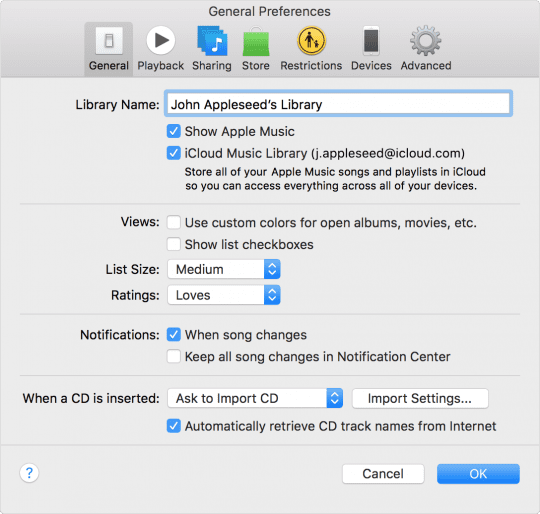
iCloud Music Library, una funzione che si affianca a Apple Music, consente di creare un’unica libreria di contenuti e di sincronizzarla su tutti i dispositivi.

Per accenderlo, aprite il vostro iPhone, cliccate su Musica e accendete iCloud Music Library. Su Mac, avvia iTunes, clicca su ‘iTunes’, poi su Preferenze, e controlla su iCloud Music Library.

Si noti che questa funzione richiede un abbonamento a Apple Music.

Una volta acceso, ogni suono che aggiungete da Apple Music su un dispositivo sarà aggiunto su tutti e, ogni canzone che aggiungete personalmente, sia che sia qualcosa disponibile su iTunes o meno, si sincronizzerà automaticamente.

Trova i miei amici

Trova i miei amici ti permette di selezionare alcuni contatti per avere sempre la tua posizione. Questo è particolarmente utile per le famiglie e i parenti da tenere d’occhio.

Per attivare Trova i miei amici, lancia l’applicazione Trova amici sul tuo dispositivo iOS. Qui vedrete automaticamente un elenco di familiari sul vostro account iTunes e la possibilità di condividere la vostra posizione, ma potete anche aggiungere persone tramite i vostri Apple ID.

iCloud Drive

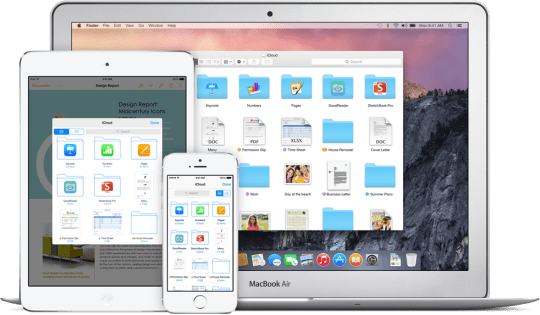
Forse la caratteristica più importante di iCloud Drive, iCloud Drive è quello che ci si aspetta da un tradizionale servizio di cloud-storage. Qui è dove tutti i vostri documenti riposano nel cloud.

Tutti i Mac con iCloud acceso otterranno automaticamente una cartella iCloud nella barra laterale del Finder, che contiene tutte le loro informazioni. Sui dispositivi iOS più recenti, l’applicazione iCloud Drive è preinstallata. Una volta nell’app, vedrete una libreria di tutti i vostri contenuti cloud, inclusa la cartella per applicazioni specifiche, inclusa la suite iWork.

Con macOS Sierra, lanciato questo autunno, iCloud Drive diventerà infinitamente più utile con una nuova funzione che permette di sincronizzare la cartella Desktop e Documenti del Mac su tutti i dispositivi. Aggiorneremo la guida con altri aggiornamenti, una volta lanciato il sistema operativo.

Famiglia

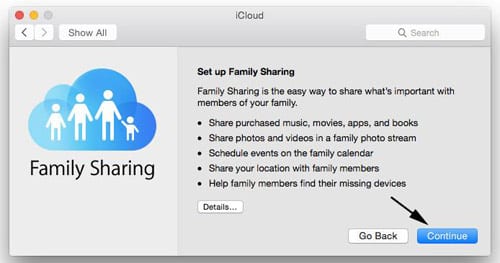
iCloud consente di aggiungere membri della famiglia e di condividere tra loro cose come la posizione, gli acquisti e i pagamenti. Per attivare questa funzione, vai nelle preferenze di iCloud e clicca su Famiglia, oppure su Mac clicca su ‘Gestisci famiglia’. Qui puoi aggiungere i membri tramite Apple ID. Per una guida dettagliata su come impostare la condivisione Family, consulta la nostra copertura sulla gestione di questa funzione.

Ci auguriamo che questo post vi abbia fornito una buona comprensione di alcune delle caratteristiche chiave e utili di iCloud. Fateci sapere nei commenti qui sotto se ci sono altri argomenti che vorreste che affrontassimo su questo argomento. Potete anche consultare le nostre guide alla risoluzione dei problemi su iCloud se avete problemi durante l’utilizzo delle funzioni.

Le migliori VPN gratuite per Mac, iPhone e iPad

Le reti private virtuali, o VPN, sono una buona idea per molti utenti Mac e iOS. Possono criptare i vostri dati su reti non protette, aumentare la vostra privacy online e permettervi di bypassare le georestrizioni. Ma normalmente non sono gratuite.

La maggior parte delle VPN di alta qualità può essere abbastanza costoso. Questo è ancora più preoccupante se non avete ancora deciso se volete o avete bisogno di una VPN nella vostra vita digitale. Per fortuna, ci sono una varietà di servizi gratuiti VPN per Mac e iOS che non scenderanno a compromessi sulle cose importanti.

Cosa cercare in una VPN

Una VPN può fare molto per proteggere i vostri dati e allentare le restrizioni geografiche sul vostro Mac o dispositivo iOS.

Quando si è alla ricerca di una VPN, è fondamentale che si faccia la ricerca e si scelga un’azienda affidabile.

A causa della natura di alcune VPN, possono essere un rischio per la privacy o la sicurezza. Questo è particolarmente vero per le VPN gratuite, a cui arriveremo più tardi.

Se avete deciso che avete bisogno di una VPN e avete i fondi per pagare un abbonamento mensile, allora trovare un buon abbonamento non sarà difficile. NordVPN è spesso pubblicizzato come uno dei migliori. Surfshark e ExpressVPN sono anche buone opzioni.

Ma se siete alla ricerca di una VPN che si può utilizzare senza spendere soldi, allora diventa un po ‘più difficile.

In ogni caso, ci sono alcune cose che si desidera tenere a mente quando si cerca una VPN. Questo include il conteggio dei server, le prestazioni medie e il protocollo VPN. Assicuratevi di fare la vostra ricerca e scegliete una buona VPN basata su di essa.

Cercate anche servizi che abbiano una solida reputazione e pratiche di privacy e sicurezza informatica – come una politica di non registrazione e nessuna storia di violazioni.

Le VPN ottengono punti extra per un buon supporto tecnico, una storia di trasparenza e per essere in una giurisdizione libera da accordi internazionali di sorveglianza.

E le VPN gratuite?

In generale, si vuole evitare i servizi VPN che sono “gratuiti”. Questo perché molto poco è veramente “gratuito” su internet.

Molte VPN gratuite compenseranno il costo dell’offerta, come il servizio, riempiendo le loro applicazioni e piattaforme con annunci o vendendo dati a terzi. Non si vuole nulla di tutto questo, naturalmente.

Quindi, quando parliamo di VPN “gratuite”, in realtà stiamo parlando di servizi VPN a pagamento che hanno una sorta di opzione limitata o gratuita.

Queste VPN offrono tipicamente lo stesso tipo di servizio dei loro conti a pagamento, ma con limiti di dati o un numero limitato di dispositivi su cui è possibile utilizzarle.

A volte, queste limitazioni possono essere un motivo di rottura per voi. Ma se siete disposti a lavorare intorno a loro, o utilizzare più VPN, che i livelli liberi può essere un’ottima opzione.

Alcune buone opzioni VPN “libere”

Mentre le VPN “libere” di buona qualità sono un po’ rare, ci sono ancora diverse opzioni.

Qui ci sono solo alcune VPN gratuite che abbiamo testato personalmente su macOS e iOS.

Windscribe

Windscribe è una buona VPN che offre fino a 10GB al mese per gli account gratuiti.

Windscribe è un servizio VPN con sede in Canada che offre una discreta quantità di funzionalità nel suo livello gratuito.

Per prima cosa, Windscribe utilizza il protocollo standard industriale OpenVPN con crittografia AES a 256 bit. Anche se non è così veloce come alcune delle opzioni di alto livello, offre una velocità decente e completamente utilizzabile.

Ci sono diverse posizioni di server disponibili e si può anche utilizzare per bypassare le restrizioni geografiche nelle applicazioni di streaming come Netflix o Hulu.

Windscribe ha anche solide politiche sulla privacy, una buona reputazione di best practice in materia di sicurezza informatica e nessuna storia di fughe di dati o violazioni della sicurezza.

La cosa migliore è che si possono ottenere fino a 10 GB di dati mensili se si fornisce un’e-mail durante la creazione dell’account. Windscribe consente inoltre agli utenti di “guadagnare” più dati mensili tramite tweeting.

In sostanza, Windscribe è una grande opzione per un servizio VPN gratuito. È disponibile su tutti i vostri dispositivi, compresi macOS, iOS e anche come estensione del browser.

TunnelBear

Se non si utilizza spesso una VPN, TunnelBear è facile da usare e veloce.

TunnelBear è un’altra VPN con sede in Canada con un design carino. Ma non lasciatevi ingannare da questo. Dietro i panini dell’orso c’è un servizio VPN di prim’ordine.

Il servizio è costruito sui protocolli OpenVPN, IPSec/IKEv2 e IPSec. Tutti sono protocolli VPN abbastanza solidi. I primi due utilizzano la crittografia AES a 256 bit, mentre IPSec utilizza la crittografia a 128 bit.

TunnelBear viene fornito con migliaia di server disponibili, ma sembrano esserci alcuni problemi nell’usarlo per bypassare le restrizioni geografiche di Netflix. Prendete questo per quello che volete.

C’è una rigorosa politica di non registrazione, così come una buona storia di protezione contro le fughe di dati e i controlli di sicurezza indipendenti. TunnelBear è dotato anche di altre caratteristiche aggiuntive, come un IP anonimo, un Kill Switch e fino a cinque connessioni simultanee.

È anche estremamente facile da usare, il che è una manna per chiunque voglia aumentare la propria privacy, ma non è particolarmente abile con la tecnologia.

Il livello gratuito è completamente gratuito e non richiede la cessione di dati personali. Ma ha un tetto massimo di dati piuttosto limitato di soli 500 MB al mese.

TunnelBear è disponibile sia su Mac che tramite gli App Store iOS.

ProtonVPN

Non ci sono limiti di dati mensili sul livello gratuito del ProtonVPN.

Se sei un individuo attento alla privacy, ci sono buone probabilità che tu abbia sentito parlare di ProtonMail. Si tratta di un client di posta elettronica orientato alla privacy e alla sicurezza con sede in Svizzera. Beh, anche quelli di ProtonMail hanno una VPN.

ProtonVPN offre all’utente un servizio VPN gratuito. Ha standard di sicurezza e privacy eccezionali. E’ costruito sui protocolli OpenVPN e IKEv2 e dispone di crittografia AES-256.

C’è una rigorosa politica di non intasamento e un’assistenza clienti decente. Poiché ha sede in Svizzera, i vostri dati sono protetti dalle severe leggi svizzere sulla privacy.

Per quanto riguarda la velocità, questa non è la più veloce VPN. C’è anche un numero limitato di server disponibili. Può funzionare bene per proteggere la vostra privacy e i vostri dati, ma se avete bisogno di un sever in un paese specifico, si può essere fuori fortuna.

Tuttavia, ProtonVPN non dispone di un data cap mensile. Ciò lo rende una buona opzione per gli utenti che vogliono criptare i loro dati in modo economico mentre navigano al bar locale.

È disponibile come applicazione iOS e come applicazione macOS.

Attualmente utilizzate una VPN? Quali sono alcune delle caratteristiche che ti piacciono nella tua attuale VPN? Vi preghiamo di farcelo sapere utilizzando i commenti qui sotto.

<