All posts by jrk13

Apple Planning New iPad Pro, iPhone 9, Apple Tags, Nuova Apple TV, Cuffie da studio e altro ancora per Spring Hardware Refresh

Apple ha in programma di presentare una serie di nuovi prodotti nella prima metà del 2020, secondo diverse fonti. Questi prodotti includono nuovi iPad e Mac, un ‘iPhone 9’ a basso costo, un ‘iPhone 9’ a basso costo, una rinnovata Apple TV, un paio di cuffie da studio con il marchio Apple e un dispositivo di tracciamento chiamato Apple Tags. Molti di questi sono stati segnalati per la prima volta da Ming-Chi Kuo qualche settimana fa, ma da allora abbiamo appreso ulteriori dettagli.

Ci aspettiamo che molti di questi aggiornamenti, compresi i nuovi iPad, vengano rilasciati a marzo, anche se al momento non è chiaro se si terrà un vero e proprio evento.

Per tutto il 2019, Apple ha sperimentato il lancio a sorpresa di più prodotti in piccole finestre temporali, mentre organizzava piccoli eventi di PR con embargo, che ci si dovrebbe aspettare di vedere più spesso. Mentre questo è stato fatto per ragioni pratiche, dato che l’azienda si stava concentrando su eventi per le sue deviazioni di servizi, i recenti lanci come l’AirPods Pro sono stati visti come un grande successo.

iPad Pro

Apple ha aggiornato per l’ultima volta l’iPad Pro nell’ottobre 2018, introducendo importanti novità hardware e posizionando il prodotto come alternativa ai tradizionali computer portatili. Gli aggiornamenti di quest’anno si dicono meno drammatici, per lo più focalizzati su revisioni e miglioramenti interni, oltre che sull’ampliamento del supporto accessori.

L’aggiunta hardware più notevole ai nuovi iPad sarà una telecamera a tempo di volo rivolta all’indietro che consentirebbe la cattura e la manipolazione di modelli 3D. Il nuovo iPad Pro sarà inoltre dotato di funzionalità Face ID migliorate e di una nuova generazione di porta accessori per il connettore intelligente. Prevediamo il rilascio di questa generazione di iPad Pro entro la fine di marzo.

Oltre al nuovo iPad Pro, Apple sta lavorando su una nuova Smart Keyboard con tasti a forbice e una retroilluminazione , ma non è chiaro se questo prodotto sarà pronto per la primavera. Questa tastiera, così come gli iPad 5G, sono in fase di sviluppo, tuttavia potrebbe non vedere il rilascio fino alla fine dell’anno.

iPhone 9

Apple sta progettando di svelare un nuovo iPhone a basso costo che spera possa attirare i clienti che cercano di acquistare dispositivi sul lato più economico della gamma di prezzi degli smartphone. Il telefono, che crediamo si chiamerà iPhone 9, sostituirà l’iPhone 8 nella lineup, avrà lo stesso design con colori modificati, e includerà il chip A13 che si trova nell’iPhone 11.

Il dispositivo è previsto a partire da 399 dollari negli Stati Uniti.

Il dispositivo, segnalato per la prima volta da Mark Gurman a Bloomberg, dovrebbe essere lanciato nel primo semestre di quest’anno.

AirTags

L’iPhone 11 viene fornito con un chip U1 ‘Ultra Wideband’ che permette all’iPhone di rilevare con precisione l’esatto posizionamento di un oggetto a cui è collegato. Per sfruttare questo vantaggio, Apple ha in programma di svelare nei prossimi mesi il tracker di prodotto ‘AirTags’, fortemente disperso.

Il dispositivo, che è un disco circolare delle dimensioni di due quarti circa, può essere collegato all’applicazione ‘Find My’ su un iPhone 11 per consentire all’utente di tracciare con precisione la posizione esatta di un oggetto. Gli utenti saranno in grado di assegnare nomi e tipi ai loro tag all’interno dell’app per una facile identificazione. I tag e la loro funzione sono stati dettagliati per la prima volta in vari rapporti di MacRumors e 9to5mac.

Mac

L’apocalisse delle farfalle è finita. Apple ha in programma di rilasciare versioni rivedute del MacBook Air e del MacBook Pro da 13 pollici nel primo semestre dell’anno con la nuova tastiera magica a forbice che si trova nel Pro da 16 pollici nella prima metà del 2020. Non prevediamo questa revisione fino a giugno o luglio di quest’anno.

Apple TV a basso costo

Apple ha in programma di svelare un box per lo streaming televisivo a basso costo della Apple TV nella prima metà di quest’anno, dice una fonte ad AppleToolbox. Il dispositivo, che crediamo sarà in qualche piccolo fattore di forma o stick like, permetterà agli utenti di accedere a tutta la potenza di tvOS a un prezzo inferiore ai 100 dollari. Apple spera che il dispositivo incoraggerà gli utenti ad iscriversi al servizio di streaming Apple TV+ lanciato alla fine dello scorso anno.

L’azienda sta anche lavorando su una rinnovata Apple TV 4K, ma è improbabile che venga lanciata nella prima metà del 2020.

Nuove cuffie da studio

Le cuffie da studio di Apple, che da tempo si dice siano in fase di sviluppo, sono ancora in fase di sviluppo e il loro lancio è previsto per la prima metà di quest’anno. Queste cuffie over-ear saranno in concorrenza con prodotti come le cuffie Sony WH-100XM3, Microsoft Surface Headphones e Bose 700. Saranno dotate di funzioni avanzate di cancellazione del rumore, così come il chip H1-chip che si trova nell’AirPods Pro per un facile abbinamento tra i dispositivi.

In particolare, Apple stava lavorando su un nuovo hardware HomePod, ma sembra che l’azienda non abbia intenzione di svelarlo nel prossimo futuro. E’ possibile che gli sforzi si siano concentrati su una nuova iniziativa per l’home-speaker.

Tutto il resto

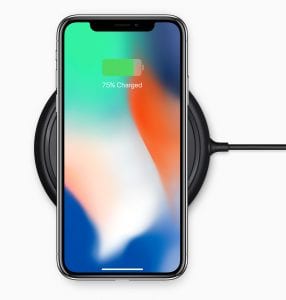
Oltre a questi prodotti, Apple ha in programma di presentare importanti aggiornamenti dei suoi sistemi operativi durante la WWDC a giugno, oltre a una significativa revisione degli iPhone nel corso di quest’anno. L’azienda sta lavorando su un nuovo caricabatterie wireless , nonostante la debacle di AirPower, che dovrebbe essere lanciato insieme ai nuovi iPhone in autunno.

<

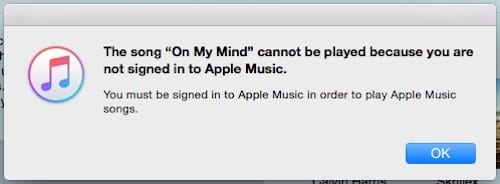
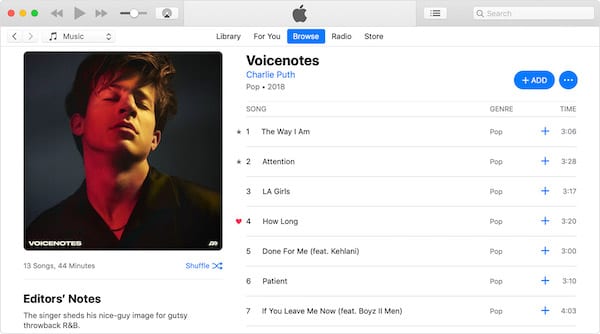
Messaggio di errore iTunes “Non registrato su Apple Music”.

“La canzone non può essere riprodotta perché non si è registrati alla Apple Music.

“Per poter suonare le canzoni di Apple Music è necessario aver effettuato l’accesso ad Apple Music”.

Molti utenti si imbattono in questo frustrante messaggio di errore di iTunes quando cercano di ascoltare Apple Music o di aggiungere nuovi brani alla loro libreria. Succede anche se si è già registrati e sembra che possa continuare a spuntare, indipendentemente dalle correzioni che si provano.

Non sembra esserci una causa comune per il pop-up. Alcuni utenti lo ottengono mentre ascoltano musica nuova in streaming, altri mentre ascoltano canzoni pre-caricate. Sembra influenzare soprattutto gli utenti di Windows, ma è spuntato anche in macOS.

Questa imprevedibilità lo rende un problema difficile da risolvere. Soluzioni diverse sembrano funzionare per utenti diversi. Per questo motivo abbiamo esposto tutto quello che potreste voler provare qui sotto e vi suggeriamo di lavorare attraverso l’elenco.

Posti correlati:

  • Sincronizzare la musica attraverso i dispositivi utilizzando la libreria musicale iCLoud
  • Ordina canzoni, album e ripeti canzoni in Apple Music
  • Fix Apple Music non funziona su iPhone / iPad
  • Impostazione e utilizzo di Apple Music
  • Come posso disattivare la musica Apple?

Soluzioni potenziali

Alcuni utenti hanno trovato le seguenti soluzioni per offrire soluzioni temporanee, altri le hanno trovate una soluzione permanente. L’unico modo per saperlo è quello di provare ogni elemento a turno.

Li abbiamo elencati dal più semplice al più difficile e suggeriamo di lavorare dall’alto verso il basso. Tenete questo post tra i preferiti in modo da poter riprendere facilmente da dove l’avete lasciato, il pop-up appare di nuovo.

Se sei arrivato in fondo e ricevi ancora il messaggio di errore di iTunes, contatta direttamente Apple per un supporto tecnico personalizzato.

Aggiornare il vostro software

Alla fine, Apple risolverà questo bug e nessuno di noi dovrà più preoccuparsene. In realtà, potrebbero averlo già risolto, il che significa che la prima cosa da fare è assicurarsi di eseguire l’ultima versione di iTunes.

Per gli utenti di PC Windows, ci sono due modi per controllare gli aggiornamenti a seconda della provenienza di iTunes. Se l’hai preso dal sito web Apple, apri iTunes e vai alla sezione Aiuto; Controlla gli aggiornamenti. Altrimenti, aprite il Microsoft Store e controllate se ci sono aggiornamenti su tutte le vostre applicazioni.

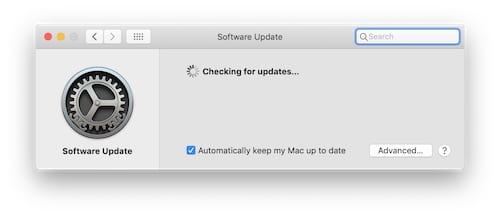
Su un Mac, vai su Preferenze di Sistema e clicca su Aggiornamenti Software.

Passare alla radio e tornare indietro

Una soluzione semplice e veloce che molti utenti hanno trovato è quella di ascoltare la Radio in Apple Music. Questo richiede ad iTunes di controllare lo stato dell’accesso, e così facendo rende Apple Music nuovamente disponibile per l’uso.

Cliccate sul pulsante Radio nel centro superiore della finestra di iTunes e cliccate su una qualsiasi stazione Radio per iniziare l’ascolto. Inserite la vostra password ID Apple, se richiesto, e poi provate ad ascoltare di nuovo la vostra musica normale per vedere se ha funzionato.

Visualizza la canzone in Apple Music

Prendete nota di quello che stavate ascoltando quando iTunes ha cercato di dire che non siete entrati in Apple Music. Torna a quella canzone nella tua libreria e controllala, oppure clicca con il tasto destro del mouse, quindi seleziona Mostra in Apple Music.

Questo aprirà la relativa canzone in Apple Music, da dove si dovrebbe poterla suonare senza problemi. Se funziona, tornate alla vostra libreria e vedete se è ancora possibile riprodurre la canzone da lì.

Rimuovere i download

Ancora una volta, prendete nota di quello che stavate suonando quando è apparso l’errore Apple Music. Se stavate ascoltando musica scaricata, provate a rimuovere il download e a scaricarlo di nuovo.

Controllare – o fare clic con il tasto destro del mouse sul brano in questione e selezionare Remove Download. Non preoccuparti, questo non cancellerà la voce dalla tua libreria musicale. Una volta rimosso il download, accanto ad esso apparirà un’icona a forma di nuvola, clicca su di essa per scaricare di nuovo il brano e prova a riprodurlo.

Cancella canzoni

Se stavate ascoltando musica dalla vostra biblioteca, provate a cancellare completamente la canzone dalla vostra biblioteca.

Per cancellare un brano dalla libreria, controllatelo o fate clic con il tasto destro del mouse e selezionate Delete from Library, quindi Delete Song. Dopo che il brano è stato eliminato, trovarlo in Apple Music e controllarlo – o fare clic con il tasto destro del mouse per aggiungerlo di nuovo alla libreria.

Esci ed entra di nuovo

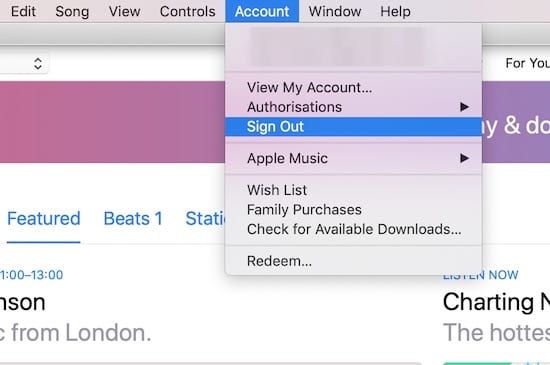
Esci completamente da iTunes, e poi firma di nuovo per costringere il tuo computer a riconoscere che hai un abbonamento Apple Music.

Per farlo, apri iTunes e vai su Account; Esci dalla barra dei menu. Dovrai inserire la tua password di Apple ID. Con iTunes disconnesso, chiudi l’app e riavvia la tua macchina per cancellarne la memoria.

Quando il computer si riavvia, apri iTunes e vai su Account. Inserisci di nuovo la tua password ID Apple e prova a riprodurre la tua musica.

Se la vostra libreria musicale è vuota, aprite le Preferenze di iTunes e spuntate la casella per iCloud Music Library. Potrebbe volerci un minuto o due perché iTunes carichi la tua vecchia libreria.

Disinstallare e reinstallare iTunes

Il nostro ultimo consiglio per la risoluzione dei problemi è di rimuovere completamente iTunes dal computer, prima di installarlo e provare ad ascoltare di nuovo la musica.

Su un PC Windows, andate su Start; Impostazioni; Apps e trovate iTunes nell’elenco. Fare clic su Disinstallazione e attendere il completamento del processo.

Su un Mac, apri il Trova Applicazioni e trova iTunes nell’elenco. Clicca e trascina iTunes nel Cestino e poi svuotalo.

Una volta disinstallato iTunes, riavvia il tuo computer e visita il sito web di Apple per scaricare e installare nuovamente iTunes.

Se tutti i suggerimenti di cui sopra non sono d’aiuto, contattate direttamente Apple per un supporto individuale. Fateci sapere quali soluzioni hanno funzionato per voi, in modo che possiamo continuare a personalizzare questo post per essere il più utile possibile.

4 Problemi con l’iPad 4

iPad 4 è attualmente l’ultimo tablet di Apple Inc. Gli utenti di iPad 4 potrebbero aver sentito le voci e i suggerimenti sul prossimo iPad 5. Alcuni di loro potrebbero anche iniziare a chiedersi se c’è qualche possibilità di passare all’iPad 5 dal proprio iPad 4. Non appena gli utenti vengono a conoscenza di un modello più leggero, più elegante e più veloce, quelli vecchi iniziano a sembrare un po’ sciupati.

Altro:Morto iPad mini: non si accende, fix

Anche se l’iPad 4 è l’ultimo nato in casa Apple, ha qualche problema. Abbiamo raccolto una lista dei problemi più comuni dell’iPad 4 che si spera verranno risolti con l’uscita della nuova generazione.

  • Sembra – Non appena Apple Inc. ha rilasciato l’iPad 4, non sembrava più nuovo, anche se era l’ultimo modello. Era più costoso delle versioni precedenti, aveva caratteristiche migliori e i fan di Apple dovevano averlo, ma dopo tutto questo, l’iPad 4 sembrava esattamente uguale all’iPad 3. Soprattutto, la maggior parte delle persone non era soddisfatta del design statico del nuovo iPad e del suo predecessore aggiornato. Se si deve credere alle voci attuali, il prossimo iPad avrà una differenza distintiva nel suo design che assomiglia molto di più all’esclusivo iPad Mini. Questa volta, l’iPad 5 dovrebbe essere un po’ più leggero e sottile della versione precedente, l’iPad 4. E questo significa che l’iPad 5 non solo sarà migliore, ma avrà anche un aspetto migliore.
  • Problemi di ricarica – Alcuni blog e persone segnalano problemi di ricarica dell’iPad 4. Molti di loro hanno problemi con il connettore che non viene riconosciuto dal dispositivo, anche se sostiene il nuovissimo connettore per i fulmini. Potrebbe anche essere la nuova spina di ricarica a 8 pin a causare i problemi. È una funzione intelligente che registra il modo in cui il telefono è collegato, e quindi invia segnali elettrici di conseguenza. E infine, chiunque abbia problemi con le spine di ricarica dell’iPad 4, la buona notizia è che si dice che l’iPad 5 abbia la tecnologia di ricarica wireless. E questo risolverà tutti i problemi dei clienti.
  • Wi-Fi – Ci sono stati seri borbottii sullo standard del Wi-Fi su iPad 4. Molti utenti soffrivano regolarmente di mancanza di accesso o di un segnale molto scarso per una ragione apparentemente senza motivo. È un problema importante, perché la gente si aspetta sempre che internet sia veloce, veloce e nel palmo della mano. Così la gente di solito tende a causare una puzza quando qualcuno porta via quella cosa. Ci sono state anche voci sul prossimo iPhone 6 che sta arrivando con un chip Wi-Fi per vantare una navigazione più veloce. Potrebbe essere un segno che Apple ha notato questi problemi con la connettività dei suoi prodotti, e possiamo trovare una soluzione a questi problemi nei prossimi prodotti Apple.
  • Rilasciato troppo presto – Si dice anche che l’iPad 4 sia stato rilasciato così presto dopo la precedente versione iPad 3. Molte persone legate a contratti non sono riuscite a sfruttare i vantaggi del nuovo tablet e non hanno potuto godere dei benefici.

Apple rilascerà presto il suo iPad 5. I fan di Apple si aspettano di averlo presto, ma dato che non si sa ancora quando uscirà l’iPad 5, potremmo dire che l’iPad 4 è ancora molto meglio degli altri tablet sul mercato.

Correlato: iPad mini problema di ricezione Wi-Fi scadente, risolvere il problema

Come gestire le fastidiose funzionalità di iOS – Dai trigger accidentali al piccolo testo

Quasi a tutti i livelli, iOS è un sistema operativo progettato in modo ingegnoso. È pulito, semplice e incredibilmente facile da usare. Ma, come accade per la maggior parte delle cose, ci sono ancora alcuni aspetti che possono essere un po’ fastidiosi o fastidiosi.

Forse continui a far scattare Apple Pay o Shake to Undo, oppure Siri parla a caso in momenti non appropriati. In ogni caso, ecco alcune caratteristiche o impostazioni comunemente criticate che si possono facilmente disattivare o modificare.

UI Tweaks

Ci sono una serie di controlli a sfioramento e a pulsante che possono essere un po’ ingombranti quando si cerca di navigare in iOS. Per questo motivo, è utile sapere come disattivarli se necessario.

Disattivare il doppio clic su Apple Pay

Per sbaglio, quando non ci sei, attivi Apple Pay per caso? Se non usi questa funzione o preferisci disabilitare la scorciatoia di accesso rapido, puoi considerare di spegnerla.

  • Aprire Impostazioni.
  • Toccare Portafoglio &amp; Apple Pay.
  • Assicurarsi che la levetta accanto a Pulsante laterale a doppio clic sia disabilitata. Allo stesso modo, sui dispositivi con i pulsanti Home, assicurarsi che il pulsante Home a doppio clic sia disabilitato.

Disattivare la scossa per annullare

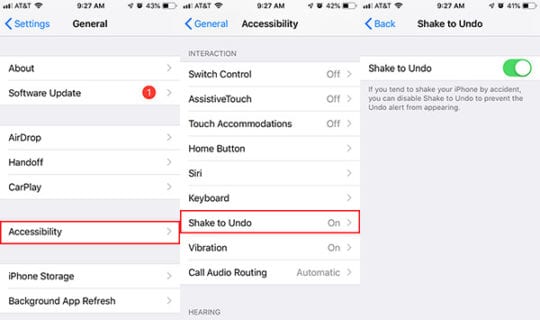
Shake to Undo è in realtà una funzione intelligente, ma alcuni utenti potrebbero scoprire che questi popup appaiono un po’ troppo spesso per i loro gusti. Per fortuna, la funzione può essere disabilitata.

  • Aprire Impostazioni.
  • Toccare Generale.
  • Toccare su Accessibilità.
  • Selezionare Agita per annullare.
  • Assicurarsi che la levetta accanto a Shake to Undo sia disabilitata. Sarà attivo di default, quindi si vuole essere sicuri che sia disabilitato.

Disattivare la raggiungibilità

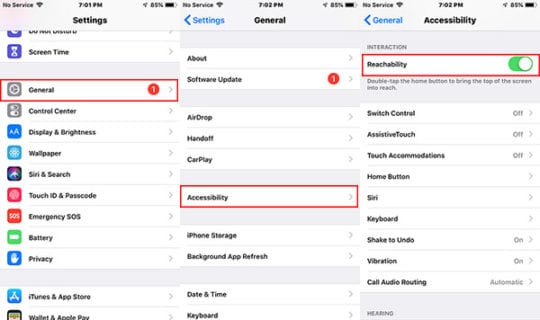
La raggiungibilità è una di quelle caratteristiche che alcuni utenti amano e che altri non usano mai. Se si cade in quest’ultimo campo, o semplicemente si continua a innescarlo accidentalmente, è possibile disabilitarlo all’interno delle impostazioni.

  • Impostazioni di lancio.
  • Toccare Generale.
  • Selezionare Accessibilità.
  • Attivare l’interruttore accanto a Raggiungibilità per disabilitarlo. Sarà acceso per impostazione predefinita, quindi si vorrà assicurarsi che sia grigio/ disabilitato.

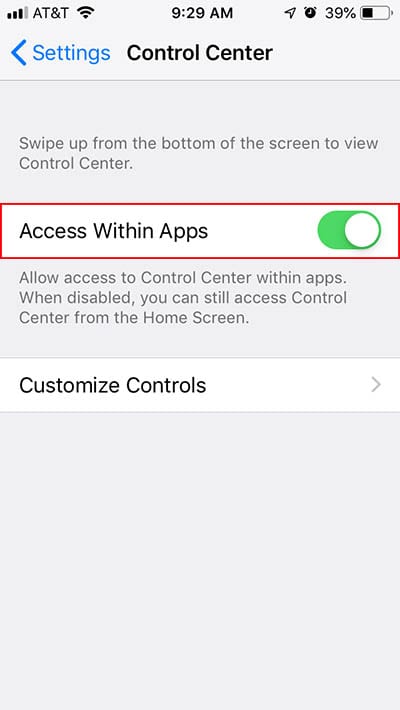
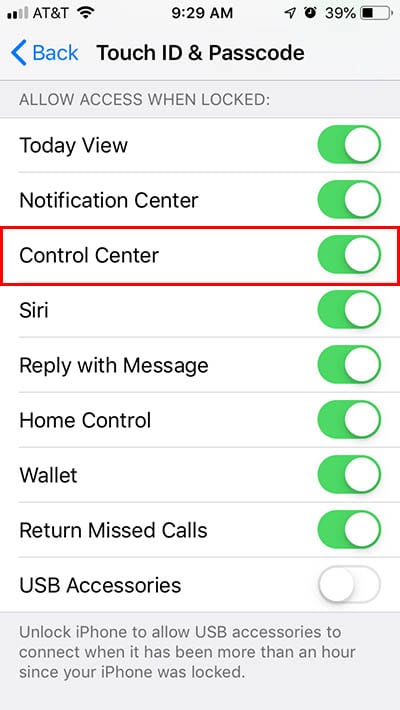
Disattivare l’accessibilità del centro di controllo

Avere un accesso pronto al Centro di Controllo è una bella caratteristica, ma può essere un po’ fastidioso se si continua a riportarlo accidentalmente all’interno delle applicazioni o sulla schermata di blocco.

Ecco come risolvere il problema all’interno delle app.

  • Impostazioni di lancio
  • Toccare Control Center .
  • .

  • Assicurarsi che la levetta accanto a Access Within Apps sia disabilitata.

Ecco come disattivare l’accesso al Centro di Controllo dalla schermata di blocco.

  • Impostazioni di lancio.
  • Toccare Touch ID &amp; Passcode .
  • .

  • Autenticare con il proprio codice di accesso.
  • Sotto Allow Access When Locked , assicurarsi che la levetta accanto a Control Center sia disabilitata.

Tweak visivi

Se vi sforzate di leggere un testo piccolo o un contenuto bianco è semplicemente accecante per i vostri occhi, ci sono una serie di modifiche visive che potete apportare a iOS.

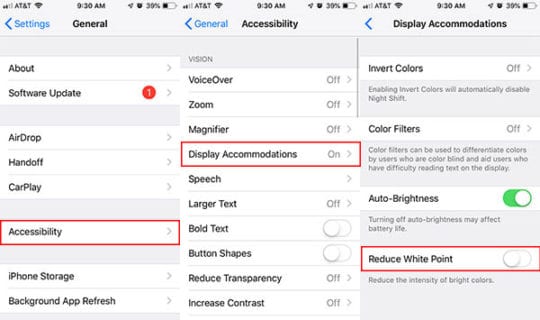
Ridurre il punto bianco

Le pagine web luminose ti stanno distruggendo gli occhi? In questo caso, è possibile “abbassare la luminosità di alcuni contenuti bianchi utilizzando una pratica funzione di Accessibilità.

  • Impostazioni di lancio.
  • Toccare Generale.
  • Selezionare Accessibilità.
  • Toccare Visualizza alloggi.
  • Trovare l’interruttore che dice Ridurre il punto bianco e toccare la levetta accanto ad esso.

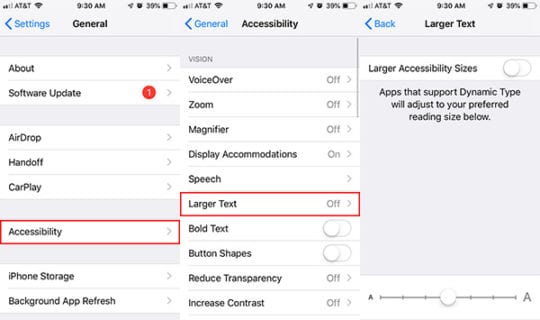
Rendere il testo più grande

Se i vostri occhi si affaticano a leggere parte del testo sul vostro iPhone, potete in realtà rendere il font del sistema più grande abbastanza facilmente.

  • Impostazioni di lancio.
  • Toccare Generale.
  • Selezionare Accessibilità.
  • Toccare Testo più grande .
  • .

Da qui è possibile toccare e trascinare il cursore per impostare il testo del sistema su una dimensione specifica. Se l’opzione più grande sul dispositivo di scorrimento non fa per voi, potete toccare la levetta accanto a Dimensioni di accessibilità più grandi.

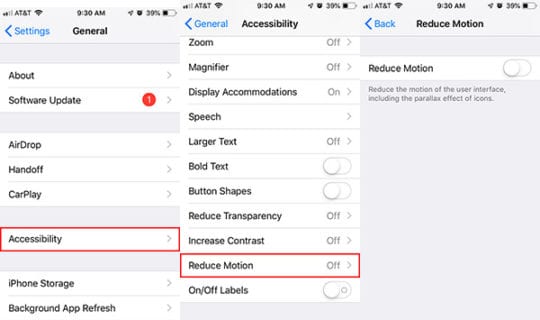
Disattivare Parallasse e App Zoom

Alcuni si sono lamentati delle caratteristiche “estetiche” di iOS, come la parallasse e gli zoom delle applicazioni, che li fanno stare male. Se questo suona come te, puoi disattivare queste caratteristiche.

  • Impostazioni di lancio.
  • Toccare Generale.
  • Selezionare Accessibilità.
  • Toccare Riduci movimento
  • Assicurarsi che la levetta accanto a Reduce Motion sia accesa. E’ spento per impostazione predefinita, quindi si vuole accenderlo se il movimento vi fa girare la testa.

Tweak audio

Dal tenervi informati a fornire un qualche tipo di feedback tattico soddisfacente, iOS emette un bel po’ di suoni. Tuttavia, se alcuni di essi non vi piacciono, potete spegnerli.

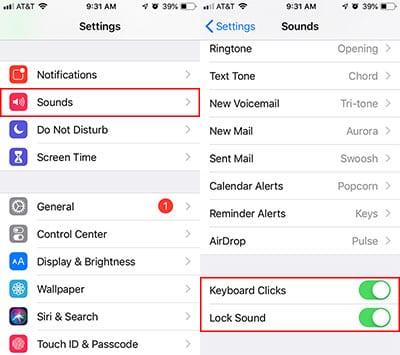
Disattivare tutto questo clic

Se volete che la suoneria del vostro iPhone sia accesa ma non potete sopportare tutto quel clic della tastiera, sappiate che le due caratteristiche non si escludono a vicenda. Potete disattivare il clic, così come i suoni della schermata di blocco, in Impostazioni.

  • Impostazioni di lancio.
  • Toccare Suoni &amp; aptica .
  • .

  • Scorrere verso il basso e assicurarsi che le spie accanto a Clic della tastiera e Lock Sound siano disattivate.

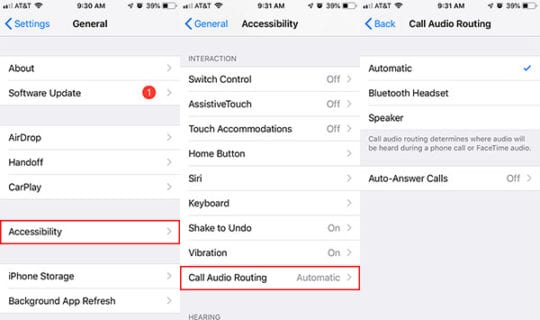
Interrompere le chiamate per far saltare il Bluetooth

Non volete che una chiamata venga instradata al vostro altoparlante Bluetooth? Se da un lato è possibile impostarlo manualmente quando si risponde, dall’altro si può anche impostare il comportamento predefinito che lo governa.

  • Impostazioni di lancio
  • Toccare Generale.
  • Selezionare Accessibilità.
  • Trovare e toccare Chiamare Audio Routing .
  • .

  • Toccare Altoparlante o Auricolare Bluetooth , a seconda dell’opzione che si preferisce.

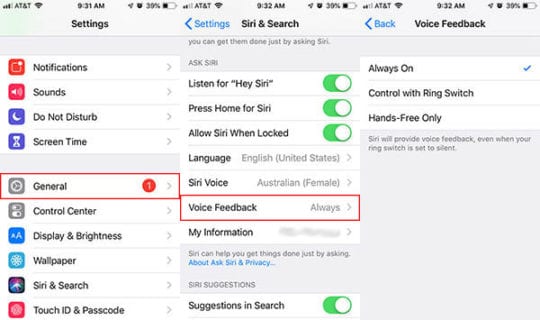
Rendere Siri tranquillo un po’

A volte Siri può essere un po’ fastidiosa. Questo è particolarmente vero se si invoca per caso l’assistente digitale. In ogni caso, è possibile impostare se le risposte di Siri sono espresse con un paio di opzioni diverse.

  • Impostazioni di lancio.
  • Toccare Siri &amp; ricerca .
  • .

  • Selezionare Voice Feedback .
  • .

Da qui, avete un paio di opzioni.

  • Always On è l’impostazione predefinita. Quindi, Siri parlerà sempre con voi.
  • Controllo con Ring Switch significa che Siri risponderà solo quando l’iPhone non è silenziato o se è collegato a un dispositivo Bluetooth.
  • Hands-Free Only imposta Siri in modo che l’assistente digitale parli con voi solo quando siete collegati a un altoparlante Bluetooth.

Ci auguriamo che questi consigli vi siano stati utili. Fateci sapere nei commenti qui sotto se avete domande o commenti.

<

Come si cancellano i testi e gli iMessaggi sul mio Mac?

Una delle cose belle della tua Mac’s Messages App è che memorizza tutta la cronologia dei tuoi messaggi e dei tuoi messaggi. Quindi, se avete bisogno di trovare un messaggio perso o se avete accidentalmente cancellato un testo importante dal vostro iPhone o iPad, aprite il vostro Mac e recuperate quel testo dall’Archivio delle App Messaggi!

L’idea è che iMessages in iCloud si aggiornano automaticamente su tutti i vostri dispositivi, in modo da avere sempre gli stessi messaggi ovunque usiate iMessage, a patto che usiate lo stesso Apple ID, e che il dispositivo supporti Messaggi in iCloud.

Come attivare i messaggi in iCloud sul tuo Mac

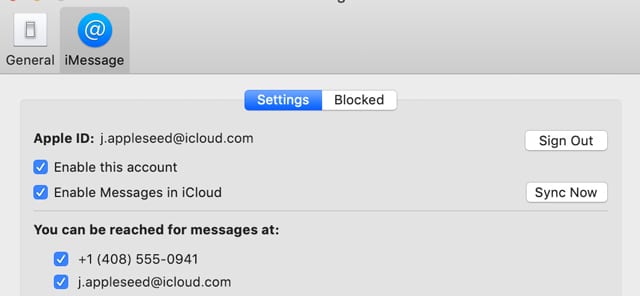
  • Apri Messaggi
  • Toccare Preferenze
  • Scegliere Conti
  • Spuntare la casella per Abilita messaggi in iCloud
  • Toccare Sync Now per avviare il processo

Impossibile attivare i messaggi in iCloud?

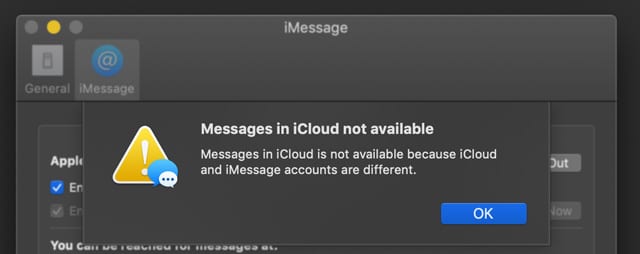
Se si accede a iMessage con un ID Apple diverso da quello di accesso in Preferenze di sistema ; iCloud, allora non è possibile utilizzare Messaggi in iCloud.

L’ID Apple per iMessage deve corrispondere all’ID Apple che usi per tutti gli altri servizi iCloud (come iCloud Drive, Foto, Mail e così via) perché questa funzione funzioni!

Come eliminare testi e iMessaggi sul Mac, compresi i messaggi multipli

  1. Lanciare l’applicazione Messaggi
  2. Individuare la conversazione in cui si desidera cancellare un messaggio

Se si abilita Messaggi in iCloud, l’eliminazione di una conversazione o di parti di essa sul vostro Mac la elimina ANCHE da tutti i vostri dispositivi dove Messaggi in iCloud è acceso e firmato con lo stesso ID Apple

Per cancellare un’intera conversazione

  1. Selezionare una conversazione
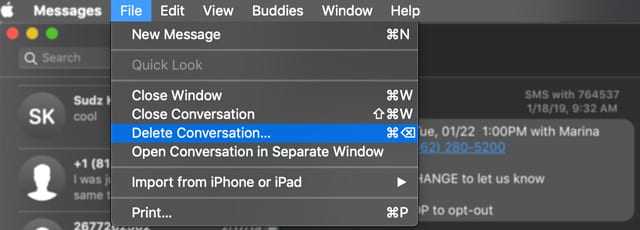
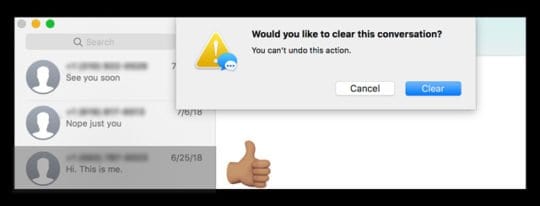
  2. Scegliere File; Cancellare Conversazione, Comando+Cancella, o cliccare con il tasto destro del mouse e scegliere Cancellare Conversazione
  3. Per trackpad o Magic Mice, scorrere a sinistra con due dita sulla conversazione nella barra laterale, quindi selezionare Delete
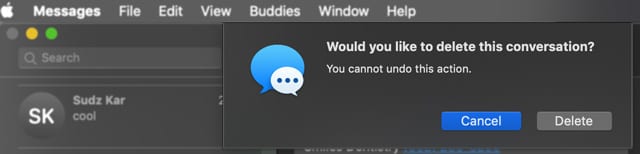
  4. Al pop-up di conferma, scegliere Cancellare di nuovo

Per cancellare parti di una conversazione

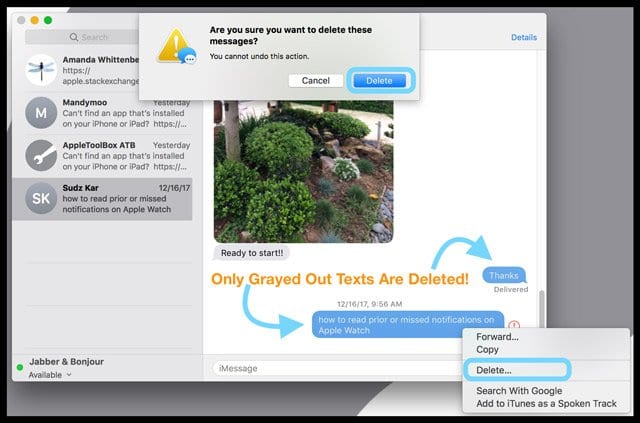
  1. Trovare e cliccare sulla specifica bolla di testo che si desidera rimuovere.assicurarsi di selezionare l’intera bolla del messaggio, non solo il testo al suo interno
  2. Premere il Command+Click per aggiungere ulteriori selezioni di testo
  3. Le vostre selezioni sono in grigio
  4. Control-Click o Click destro e selezionare Cancella dal menu a tendina
  5. Se non vedete l’opzione Elimina, probabilmente avete selezionato il testo piuttosto che la bolla del messaggio
  6. Il vostro Mac vi chiede di confermare che volete cancellare questo messaggio(i) e vi ricorda che questa azione è annullabile
    1. Toccare Cancellare per confermare
  7. macOS rimuove quelle selezioni di messaggi dall’app Messaggi sul Mac

Volete un modo rapido per cancellare una, alcune o tutte le vostre conversazioni?

Selezionate un intero thread di conversazione dal lato sinistro della finestra dell’applicazione messaggi. Poi, tenete premuto il tasto Option+Command e premete il tasto delete . Esso cancella la conversazione che avete selezionato al momento.

Se si continua a premere Option+Command e si preme di nuovo il tasto di cancellazione, si elimina l’intera conversazione successiva. Continuare a premere delete tenendo premuto Option+Command per rimuovere tutte le conversazioni, se lo si desidera.

Tenete a mente che queste cancellazioni sono permanenti e quindi assicuratevi di voler davvero cancellare quei messaggi!

Opzione+Comando+Cancella non funziona su High Sierra 10.13.5 e superiori?

Come alcuni dei nostri lettori notano, sembra che Command + Option + Delete non funzioni più in MacOS High Sierra e oltre.

Sospettiamo che Apple abbia apportato la modifica con l’introduzione dei Messaggi nel Cloud – perché quando si attivano i Messaggi in iCloud, tutti i messaggi vengono automaticamente cancellati su tutti i dispositivi collegati.

L’alternativa è utilizzare Opzione+Comando+K . Tuttavia, con questa scorciatoia, è necessario confermare ogni cancellazione della conversazione. Quindi non è sicuramente così conveniente!

Un’altra possibilità è Comando + Cancella -ma si ottiene un messaggio di conferma simile.

Se questa rimozione ti dà fastidio, considera l’idea di inviare ad Apple il tuo feedback: ti ascoltano!

Come faccio a far sì che il mio Mac cancelli automaticamente i messaggi?

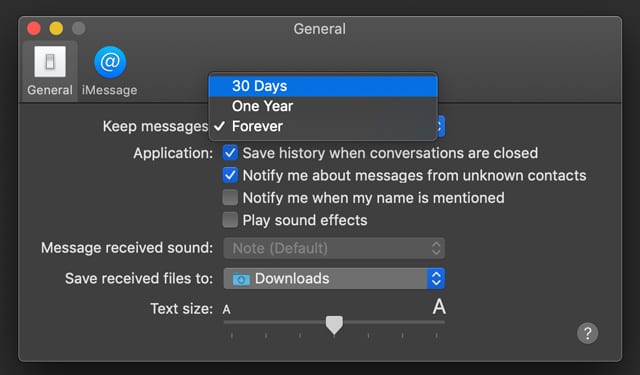
Se preferisci che il tuo Mac cancelli i messaggi più vecchi secondo un programma prestabilito, c’è un’opzione nelle Preferenze messaggi per rimuovere i messaggi ogni 30 giorni o ogni anno.

  • Apri Messaggi
  • Toccare Preferenze
  • Scegliere Generale
  • Sotto Conservare i messaggi scegliere 30 giorni o Un anno per impostare la cancellazione automatica

Quando scegliete un’opzione diversa da Forever, le vostre conversazioni (compresi tutti gli allegati – foto, video, documenti, gif, ecc.) vengono automaticamente rimossi dopo il tempo da voi specificato.

Come cancellare i messaggi senza chiudere la conversazione

A volte è più facile tenere aperta una conversazione, ma rimuovere tutti i testi all’interno di quella conversazione.

Per le persone che inviano molti messaggi di gruppo o che hanno molti destinatari in una conversazione, ha senso cancellare il contenuto piuttosto che comporre una nuova conversazione.

E la buona notizia è che è super semplice cancellare le vostre conversazioni sul vostro Mac!

Vuoi rimuovere tutti i messaggi senza chiudere la conversazione?

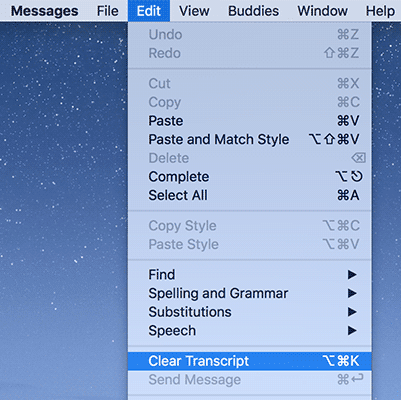
  • Selezionate un’intera conversazione dall’elenco della vostra Message App
  • Scegliere Edit; Clear Transcript dal menu principale dell’App Messaggio
  • Per chi ama le scorciatoie da tastiera, scegliere Opzione+Comando+K .
  • È anche possibile selezionare una conversazione aperta e fare clic con il tasto destro del mouse (o con il tasto destro del mouse) in qualsiasi punto dello spazio bianco per un collegamento a Clear Chat Transcript

Le conversazioni di chiusura e cancellazione sono diverse!

Avete mai notato che dopo aver chiuso una conversazione sulla vostra Mac’s Message App, la prossima volta che componete un nuovo messaggio per quella persona (o quelle persone) dopo aver premuto il tasto, riappare all’improvviso la vostra storia di conversazione precedente?

Questo perché, nella tua Mac’s Message App, c’è una grande differenza tra cancellazione e chiusura.

Cos’è la chiusura di un messaggio?

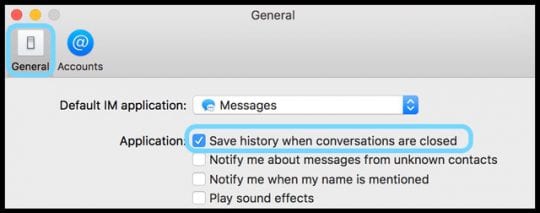
Se avete Salvare la cronologia quando le conversazioni sono chiuse spuntate nelle vostre Preferenze App Messaggi, il vostro Mac salva automaticamente tutte le vostre conversazioni. E questa funzione è attivata di default.

Per chiudere una conversazione nell’App Messaggi del Mac, selezionatene una dall’elenco e toccate la X che appare alla fine, appena sotto la data o l’ora dell’ultimo messaggio pubblicato.

Toccando la X si chiude la conversazione MA non la si cancella – nonostante la saggezza convenzionale.

Ma cosa succede se non volete che il vostro Mac salvi le vecchie conversazioni?

Se invece volete che il vostro Mac cancelli quelle conversazioni invece di chiuderle semplicemente in modo che la cronologia dei thread del vostro messaggio non si popoli automaticamente, modificate le vostre preferenze per i messaggi.

Interrompi l’applicazione messaggi del tuo Mac dal salvataggio automatico della cronologia del testo

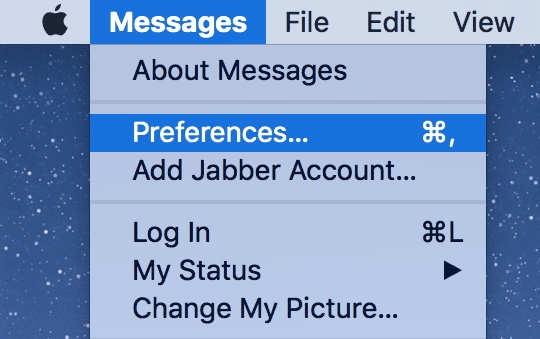
  1. Aprire Messaggi e nel menu superiore scegliere Preferenze o utilizzare la scorciatoia da tastiera Command+Comma
  2. Selezionare la scheda Generale Scheda
  3. Deselezionare la casella che dice Salva la cronologia quando le conversazioni sono chiuse

Ora, quando si chiude o si abbandona una specifica conversazione o l’App Messaggi e in un secondo momento si riaprono i Messaggi, la cronologia dei messaggi precedenti con quella persona o quelle persone non dovrebbe più apparire.

Chiuso una conversazione per errore? O hai bisogno di riaprire una vecchia conversazione?

Se avete mai chiuso un thread di un messaggio per errore, potete ricollegarvi manualmente a quei messaggi precedenti con pochi passi

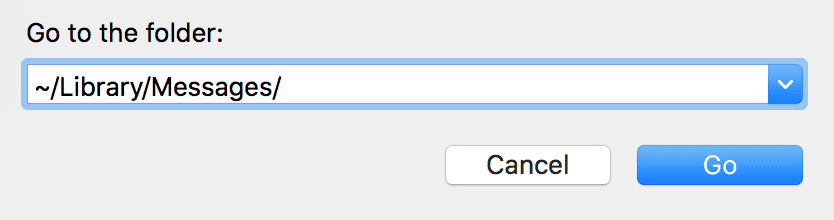
  1. Lanciare Finder e scegliere Vai ; Vai alla cartella O premere il comando+ Shift+G
  2. Nella casella di ricerca, digitare ~/Libreria/Messaggi e premere invio. In questo modo si apre la libreria Message App dell’utente
  3. Individuare la cartella dell’archivio e aprirla
    1. macOS memorizza le vostre conversazioni per data
    2. Trova l’ultimo archivio della conversazione che stai cercando
    3. Fare doppio clic su quel file
    4. Si apre in una finestra separata in Messaggi
    5. Lasciare aperta la finestra (fase critica!)
  4. Scorrere la lista delle conversazioni e cercare un messaggio vuoto con il nome della/e persona/e della conversazione appena aperta dalla cartella Archivio Messaggi
    1. Cliccare su quel nome(i)
    2. Si popola con tutte le informazioni dell’Archivio
  5. Chiudere il file di archivio

Si noti che questo funziona per le conversazioni che si chiudono NON le conversazioni che si cancellano.

Come cancellare tutti i tuoi messaggi Cronologia della chat dell’applicazione in modo permanente

Quindi i passaggi descritti finora impediscono alla gente di vedere i vostri Messaggi all’interno dell’App stessa, ma che dire di tutti quei dati archiviati, memorizzati nella cache e memorizzati nella Message App?

Come facciamo a rimuovere tutto questo in modo che nessuno possa dare una sbirciatina ai nostri testi?

Ci rivolgiamo al nostro amico MacOS e OS X preferito, il nostro Finder!

  1. Esci dai messaggi andando su Messaggi; Preferenze; Conti
    1. Esci dal tuo Apple ID
    2. Disattivare qualsiasi altro account (come Bonjour o Google Talk) disattivando questo account (deselezionare le caselle di controllo)
  2. Poi, chiudete l’applicazione Messaggi se è aperta
  3. Successivamente, lanciare Finder e scegliere a Vai ; Vai alla cartella O premere il comando+ Shift+G
  4. Nella casella di ricerca, digitare ~/Libreria/Messaggi e premere invio. In questo modo si apre la libreria Message App dell’utente
  5. Trovare e selezionare questi file: chat.db , chat.db-shm , e chat.db-wal e due cartelle: archivio e allegati
    1. Se non si vedono questi file o cartelle, controllare la seguente posizione utilizzando il comando Vai alla cartella: ~/Libreria/Containers/com.apple.iChat/Data/Libreria/Messaggi/
    2. La cartella Allegati contiene tutte le immagini, gif, video, file audio, pdf e altri file inviati a voi o inviati da voi, quindi cercate in questa cartella e salvate questi allegati altrove (come nella vostra app per le foto) se lo desiderate
  6. Spostare chat.db , chat.db-shm , e chat.db-waland le due cartelle Archivio e Allegati nel Cestino o metterli in una nuova cartella (chiamatela Vecchi Messaggi o simili) sul Desktop o altrove (e cestino che più tardi)
  7. Riavvia il tuo Mac
  8. Ricordatevi di firmare di nuovo in Messaggi la prossima volta che lo lanciate!
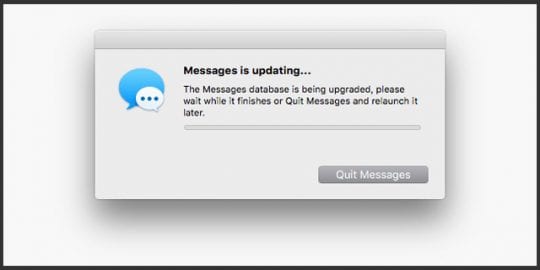
  9. È possibile che venga visualizzato un messaggio che “il database dei messaggi è in fase di aggiornamento; si prega di attendere mentre termina o di uscire dai messaggi e rilanciarlo in un secondo momento” .
    1. Riavviare il Mac e aprire di nuovo Messaggi
    2. Se dopo qualche ora, vi mostra ancora questo messaggio fate come segue:
      1. Esci dai messaggi (se è aperto)
      2. Aprire il terminale e utilizzare il comando uccidere l’agente di soggiornoIMDPersistenceAgent
      3. Controllare nuovamente ~/Libreria/Messaggi e rimuovere eventuali file con Messaggi, iMessaggio, o iChat nel nome (tramite Cestino o spostandosi in una cartella sul Desktop) O utilizzare il comando Terminale rm -rf ~/Libreria/Messaggi
      4. Aprire di nuovo il terminale e cancellare la cache delle preferenze con il comando killall cfprefsd
      5. Riavvio
      6. Aprire nuovamente Message App e seguire le istruzioni a video per impostare nuovamente Messaggi

Suggerimenti per il lettore

  • Per chiudere la conversazione, premere Option-Shift-Command-W. Se salvate le vostre conversazioni sul vostro mac, potete recuperare tutto ciò che chiudete!
  • Sto usando MacOS High Sierra. E l’unica cosa che sembra funzionare per cancellare i messaggi velocemente (Poiché Command + Option + Delete non funziona) è premere Command+Delete e continuare a premere il tasto Command, poi premere il tasto D. Il tasto D sembra confermare la cancellazione invece di dover cliccare manualmente sul tasto Canc nel messaggio di conferma. È un workaround, ma non è fantastico!
  • Mi piace cancellare rapidamente i miei messaggi utilizzando l’opzione di comando rapido delete, quindi fa schifo che Apple non offra questo con l’ultimo aggiornamento di High Sierra (10.13.5).ora ci vogliono tre passi e il mouse per cancellare ogni messaggio, che dolore!

Cómo agrupar FaceTime con más de una persona en tus dispositivos Apple

No hay mejor manera de mantenerse en contacto con amigos o familiares lejanos que con una llamada en grupo de Facetime. Con una videollamada o incluso sólo con audio, te sentirás como si todos estuvieran en la misma habitación.

Puedes usar tu iPhone, iPad, iPod touch o Mac para hacer las llamadas. Y puedes iniciar la llamada desde la propia aplicación FaceTime o desde un texto de grupo en la aplicación Mensajes.

Así que, no importa si tú y tus amigos están al otro lado de la ciudad o alrededor del mundo, aquí está cómo hacer que todos hagan una llamada en grupo de FaceTime.

Relacionado :

  • Cómo hacer una conferencia telefónica usando el grupo FaceTime en iPhone, iPad y Mac
  • ¿FaceTime siempre pone en pausa las videollamadas en tu iPhone, iPad o Mac?
  • Cómo usar las funciones de audio de FaceTime en el reloj de Apple

Grupo FaceTime en el iPhone, iPad o iPod touch

Si estás usando tu dispositivo iOS, puedes crear un grupo de FaceTime mientras vas a tu patio o te tumbas en la piscina. Aquí tienes cómo iniciar la llamada en FaceTime y Mensajes.

Grupo FaceTime de la aplicación FaceTime

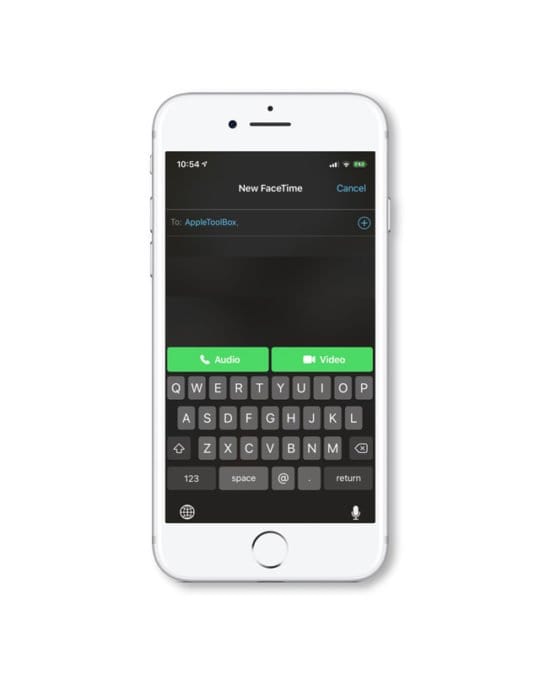
  1. Abre la aplicación FaceTime y toca el signo más en la parte superior.
  2. Introduce los nombres de tus contactos. También puedes utilizar sus números de teléfono o direcciones de correo electrónico.
  3. Toca para iniciar una llamada de audio o de video .

Agrega contactos para iniciar tu llamada FaceTime

Grupo FaceTime de la aplicación Mensajes

  1. Abre la aplicación Mensajes y toca tu conversación grupal. También puedes iniciar una nueva conversación grupal si lo deseas.
  2. Golpea Personas en la parte superior para expandir esa sección.
  3. Selecciona FaceTime para una llamada.

Usa un mensaje de grupo para iniciar tu llamada FaceTime

Añadir una persona a una llamada FaceTime

  1. Mientras está en la llamada FaceTime, toque el signo más y Add Person .
  2. Introduzca el nombre, el número de teléfono o la dirección de correo electrónico del contacto para localizarlo.
  3. Tap Añadir persona a FaceTime .

Ajustes de llamada FaceTime

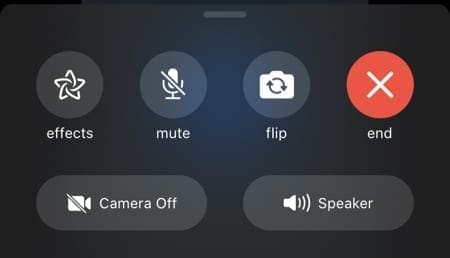
En la aplicación FaceTime de iOS, la siguiente configuración de llamadas. Sólo tienes que pasar por encima para verlas todas.

  • Efectos (toque para añadir texto, formas, pegatinas o filtros)
  • Silencio (toque de nuevo para anular el silencio)
  • Flip (cambiar entre las cámaras de frente y las de atrás)
  • Fin (fin de la llamada)
  • Cámara encendida/apagada
  • Altavoz (cambiar entre el silencio y el altavoz)

Ajustes de llamada de FaceTime en el iPhone

Para unirse a una llamada FaceTime en tu dispositivo iOS, toca la notificación , el icono de llamada en la aplicación FaceTime, o Join de la conversación en Messages.

La función de videollamadas grupales FaceTime está disponible en los dispositivos que ejecutan iOS 12.1.4 o posterior, o iPadOS. Las versiones anteriores de iOS sólo admiten el audio de FaceTime.

Grupo FaceTime en Mac

Al igual que en iOS, puedes hacer una llamada grupal de FaceTime desde la aplicación FaceTime o Mensajes en Mac. Así que ponte cómodo en tu silla y comienza tu llamada.

Grupo FaceTime de la aplicación FaceTime

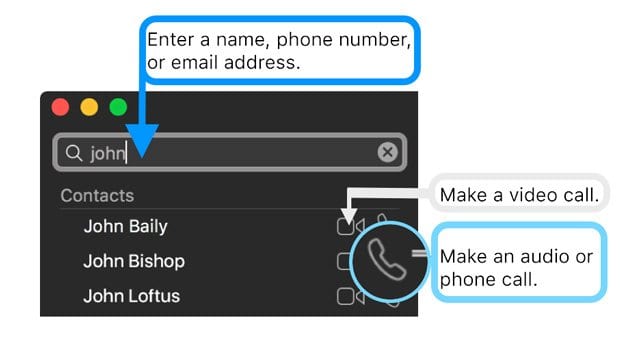
  1. Abre la aplicación FaceTime .
  2. Introduce los nombres, números de teléfono o direcciones de correo electrónico de tus contactos.
  3. Haz clic para iniciar una llamada de audio o de vídeo .

Agrega contactos para iniciar tu llamada FaceTime

Grupo FaceTime de la aplicación Mensajes

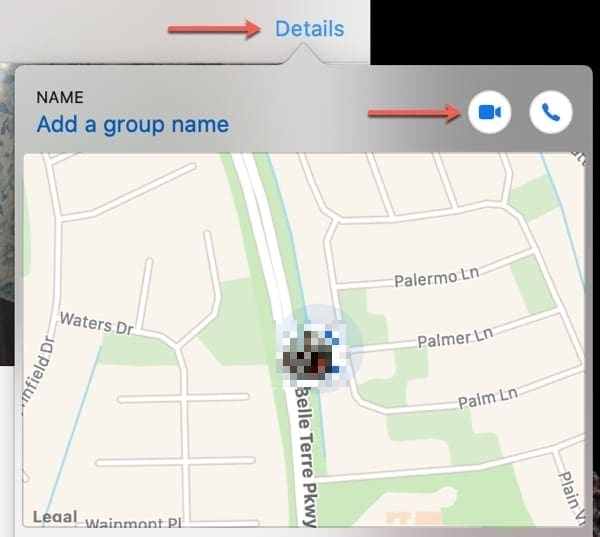
  1. Abre la aplicación Mensajes y haz clic en tu conversación grupal o inicia una nueva.
  2. Haz clic en Detalles en la parte superior para ampliar esa sección.
  3. Elija el botón de vídeo o audio para iniciar la correspondiente llamada FaceTime .

Usa un mensaje de grupo para iniciar tu llamada FaceTime

Añadir una persona a una llamada FaceTime

  1. Mientras está en la llamada FaceTime, pulse el botón de la barra lateral .
  2. Haz clic en el signo más para añadir a la persona.
  3. Introduzca el nombre, el número de teléfono o la dirección de correo electrónico del contacto para localizarlo.
  4. Haga clic en Añadir .

Ajustes de llamada FaceTime

De izquierda a derecha en la aplicación FaceTime de Mac, tienes estos botones para la configuración de tus llamadas.

  • Recuadro
  • Silencio (haga clic de nuevo para anular el silencio)
  • Fin (fin de la llamada)
  • Cámara encendida/apagada
  • Vista de pantalla completa (haga clic de nuevo para salir de la vista de pantalla completa)

Ajustes de llamada de FaceTime en Mac

Para unirse a una llamada FaceTime en tu Mac, simplemente haz clic en Join desde la notificación, la aplicación FaceTime o la conversación en Mensajes.

La función de Grupo FaceTime está disponible en los Macs con MacOS Mojave 10.14.3 o posterior. Y puedes chatear con hasta 32 personas.

La única cosa mejor que hablar en persona

Si no puedes reunirte en persona con tus mejores amigos o familiares, una llamada en grupo de FaceTime es la mejor opción.

¿Vas a probar el tipo de llamada FaceTime? ¡Haznos saber cómo va!

<

FaceTime Audio chiama per iPhone, iPad, Watch e Mac, How-To

Vi state chiedendo se è possibile effettuare chiamate audio con FaceTime?

Lo usiamo sempre. Quindi sì, è possibile utilizzare FaceTime su iPhone, iPad, iPod o Mac per effettuare chiamate audio FaceTime!

Consigli rapidi

Seguite questi suggerimenti rapidi per effettuare chiamate audio FaceTime sui vostri dispositivi Apple

  • Aprire l’App FaceTime, selezionare un contatto (o per chiamate di gruppo, contatti multipli) e toccare l’icona del telefono invece dell’icona della fotocamera
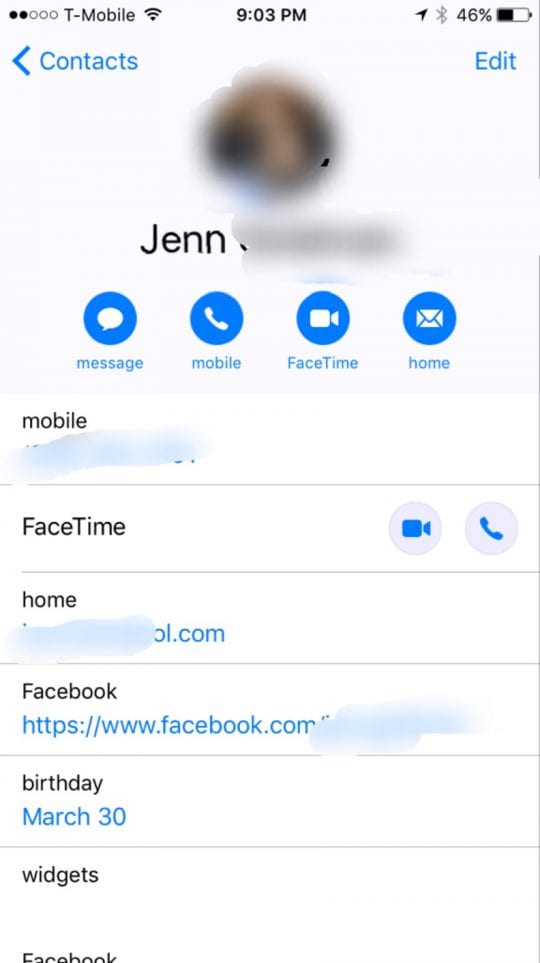
  • Utilizzare l’App Contatti e scegliere l’icona del telefono accanto o sotto FaceTime
  • Chiedete a Siri di fare una telefonata FaceTime Audio per voi!

Informazioni sulle chiamate audio FaceTime

Le chiamate FaceTime consentono di chiamare chiunque abbia un Mac o un dispositivo iOS che supporti FaceTime. Per funzionare, tutti devono essere connessi a Internet.

Inoltre, anche la qualità del suono della chiamata è piuttosto impressionante! Quasi chiara come le vostre vecchie linee telefoniche.

FaceTime Audio è ora disponibile per tutti i dispositivi iOS e Mac che utilizzano macOS Sierra e superiori.

Il lato negativo? FaceTime chiama solo altre persone con FaceTime. Si tratta quindi di una connessione audio FaceTime-to-FaceTime.

Problemi con FaceTime utilizzando una versione iOS diversa?

  • Per iOS 12, date un’occhiata a questo articolo
  • Vedi questo articolo per problemi con iOS 11 FaceTime
  • E se state ancora usando iOS 9 e seguenti, date un’occhiata a questo articolo per risolvere i problemi di iOS 9 e seguenti di FaceTime

Perché fare una chiamata audio FaceTime?

FaceTime Audio è un ottimo modo per fare una telefonata su iOS senza usare minuti o quando si dispone solo di wifi.

Per chi chiama a livello internazionale, utilizzando FaceTime si risparmia denaro per chiamare i familiari e gli amici che vivono in tutto il mondo.

La funzione consente di telefonare via internet ad altri utenti di FaceTime.

Le chiamate audio FaceTime contano come minuti sul mio piano o appaiono sulla bolletta del telefono?

Le chiamate FaceTime Audio utilizzano dati WiFi o cellulari, ma non i minuti cellulari. Quindi le chiamate FT NON contano nel tuo piano.

Quindi le chiamate audio FaceTime sono gratuite?

Sì e no. Non si paga per ogni chiamata FT, ma è necessaria una connessione internet affidabile via WiFi o Cellular/Mobile Data.

Quindi non ci sono costi aggiuntivi per effettuare chiamate FT – solo i normali importi pagati per l’accesso a internet!

Quanti dati utilizza FaceTime Audio?

Molte persone pensano che FaceTime Audio utilizzi grandi quantità di dati per le sue chiamate, ma questo non è tipicamente vero.

La maggior parte delle chiamate audio utilizza meno di pochi MegaByte (sì, MB) di dati. Rispetto alle videochiamate che utilizzano centinaia di MB o più, fare audiochiamate FaceTime è un’operazione che richiede pochi dati!

E la qualità del suono su FaceTime Audio Calls?

FaceTime Audiouses il codec AAC-HE a 16KHz per effettuare le chiamate vocali.

Questo codec produce una qualità anaudio spesso migliore della HD Voice del vostro operatore mobile

Ecco come usare FaceTime Audio Calling su Mac

  1. FaceTime aperto
  2. Selezionare un contatto precedente o digitare un nome, un’e-mail o un numero di telefono nel campo di ricerca
    1. Se avete una carta per la persona in Contatti, potete semplicemente inserire il nome
  3. Toccare l’icona del telefono per effettuare una chiamata audio con FaceTime
    1. Per il video, toccare l’icona della telecamera (il video include automaticamente anche l’audio)
    2. Se avete impostato il vostro Mac per effettuare chiamate regolari, scegliete FaceTime Audio Call

Come posso chiamare qualcuno su Facetime Audio usando un iPhone, iPad e iPod?

  1. FaceTime aperto
  2. Toccare il segno più in alto a destra
  3. Inserire il numero di telefono o l’indirizzo e-mail della persona
    1. Con iOS 12, è possibile aggiungere altre persone alla chiamata utilizzando FaceTime di gruppo
    2. Se un contatto è grigio, non hanno FaceTime sul loro dispositivo o utilizzano un dispositivo non-Apple
  4. Toccare il pulsante Audio
    1. Se i pulsanti sono grigi, non è possibile effettuare una chiamata FaceTime a uno o più utenti che invece effettuano una chiamata FT a una sola persona

Effettuare chiamate FaceTime dall’app dei contatti

  1. Per iniziare, entrate nell’applicazione contatti
    1. Trova un contatto che abbia anche un iPhone o un altro dispositivo Apple perché, come iMessage, FT funziona solo con prodotti Apple
  2. Dopo aver trovato un contatto con un Apple ID e aver cliccato su di esso, ti verrà mostrata la loro carta di contatto, incluse informazioni come numeri di telefono, indirizzi e-mail e compleanni
  3. Una delle righe dovrebbe dire ‘FaceTime’, insieme a un’icona video e a un’icona del telefono
  4. Per effettuare una chiamata FaceTime Audio è sufficiente premere l’icona del telefono
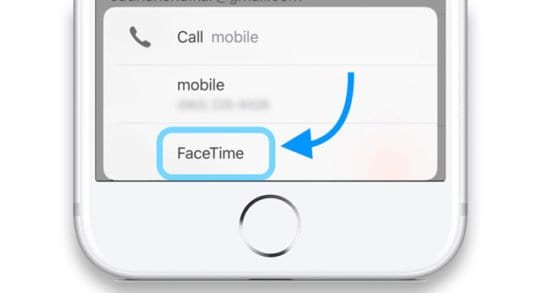
    1. Oppure premere l’icona della chiamata appena sotto il loro nome e scegliere FaceTime dalla lista!

Audio FaceTime con avviso di chiamata

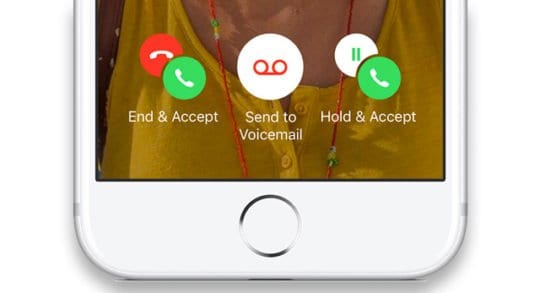
Se si utilizza iOS 8 o successivo, è possibile utilizzare anche l’avviso di chiamata durante una chiamata audio FaceTime.

Quando arriva un altro FaceTime o una telefonata

  • Terminare la chiamata in corso e accettare la chiamata in arrivo
  • Accettare la chiamata in arrivo e mettere in attesa la chiamata in corso
  • Rifiuta la chiamata in arrivo

Utilizzate Siri sul vostro iPhone o con macOS per utilizzare FaceTime Audio

La funzione audio FaceTime è “profondamente integrata” sia nei Messaggi che nelle app FaceTime, rendendo la comunicazione vocale tra gli utenti Apple su qualsiasi dispositivo più semplice che mai.

Con Messaggi, FaceTime e audio FaceTime su iOS e macOS, Apple dispone di un sistema di comunicazione completo.

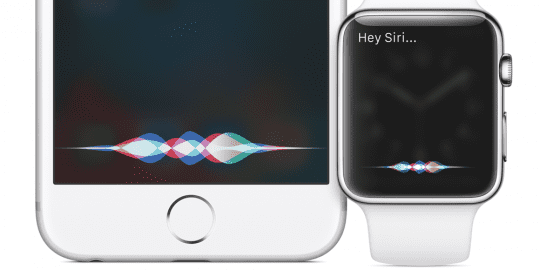
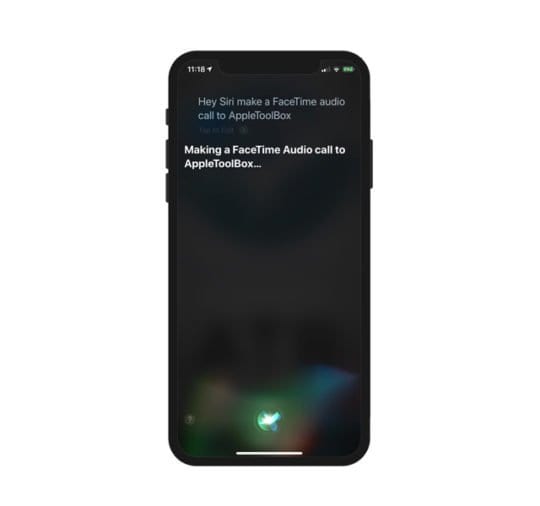
Il modo migliore per far funzionare l’audio di FaceTime sul Mac è sfruttare Siri. Comandi di Siri come “Ehi, Siri fa una FaceTime Audio Call su AppleToolBox” per ottenere una chiamata audio senza dover alzare un dito.

Non c’è bisogno di guardare qualcuno negli occhi per parlare con lui. Se possiedi sia un iPhone che un Mac – e il tuo telefono è sulla stessa rete Wi-Fi del tuo portatile – puoi usare Siri per fare una vera e propria chiamata dicendo: “Chiama papà, a casa”.

Fai chiamate FaceTime con il tuo Apple Watch!

Anche se non esiste un’applicazione FaceTime per il tuo Apple Watch, puoi davvero fare e rispondere alle chiamate FaceTime Audio! Abbina il tuo orologio con AirPods per un’esperienza fantastica.

Potete anche rispondere come Audio durante il vostro turno di guardia e poi passare a una videochiamata una volta preso il telefono.

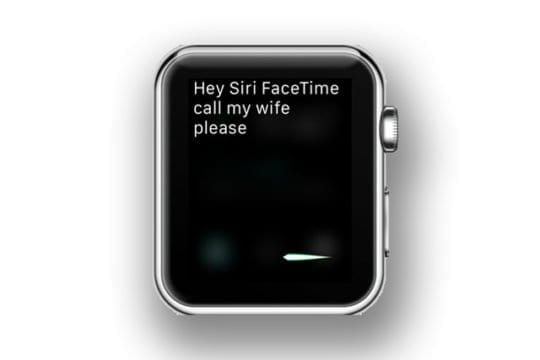
Chiedere a Siri di effettuare una chiamata

  • Dite “Hey Siri”, premete e tenete premuta la corona digitale, o toccate il widget Siri se usate un Siri Watch Face
  • Poi basta chiedere a Siri di effettuare una FaceTime Call- con l’orologio, è automaticamente una chiamata audio

Utilizzare l’applicazione Apple Watch Phone App

  • Aprire l’app del telefono
  • Toccare Contatti o scegliere Recenti/ Preferiti
  • Toccare un contatto per chiamare
  • Selezionare l’icona del telefono e scegliere FaceTime Audio

Chiamate FaceTime in arrivo su Apple Watch

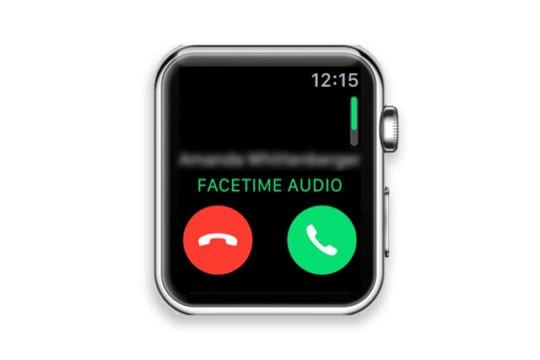
Quando si riceve una videochiamata FaceTime, l’orologio mostra solo l’icona di un telefono (chiamata audio) e il pulsante di fine chiamata – perché l’orologio non ha una fotocamera integrata.

Toccare l’icona verde del telefono per rispondere alla chiamata sul proprio orologio come audio FaceTime.

È un’ottima opzione quando non riesci a raggiungere il tuo iPhone o Mac ma vuoi comunque rispondere a una chiamata.

Vuoi registrare una chiamata audio FaceTime?

FaceTime non ha uno schermo integrato o una registrazione del suono. E la funzione di registrazione dello schermo aggiunta con iOS 11 non registra l’audio!

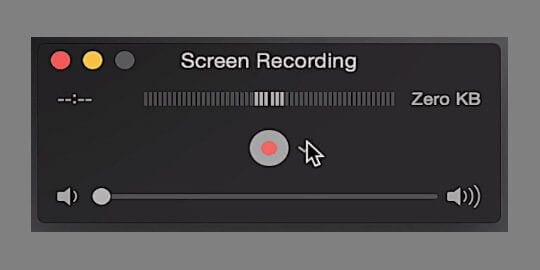
Per i Mac, è abbastanza facile registrare lo schermo e l’audio utilizzando QuickTime &gt; File &gt; New Screen Recording e toccare la freccia accanto al pulsante di registrazione per selezionare le opzioni per gli ingressi audio (di solito microfono interno.)

Per i dispositivi iOS, non è così facile! Potete collegare il vostro iDevice al vostro Mac e utilizzare QuickTime, come detto sopra. Ma è probabilmente più facile usare un’applicazione di terze parti per la registrazione delle schermate, controlla l’App Store e cerca le applicazioni con recensioni fantastiche!

Problemi audio Facetime in iOS e macOS Sierra e superiori, Come risolvere

Alcuni utenti hanno riferito che le loro chiamate audio facetime non funzionano dopo l’aggiornamento all’ultimo iOS o macOS Sierra. Ricevono il messaggio “Call Failed” o “FaceTime Failed”.

Per i dispositivi iOS, consultare la nostra pagina di risoluzione dei problemi di FaceTime.

Correggere gli errori di FaceTime su macOS

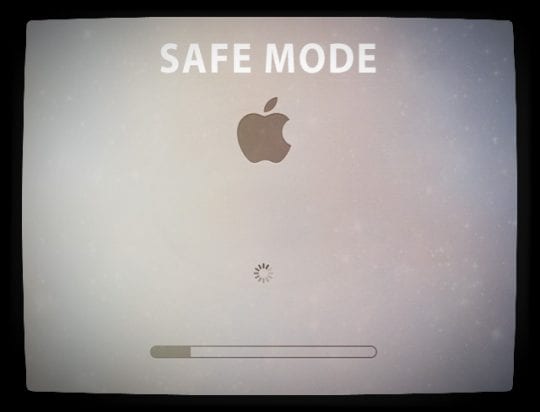
Per i Mac, il modo più semplice per affrontare questo problema è quello di riavviare il Mac in modalità sicura. Attendere 30 secondi e poi riavviare il Mac.

Per riavviare il Mac in modalità sicura, mentre si avvia il Mac quando si sente il segnale acustico di avvio, tenere premuto il tasto Shift. Rilasciate il tasto Shift quando vedete il logo Apple sullo schermo.

Riavviare il computer e riprovare Facetime.

Come cancellare le recenti chiamate Facetime sul vostro MacOS Sierra

È possibile cancellare le liste delle chiamate video e audio FaceTime effettuate o ricevute.

  1. Nella finestra FaceTime, fare clic su Video o Audio.
  2. Cliccare su un punto qualsiasi dell’elenco delle chiamate, quindi fare clic su Rimuovi tutti i recenti. Le chiamate recenti vengono cancellate sia dal riquadro Video che da quello Audio.

Riepilogo

iOS (10-current) e macOS (Sierra-current) includono una serie di importanti modifiche ai contatti e al telefono, compresa la possibilità per le applicazioni di terze parti di integrarsi con iOS come normale servizio telefonico. Ciò potrebbe comportare, ad esempio, che una chiamata WhatsApp si comporti come una normale telefonata.

Speriamo che questi consigli vi siano stati utili. Fateci sapere nei commenti qui sotto se avete qualche problema. Abbiamo anche prodotto una guida dettagliata per la risoluzione dei problemi di FaceTime nel caso in cui abbiate altri problemi utilizzando alcune delle funzioni.

<

Come risolvere il messaggio di segnalazione di crash di iOS sul vostro Ipad o Iphone

Recentemente ho ricevuto alcune e-mail e commenti su questo numero. In questo articolo mi concentrerò sulla descrizione del problema e suggerirò una soluzione molto semplice.

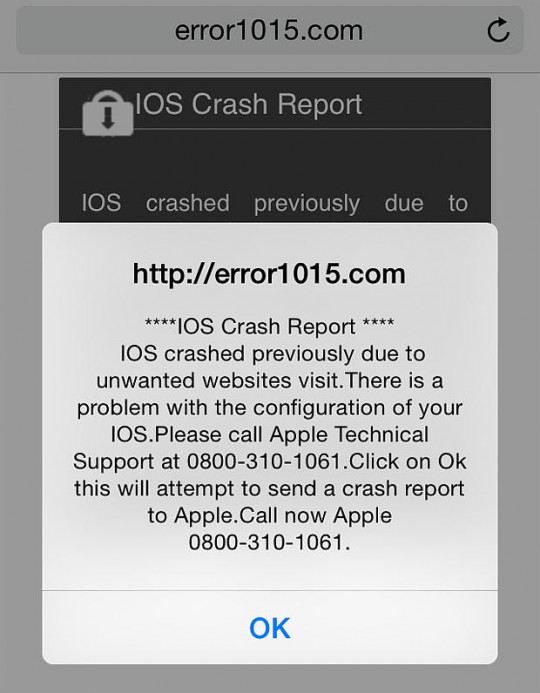
Un tipico messaggio di truffa assomiglia a quello qui sotto (error1015) con un numero di chiamata che chiede di comporre. A volte cambiano il codice di errore nel messaggio per confondervi.

I truffatori cercano di prendere di mira i dispositivi delle persone visualizzando falsi messaggi di crash iOS e chiedendo alle persone di contattare un numero di telefono per chiedere aiuto. Si prega di notare che si tratta di una truffa. I truffatori stanno usando dialoghi generati da javascript per mostrare questo messaggio.

Come buona pratica, assicuratevi di avere sempre l’impostazione fraudolenta del vostro Safari. Questo può essere cambiato andando su

Impostazioni ;Safari; “Avviso sito web fraudolento”. Assicurati di tenerlo acceso.

Il Setting on Safari per disabilitare i pop-up, anche se una buona pratica non sarà in grado di affrontare questo problema.

L’impostazione di cui sopra, anche se preziosa nella maggior parte dei casi, non sembra essere d’aiuto in questa truffa.

Per affrontare questo particolare tipo di messaggio/truffa, si prega di seguire i seguenti semplici passi:

Step-&gt; 1.

Commutare l’apparecchio iOS in Modalità Aereo andando su Impostazioni e poi accendendo il “Modo Aereo”.

Step-&gt; 2.

Cancellare i dati del browser di Safari andando su

Impostazioni; Safari; Cancella la cronologia e i dati del sito web

Questo passo assicura che la cache del browser sia pulita

Passo -&gt; 3.

Riportare il dispositivo iOS alla normale modalità di connessione andando su Impostazioni; Modo aereo spento.

L’elemento più importante è quello di non chiamare nessuno di questi numeri di telefono che vedete dai truffatori sul vostro schermo e seguire i passi sopra descritti per liberarsi di questo fastidio. Potete sempre disattivare il javascript sul vostro browser, ma così facendo potreste perdere l’esperienza di alcuni siti legittimi.

Perché sulle foto c’è scritto “Analyzing Library” sui miei dispositivi Apple?

L’applicazione Foto è ottima per rivivere ricordi preziosi e sfogliare vecchie foto. Quando aggiornate il vostro iPhone, iPad o Mac, potreste notare che Photos sta analizzando la vostra biblioteca. Ma cosa significa? E quanto tempo ci vuole?

Ciò significa che ognuno dei vostri apparecchi analizza la vostra fototeca in modo indipendente. Le informazioni sulla vostra libreria non lasciano mai il vostro dispositivo, a differenza di quanto avviene con un server remoto – che è solo un nome di fantasia per il computer di qualcun altro.

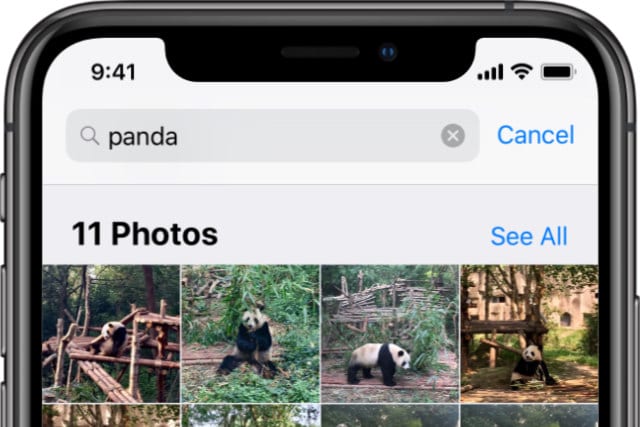
Dopo che Photos ha finito di analizzare la vostra biblioteca potete cercare oggetti, volti, luoghi e altro ancora.

Quando si aggiorna il software sul dispositivo Apple, l’aggiornamento spesso include miglioramenti al motore di ricerca in Foto. Questo di solito significa che è in grado di riconoscere più volti, animali, oggetti o luoghi. Ma per farlo, deve analizzare nuovamente l’intera libreria fotografica.

Quanto tempo ci vuole per analizzare la mia fototeca?

Non è questa la domanda da un milione di dollari? Beh, la risposta è: “Dipende”. Anche se il tempo necessario per analizzare l’intera fototeca è probabilmente misurato in giorni, non in ore o minuti.

Lasciate il vostro iPhone in carica e cercate di non usarlo per accelerare l’analisi.

L’applicazione Foto continua ad analizzare la vostra biblioteca in background ogni volta che il vostro dispositivo ha abbastanza risorse disponibili per farlo. Ciò significa che dovreste tenere il vostro dispositivo collegato all’alimentazione e cercare di non usarlo per qualcosa di pesante.

Un utente con una grande biblioteca di 40.000 foto ha detto che ci sono voluti due giorni prima che il suo iPhone finisse l’analisi. Ma il tempo necessario dipende dalle dimensioni della biblioteca, dalla potenza di elaborazione del dispositivo e da come si utilizza il dispositivo in quel periodo.

E se Photos non smettesse mai di analizzare la mia biblioteca?

Quando il vostro iPhone, iPad o Mac dice ‘Analyzing Library’ nell’applicazione Foto, la cosa migliore da fare è dargli un sacco di tempo per finire l’analisi. Di solito ci vogliono al massimo un paio di giorni.

Ma se avete già avuto pazienza, e Photos non sta ancora facendo progressi, potete provare questi suggerimenti di risoluzione dei problemi qui sotto per far avanzare le cose.

1. 2. Chiudere le foto e riavviare il dispositivo

È possibile che l’applicazione Foto si sia bloccata e non stia più analizzando la vostra biblioteca. La soluzione più semplice è chiudere Photos e riavviare il dispositivo.

Come chiudere Foto e riavviare un iPhone, iPad o iPod touch:

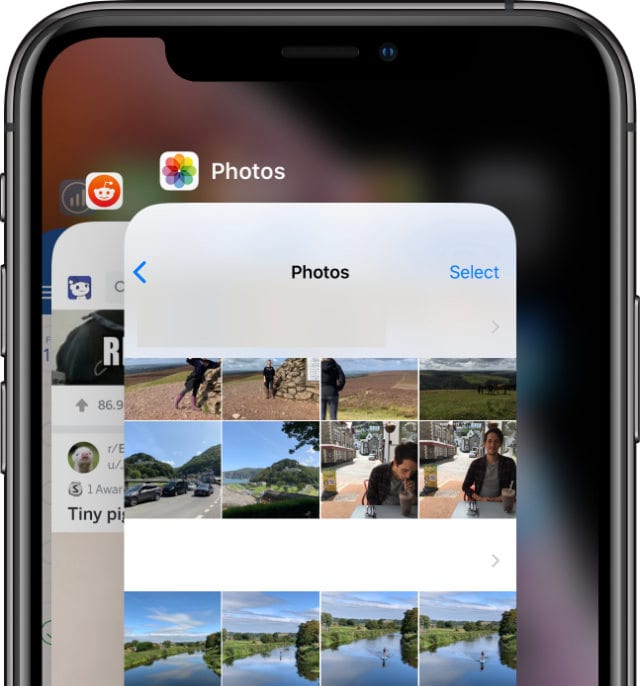
  1. Sui dispositivi con Face ID: Scorrere verso l’alto dalla parte inferiore dello schermo per aprire l’App Switcher.
  2. Su apparecchi senza Face ID: Fare doppio clic sul pulsante Home per aprire l’App Switcher.
  3. Far scorrere le foto dalla parte superiore dello schermo per chiuderlo.
  4. Tenere premuto il pulsante superiore o laterale con il tasto del volume.
  5. Quando richiesto, far scorrere per spegnere.
  6. Attendere almeno 30 secondi prima di premere il pulsante Top o Side per riavviare il dispositivo. Chiudere le foto dalla vista App Switcher prima di riavviare il dispositivo.

Come chiudere Foto e riavviare un Mac:

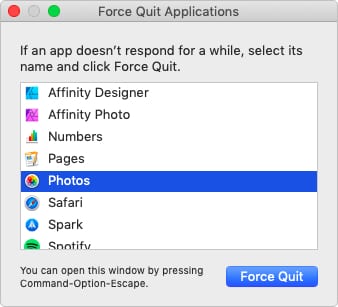
  1. Premere opzione+comando+escape per aprire la finestra Force Quit.
  2. Selezionate Foto dalle vostre applicazioni aperte e cliccate su Force Quit.
  3. Dalla barra dei menu, andare su: Riavvia. Assicuratevi che Photos sia completamente chiuso dalla finestra Force Quit sul vostro Mac.

2. 3. Aggiornate il vostro software all’ultima versione pubblica

Apple rilascia spesso nuove versioni del suo software, molti di questi aggiornamenti correggono piccoli bug o errori che si sono sviluppati nel tempo. Aggiorna il tuo software all’ultima release nel caso in cui ci sia un problema noto con la tua versione attuale. Questo problema potrebbe essere la ragione per cui Photos sta ancora analizzando la libreria sul vostro iPhone, iPad, iPod touch o Mac.

Se stai usando una versione beta del software Apple, segui questa guida per tornare all’ultima versione pubblica. Il software beta è incompiuto e più soggetto ad errori.

Come aggiornare il software su iPhone, iPad o iPod touch:

  1. Utilizzate il Wi-Fi per collegare il vostro dispositivo a Internet.
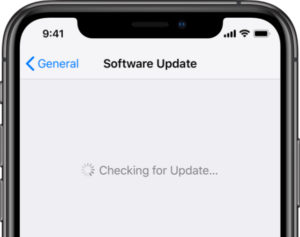
  2. Andare a Impostazioni; Generale; Aggiornamento software.
  3. Attendere che il dispositivo verifichi la presenza di nuovi aggiornamenti.
  4. Se ne trova, scaricarli e installarli. Scarica il software più recente sul tuo iPhone, iPad o iPod touch.

Come aggiornare il software su un Mac:

  1. Collega il tuo Mac a una connessione Internet funzionante.
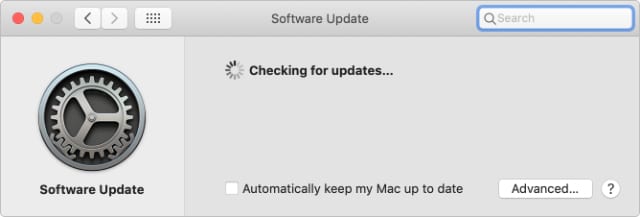
  2. Dalla barra dei menu, andare su: Preferenze di sistema; Aggiornamento software.
  3. Aspetta che il tuo Mac controlli i nuovi aggiornamenti.
  4. Se ne trova, scaricarli e installarli. Spuntate la casella per mantenere automaticamente aggiornato il vostro Mac.

3. 3. Utilizzare lo strumento di riparazione della libreria di foto su Mac

Gli utenti Mac hanno accesso a uno strumento aggiuntivo che non è disponibile su iPhone, iPad o iPod touch: lo strumento di riparazione della libreria di foto. Questo software trova e ripara le incongruenze nella vostra biblioteca.

Queste incongruenze potrebbero essere la ragione per cui Photos non riesce a finire di analizzare la libreria sul vostro Mac.

Come utilizzare lo strumento di riparazione della libreria di foto su Mac:

  1. Premere opzione+comando+escape per aprire la finestra Force Quit.
  2. Selezionate Foto dalle vostre applicazioni aperte e cliccate su Force Quit.
  3. Tenere premuto opzione+comando durante la riapertura di Foto.
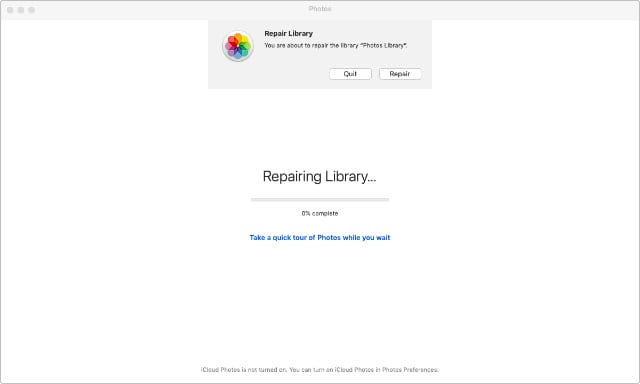
  4. Quando appare una finestra della Libreria delle riparazioni, fare clic su ‘Riparazione’.
  5. Se richiesto, inserire la password dell’amministratore.
  6. Aspetta che Photos finisca di riparare la biblioteca. Potrebbero essere necessarie diverse ore per finire di riparare la libreria di foto, a seconda di quanto è grande.

Fateci sapere nei commenti qui sotto se Foto dice ancora ‘Analyzing Library’ sul vostro iPhone, iPad o Mac. Quanto tempo hai aspettato che finisse?

Nel frattempo, perché non leggete alcune delle nuove funzionalità di Photos for iPadOS, iOS 13 e macOS Catalina? Abbiamo scritto di loro qui!

AirPods Non Auto-Pairing? Problemi di sincronizzazione? Come risolvere

Dopo una lunga attesa, finalmente ricevete i vostri Apple AirPods. E non vedi l’ora di provarli su tutti i tuoi prodotti Apple, dall’Apple Watch all’iPhone e persino sul tuo Mac.

Ma poi succede l’inevitabile, e le maledette cose non si accoppiano con i vostri iDevices, Apple Watch, o il vostro Mac.

Vi siete scontrati con gli AirPod, non con il problema dell’autoaccoppiamento, e questa è l’ultima cosa che volete risolvere!

Consigli rapidi

Seguite questi suggerimenti rapidi se i vostri AirPod non si collegano

  • Disattivare la modalità a bassa potenza
  • Ricaricare la valigia AirPods e AirPods
  • Accendere il Bluetooth
  • Selezionate i vostri AirPods dall’elenco dei dispositivi audio Bluetooth disponibili
  • Aggiornare iOS, macOS, tvOS e watchOS alle loro ultime versioni

Messaggi correlati

  • Gli AirPod sono passati attraverso il lavaggio? Cosa si può fare
  • I vostri AirPod non si collegano al vostro Apple Watch? Correzioni
  • Come pulire gli AirPod e altri auricolari senza fili
  • Apple AirPods: Perfezionare l’AirPod Double Tap
  • Una lista dei desideri per gli AirPod di prossima generazione di Apple
  • Trova il tuo AirPods perso e la custodia AirPods con la funzione iOS Trova il mio AirPods
  • Problemi con il suono di AirPod o interruzione delle chiamate?
  • Sicurezza AirPod

AirPods non si collegano? Controllare i requisiti di base

Gli AirPod non funzionano con tutti i prodotti Apple. Quindi, prima di tutto, assicuratevi di utilizzare un dispositivo Apple compatibile con i vostri nuovi AirPod.

Se si scopre che il software non è supportato, aggiornare agli ultimi iOS, macOS, tvOS o watchOS, se disponibili.

Sorprendentemente, Apple TV e tvOS sono compatibili solo con tvOS 11 e superiori. Quindi, per chi utilizza le vecchie versioni di tvOS, i vostri AirPod non si collegheranno alla vostra Apple TV.

AirPodHardware &amp; Requisiti software

  • iPhone, iPad o iPod touch con iOS 10.2 o successivo
  • Apple Watch con WatchOS 3 o più tardi
  • Mac con macOS Sierraor più tardi

AirPods One Tap Set-Up requisiti

  • macOS10.14.4, iOS12.2, e watchOS5.2

Disattivare la modalità a bassa potenza!
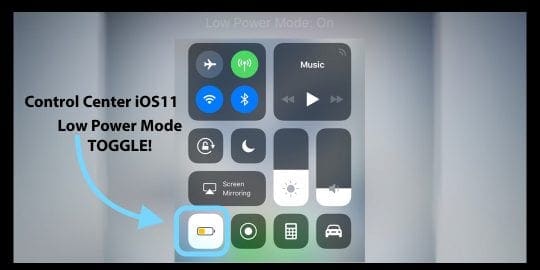
Sembra che i vostri AirPod abbiano difficoltà ad accoppiarsi con il vostro iPhone se utilizzate la modalità a bassa potenza.

Quindi provate a disattivare la modalità a basso consumo aprendo Control Center e toccando l’icona della batteria, in modo che non sia più in modalità a basso consumo.

Oppure visitare Impostazioni; Batteria e disattivare la modalità di risparmio energetico.
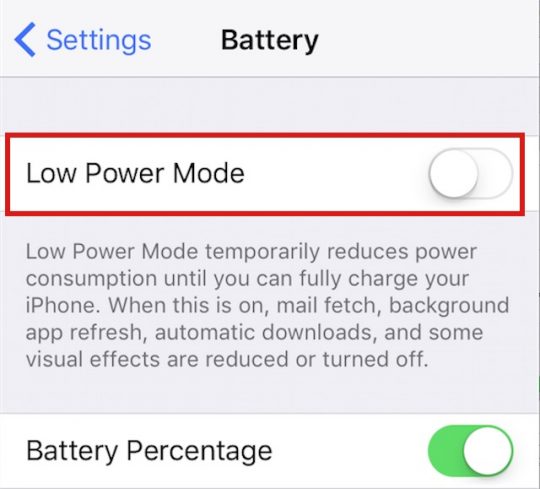
Poi prova ad accoppiare di nuovo i tuoi AirPod!

Impostazione degli AirPod

Gli AirPod sono assolutamente cool. Hanno un chip wireless unico incorporato che permette di accoppiarli rapidamente con il vostro iPhone, iDevices, Apple Watch, Apple TVs e la maggior parte degli altri prodotti Apple, compresi i Mac.

Questa tecnologia bypassa il consueto processo di accoppiamento Bluetooth. Idealmente, si apre la custodia AirPod e presto, gli AirPod si accoppiano e si collegano con il vostro iPhone o altri dispositivi.

Ci sono un paio di cose da fare la prima volta che si installano gli AirPod. Quindi assicuratevi di farle prima di passare a una risoluzione dei problemi più avanzata. Prima di impostare i vostri AirPod, accedete al vostro account iCloud.

Quando si accede ad iCloud, gli AirPod dovrebbero essere impostati automaticamente su tutti i dispositivi supportati che sono associati a quel particolare ID Apple.
Carica per primo!

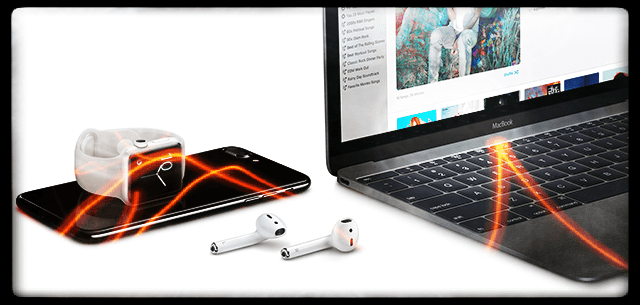
Prima di iniziare, assicuratevi che gli AirPod siano completamente carichi. Per caricare gli AirPod, metteteli nella vostra custodia e chiudete il coperchio. L’AirPodscase contiene più di una carica completa per i vostri AirPod, permettendovi di ricaricarli quando siete in movimento.

Se è necessario ricaricare prima la valigia, utilizzare un tappetino di ricarica compatibile con Qi (per la valigia di ricarica wireless AirPods) o collegare il cavo Lightning alla valigia e una porta USB o un caricabatterie.

E sì, è possibile utilizzare la custodia di ricarica wireless sia con gli AirPod di prima generazione che con gli AirPods Pro!

Il caso si carica con o senza il vostro AirPodsinside.

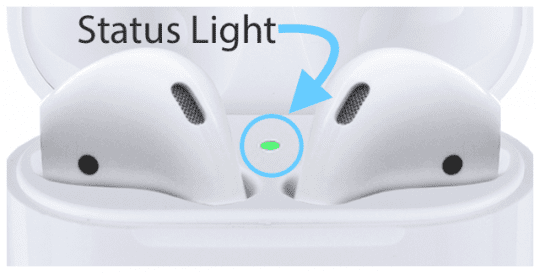
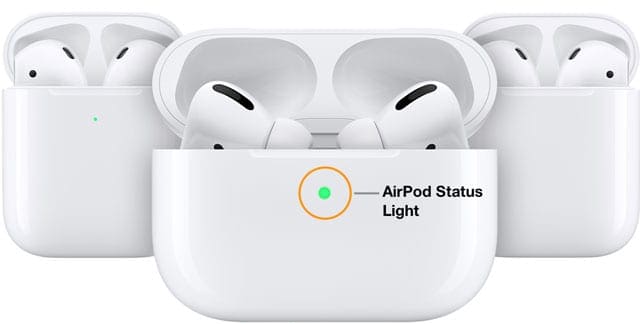
La luce di stato si trova appena fuori dal vostro caso (AirPods Pro &amp; AirPods 2) o all’interno del caso, tra i due spazi per i vostri AirPods (AirPods 1)
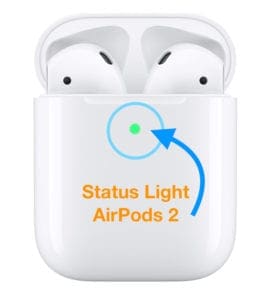
AirPods Pro e 2 sono dotati di un facile accesso alla luce di stato a destra sulla parte anteriore del case!

  • Quando gli AirPod sono nel caso, la spia di stato indica lo stato di carica degli AirPod
  • Quando gli AirPod non sono nel caso, la spia di stato indica lo stato di carica del caso stesso
  • Una luce di stato verde equivale a carica completa, mentre l’ambra significa che è necessaria la carica

Informazioni sulla durata della batteria AirPod

  1. I vostri AirPods vi danno fino a 5 ore di ascolto o 2 ore (AirPods 1a generazione) o 3-3,5 ore (AirPods Pro &amp; AirPods 2a generazione) di tempo di conversazione con una sola carica
  2. Con più cariche nel vostro caso, i vostri AirPod forniscono più di 24 ore di ascolto o fino a 11 ore di conversazione
  3. La ricarica degli AirPod per soli 15 minuti nel vostro caso offre fino a 3 ore di ascolto o 1 ora di conversazione
  4. Il widget Batterie mostra lo stato di carica degli AirPod e dell’AirPod Case, in modo da controllare la durata della batteria è facile è facile controllare il livello della batteria degli AirPods con il widget della batteria dell’iPhone
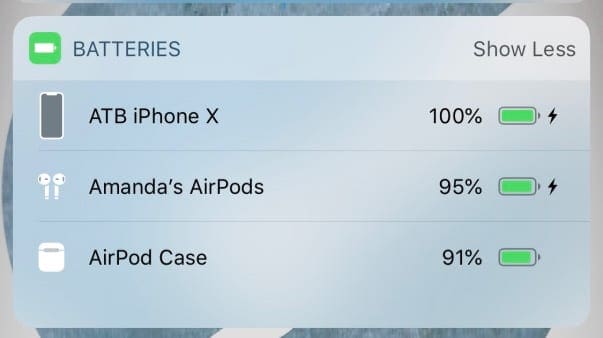
Prima dell’installazione degli AirPod

Controllare che la luce di stato degli AirPods lampeggi in bianco. Questo flash significa che i vostri AirPod sono pronti per essere installati con uno dei vostri dispositivi.

La luce di stato degli AirPods si trova all’esterno del vostro case (AirPods Pro &amp; AirPods 2) o per AirPods 1, all’interno del case, tra i due spazi per i vostri AirPods.

Se la luce di stato non lampeggia di bianco, chiudere la custodia. Attendere 15-20 secondi e poi riaprire la custodia.

Set-Up AirPods per iPhone

  1. Confermate che il vostro iPhone utilizzi iOS 13.2 (AirPods Pro), ioS 12.2 (AirPods 2) o iOS 10.2 o successivo (AirPods originale)
  2. Sbloccare lo schermo dell’iPhone tramite Face ID, Touch ID o con il codice di accesso del dispositivo
  3. Aprire la custodia con il vostro AirPodsinside e tenerlo accanto al vostro iPhone
  4. Seguire l’animazione del setup
  5. Toccare Connect
  6. Per AirPods Proor AirPods (2a generazione) potreste essere guidati ad impostare Siri, se non è già stabilito sul vostro apparecchio accoppiato
  7. Se hai effettuato l’accesso ad iCloud, i tuoi AirPod sono impostati automaticamente con uno qualsiasi dei tuoi dispositivi supportati che sono collegati ad iCloud con lo stesso Apple ID

Impostazione di AirPods con altri dispositivi

Seguite questi passi per impostare il vostro AirPod con un dispositivo che non è loggato nel vostro account iCloud, connettetevi alla vostra Apple TV, OPPURE impostate AirPod a qualsiasi dispositivo non Apple

  1. Mettete il vostro AirPods nella custodia
  2. Aprire il coperchio
  3. Premere e tenere premuto il pulsante di setup sul retro della custodia fino a quando la luce di stato non lampeggia in bianco
  4. Impostate i vostri AirPods come dispositivo Bluetooth con il vostro iPhone o iPod touch, Mac, Apple TV o dispositivo Bluetooth non Apple

Gli AirPod non si collegano automaticamente? Non vedete l’animazione di installazione?

Se non si ottiene l’animazione del setup quando si tenta di impostare gli AirPod con l’iPhone o altri dispositivi iDevice, provare a chiudere la custodia.

Attendere almeno 15 secondi e poi riaprire la custodia. Controllare e vedere se la luce di stato lampeggia in bianco.

Se la luce di stato degli AirPods non è ancora bianca, chiudere la custodia e girarla sul retro

  • Trovare il pulsante Setup vicino alla parte inferiore del sul retro della custodia AirPod Il reset degli AirPod è facile come tenere premuto il pulsante Setup
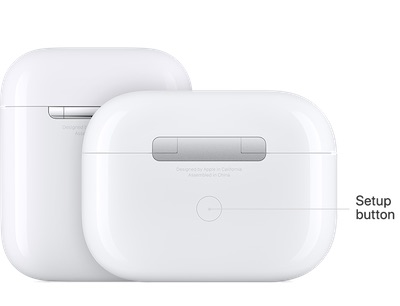
  • Tenere premuto questo tasto
  • Tenendo premuto, aprire la custodia e vedere se la luce di stato ora lampeggia in bianco
  • In caso contrario, continuare a premere e tenere premuto questo pulsante di impostazione fino a quando la luce di stato lampeggia in ambra alcune volte e poi infine lampeggia in bianco
  • Una volta che la luce di stato dell’AirPod lampeggia in bianco, siete pronti per impostare i vostri AirPod!

Non vedi una luce bianca o ambrata lampeggiante?

Alcuni dei nostri lettori non sono riusciti a far accoppiare i loro AirPod con successo e non hanno mai visto la luce bianca o ambra lampeggiare, anche sui set di nuovi AirPod!
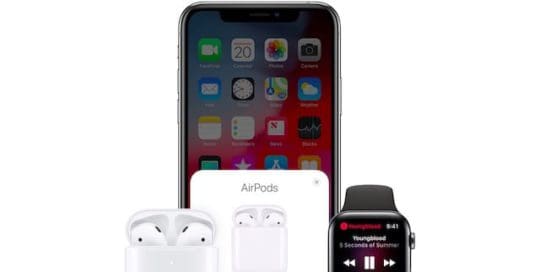
Questo problema sembra indicare che gli AirPods non si collegano o non entrano in contatto con i collegamenti elettrici sul fondo della custodia degli AirPods.

Provare a pulire sia gli AirPod che l’interno della custodia degli AirPod, se possibile. Poi prova.

Un altro lettore ha posizionato un piccolo pezzo di carta (o di plastica) nella parte superiore di ogni AirPod prima di chiudere la custodia, e questo sembra aiutare a mantenere un buon contatto tra gli AirPod e la custodia.

Se uno di questi suggerimenti funziona per voi, vi suggeriamo di contattare il supporto Apple e di fargli sapere che i vostri AirPod non stanno facendo un buon contatto tra il caso e i boccioli. Possono sostituire gli AirPod, il case o entrambi!

AirPods non riescono a connettersi ad un iPhone o ad un altro dispositivo?

Se uno o entrambi gli AirPod non riescono a connettersi ad un dispositivo, togliete entrambi gli AirPod dalle vostre orecchie e posizionateli all’interno della custodia degli AirPod.

Chiudere la custodia e attendere 10-20 secondi, quindi toglierli con la custodia accanto all’iPhone abbinato.

AirPod non si autoaccoppiano sul vostro iDevice?

  1. Aprire il centro di controllo
  2. Premere a fondo il lettore audio (o per iOS 10, passare il dito da destra a sinistra per controllare l’audio)
  3. Toccare l’icona AirPlay, quindi scegliere il dispositivo desiderato dall’elenco
  4. Spegnere e riaccendere il Bluetooth
    1. Vai alle impostazioni ; Bluetooth
    2. Attivare e disattivare il Bluetooth
    3. Attendere 15-20 secondi
    4. Attivare nuovamente il Bluetooth

AirPod destro o sinistro non si accoppiano o non si sincronizzano insieme?

Se si sostituisce uno dei vostri AirPod per qualsiasi motivo (perso, non funzionante, difettoso, ecc.) e ora il nuovo AirPod non si accoppia o non si sincronizza con il vecchio AirPod, la cosa più semplice è far dimenticare il vecchio AirPod ai vostri iDevices e Mac e poi riparare ENTRAMBI come nuovo.

Per dimenticare un AirPod

  • Andare su Settings &gt; Bluetooth e trovare il vecchioAirPod(s)
  • Cliccate sulla “i” a destra e scegliete “Dimenticate questo apparecchio”.
    • Se non c’è l’opzione Dimentica, prova a resettare la tua rete
    • Andare a Impostazioni
  • Una volta dimenticato, impostate il vostro SET ofAirPods (Destra e Sinistra) come se fossero nuovi

Volete dimenticare tutti i dispositivi a cui i vostri AirPod sono stati accoppiati?

Questo è facile! Tutto quello che dovete fare è aprire il coperchio del vostro AirPod case, tenere premuto il pulsante sul retro del case fino a quando la luce non lampeggia di bianco. Ed è di nuovo come nuovo!

Non è sincronizzato con il tuo Apple Watch?

Mettete il vostro Apple Watch in modalità aereo per un momento e poi spegnete la modalità aereo prima di tentare l’Airplay agli Airpod.

Questo suggerimento dovrebbe collegare l’orologio ai vostri Airpod con successo.

Consulta questo articolo per maggiori informazioni sull’abbinamento degli AirPod con l’Apple Watch.

Resettate i vostri AirPods
  1. Vai alle impostazioni Bluetooth e dimentica gli AirPod
  2. Mettere entrambi gli AirPod nella loro custodia, aprire il coperchio
  3. Tenere premuto il piccolo pulsante di impostazione sul retro del case per circa 10-20 secondi fino a quando la luce di stato inizia a lampeggiare di colore ambra (la luce di stato è sul lato anteriore del case per AirPods 2 e AirPods Pro)
  4. Una volta che la luce di stato lampeggia tre volte di colore ambra, rilasciare il pulsante posteriore
  5. Ora mettete la vostra custodia AirPods (con AirPods all’interno) proprio accanto al vostro iPhone e tenete premuto il pulsante posteriore ancora una volta. L’auto-pairing dovrebbe avviare – premere il tasto connect e partire da lì

Reimposta tutte le impostazioni del tuo iPhone per risolvere i problemi di sincronizzazione degli AirPods

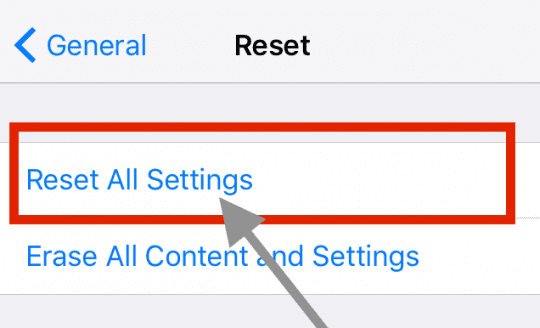
Se siete ancora sfortunati e non riuscite a far accoppiare e collegare gli AirPod al vostro dispositivo, disaccoppiateli di nuovo e poi reimpostate tutte le impostazioni andando su Impostazioni.
.

L’esecuzione di questo reset non rimuove alcun dato, ma riporta qualsiasi tipo di personalizzazione alle impostazioni di fabbrica.

Quindi questa azione ha un impatto su cose come le modifiche alle impostazioni di accessibilità, le password WiFi memorizzate, gli sfondi e così via.

Una volta ripristinate tutte le impostazioni, eseguire un altro riavvio. Poi provate ad accoppiarle di nuovo.

AirPod non si autoaccoppiano sul vostro Mac? Suggerimenti per il salvataggio rapido

  • Spegnere e riaccendere il Bluetooth
    • Vai a Preferenze di sistema; Bluetooth
    • Disattivare il Bluetooth
    • Aspettare 20-30 secondi
    • Attivare nuovamente il Bluetooth
  • Cliccate sull’icona dell’altoparlante nella barra dei menu e scegliete il vostro AirPods sotto Output Device
  • Sul tuo Mac, vai su Preferenze di sistema; Bluetooth
    1. Aspetta qualche istante che il tuo Mac finisca di cercare i dispositivi Bluetooth, mostrando anche i tuoi AirPod nella lista (come “Non connessi”)
    2. Non rimuovere gli AirPods dall’elenco e non intraprendere altre azioni
    3. Cliccare sull’icona del volume nella barra del menu e attendere qualche istante che l’elenco si popoli completamente
    4. Selezionate i vostri AirPod se si presentano
    5. Attendere che il tono suoni nei vostri AirPod, confermando il collegamento
  • Potrebbe essere necessario effettuare riavvii multipli sul Mac per cancellare le vecchie cache iCloud e Bluetooth

Problemi di sincronizzazione di AirPod iCloud

Se hai problemi a sincronizzare i tuoi AirPod e iCloud sul tuo Mac o iDevice, prova a fare il log-out da iCloud e poi torna ad accedere ad iCloud. Questa azione di solito risolve qualsiasi problema di sincronizzazione.

Altri problemi di sincronizzazione includono il fatto di far funzionare un solo AirPod alla volta. I nostri lettori ci dicono che i loro AirPod sembrano a posto per le prime 24-48 ore con entrambi al lavoro.

Ma poi, dopo quel breve viaggio di nozze, gli AirPod iniziano ad andare fuori sincronia e funzionano solo singolarmente.

Uno dei nostri lettori riferisce che tenere premuto il pulsante di impostazione sul caso per un tempo molto lungo ha funzionato per lui.

Premere e tenere premuto il pulsante di impostazione fino a quando la luce nel caso lampeggia in arancione, mantenere premuto questo pulsante per altri 20-30 secondi. Dopo aver eseguito queste azioni, quando ha girato il suo AirPodsback su tutto funzionava normalmente.

Quindi diciamo di fare un tentativo se avete problemi di sincronizzazione!

Come aggiornare il software AirPods

I vostri AirPod si aggiornano automaticamente in background quando quanto segue è vero:

  • Entrambi gli AirPod sono nella custodia di ricarica
  • Il vostro contenitore AirPods è collegato alla corrente e si sta caricando
  • Posizionate uno dei vostri iDevices precedentemente accoppiati vicino agli AirPod

Potete controllare tutte le informazioni dei vostri AirPods e la versione del firmware nell’App Impostazioni.

  1. Collegate i vostri AirPod al vostro iDevice
  2. Andare a Impostazioni; Info; AirPods
    1. Se il firmware degli AirPods non si aggiorna automaticamente, provare ad aggiornare da questo menu

Cercare il numero di modello, il numero di serie unico degli AirPods e la versione hardware.

Attenzione: Non simultanea

Molti di noi iFolks vogliono la possibilità di accoppiare i nostri AirPod su tutto contemporaneamente. Non sarebbe bello?

Ahimè, questo NON è attualmente il caso degli AirPod. È comunque necessario cambiare l’accoppiamento quando si utilizzano dispositivi non-Apple e computer. Non è un accoppiamento automatico.

Quindi dovete comunque usare il vostro AirPod come qualsiasi altro normale dispositivo Bluetooth. L’accoppiamento automatico DOVREBBBE funzionare su tutti i dispositivi Apple che soddisfano i requisiti di base di AirPod.

Hai perso il tuo caso AirPods?

Se avete smarrito, perso o scoperto che il vostro caso AirPods è stato rubato, non temete! È possibile ottenere una sostituzione da Apple (a pagamento, naturalmente) e continuare a utilizzare gli AirPod attuali con la valigia sostitutiva. Gli AirPod non sono legati alla custodia originale che li accompagna.

Purtroppo, la funzione Find My AirPods funziona solo per gli AirPods stessi (Destra &amp; Sinistra) ma NON per il caso!

Wrap-Up

Gli AirPod di solito si accoppiano molto rapidamente con i nostri dispositivi Apple e non Apple. Ma a volte le cose non funzionano come previsto. Per fortuna, risolvere questi problemi di accoppiamento nella maggior parte dei casi è relativamente semplice.

La maggior parte dei problemi sembrano riguardare i collegamenti tra AirPod e computer Mac, dove l’accoppiamento non è così perfetto come pubblicizzato. I nostri lettori riferiscono che spesso devono fare clic sull’icona del volume e aspettare un po’.

Tutti noi speravamo e ci aspettavamo che questo abbinamento fosse automatico.

Nel complesso, la maggior parte dei nostri lettori è entusiasta dei loro AirPod! E, naturalmente, sono entusiasti del fatto che non ci siano fili come mai prima d’ora (e che non ci siano più fili che si srotolano…)

E i lettori ci dicono che i loro AirPod forniscono loro un’eccellente qualità audio e una maggiore durata della batteria con il sottile e sottile contenitore AirPod. Inoltre, gli AirPod appaiono estremamente veloci da caricare.

Il punteggio finale è che i nostri lettori sono molto soddisfatti dell’ultimo accessorio moderno di Apple, l’Apple AirPods.

Suggerimenti per il lettore

  • Brycespent ore cercando di ricollegare i suoi AirPod. Una volta spenta la modalità a bassa potenza si sono collegati al primo tentativo!
  • Daniel fornisce questi ottimi consigli: se il telefono è collegato e si ricarica (cavo fulmineo) – e dopo si collegano gli AirPod – ci sono momenti in cui l’audio del telefono non instrada correttamente l’audio attraverso gli AirPod. Basta staccare il cavo dell’illuminazione, togliere gli AirPod dalle orecchie – e poi rimetterli a posto – e l’audio degli AirPod funziona di nuovo.

<