All posts by jrk13

Mac OS X: Come inviare messaggi di testo SMS dalla linea di comando

Puoi inviare gratuitamente (e senza pubblicità) un SMS a qualsiasi telefono cellulare (ad es. iPhone) o dispositivo (e senza pubblicità) dalla riga di comando, inviando un SMS a qualsiasi telefono cellulare che supporti SMS (ad es. iPhone) o dispositivo, dalla riga di comando. TextBelt è un’API per SMS in uscita molto semplice, che utilizza gateway specifici per i carrier per inviare messaggi.

In questo modo:

Se il vostro messaggio viene consegnato con successo, riceverete:

{“successo”:vero}

In caso contrario, si riceverà un messaggio di errore, come questi:

{“successo”:falso, “messaggio”: “Quota superata per questo numero di telefono.”}

(nota TextBelt consente un massimo di 75 messaggi in uscita al giorno)

oppure

{“successo”:falso, “messaggio”: “numero di telefono non valido.”}

Correlato:Come capire se stai inviando un iMessaggio o un messaggio di testo (SMS)

Come declassare da macOS Mojave a macOS High Sierra

Avete scaricato macOS Mojave e l’avete provato! Per una ragione o per l’altra, avete deciso di declassare da macOS Mojave a macOS High Sierra o alle versioni precedenti di macOS.

Non fate regolarmente il backup?

Se non si esegue regolarmente il backup tramite Time Machine e non si dispone di un backup di TM per la versione di macOS a cui si sta effettuando il downgrade, una volta effettuato il downgrade è possibile effettuare un ripristino dei file solo per i singoli file e cartelle.

Non è possibile effettuare un ripristino completo del disco da un backup di Time Machine creato in macOS Mojave o qualsiasi versione di macOS da cui si sta effettuando il downgrade. Se si tenta di effettuare un ripristino usando il backup fatto con la versione più recente di macOS, questa installa quella versione di macOS troppo a rischio del processo di downgrade.

Se si dispone di un backup più vecchio disponibile dalla precedente versione di macOS, è possibile effettuare il ripristino utilizzando il backup più vecchio. E poi ripristinare i file mancanti da quel vecchio backup.

Scarica il programma di installazione di macOS

Per creare un programma di installazione avviabile, è necessario che il file di installazione di macOS venga scaricato sul Mac. È necessaria una copia del programma di installazione di macOS per eseguire il downgrade da macOS Mojave.

Potreste già avere il file di installazione sul vostro Mac nella vostra cartella Applicazioni come un unico file di installazione, come Install macOSHigh Sierra.

Se il file non è già presente sul vostro Mac, trovate la versione di macOS che volete installare sul Mac App Store (per macOS High Sierra, utilizzate questo link al Mac App Store) o sul sito Apple Downloads per macOS.

Si consiglia di scaricare l’ultimo aggiornamento combo per la versione di macOS che si desidera. Una volta che il programma di installazione ha terminato il download, abbandonare il programma di installazione invece di permettergli di procedere automaticamente. Verificate che il file del programma di installazione si trovi nella vostra cartella Applicazioni – il comando Terminale cerca il vostro programma di installazione macOS solo nella cartella Applicazioni.

Nel nostro esempio, usiamo High Sierra ma è possibile scaricare macOS Sierra o anche una versione precedente di Mac OS X.

Creare un installatore di avvio USB per macOS

  1. Inserire l’unità USB nella porta USB. Assicurarsi che l’unità USB abbia una capacità minima di 12-15 GB. Per completare questo processo è necessario effettuare il login come amministratore
  2. Scrivete il nome del volume dell’unità quando appare nel finder
  3. Controllare il contenuto dell’unità, in quanto verrà cancellato quando si crea un’unità avviabile
  4. Cliccare su Ricerca Spotlight e digitare Terminal
  5. Avviare l’utilità del terminale da Spotlight
  6. Successivamente, digitare il seguente comando:sudo /Applicazioni/Installazione MacOS High Sierra.app/Contents/Resources/createinstallmedia -volume /Volumes/USB_DRIVE_VOLUME_NAME -applicationpath /Applicazioni/Installazione MacOS High Sierra.app -nointeraction
  1. Questo comando cancella il disco USB, lo formatta correttamente e poi inizia a copiare i file di installazione sul disco
  2. Il completamento dovrebbe richiedere 10-15 minuti, a seconda delle specifiche del vostro Mac.
  3. Dovreste vedere il messaggio Copia completa sul terminale. Rimuovere l’unità USB dal MacBook.
  4. Come mostrato nell’immagine, è possibile sostituire la vecchia versione di macOS con la versione di macOS scelta
  5. È anche possibile utilizzare questo comando terminale per creare un’unità di avvio USB per macOS Mojave. Questo è molto utile se si sceglie di lavorare con macOS Mojave in futuro

Non vi sentite a vostro agio con l’uso del terminale?

Se non vi sentite a vostro agio nell’uso dell’applicazione Terminal, potete comunque creare un installatore avviabile utilizzando un’applicazione di terze parti comeDiskMaker X.

Cancella macOS Mojave da MacBook

Per cancellare il MacBook, avviare il MacBook in modalità di recupero.

  1. Cliccare su ; Riavviare dal menu Apple
  2. Tenere premuto Comando + R immediatamente quando si tiene premuto il suono di avvio
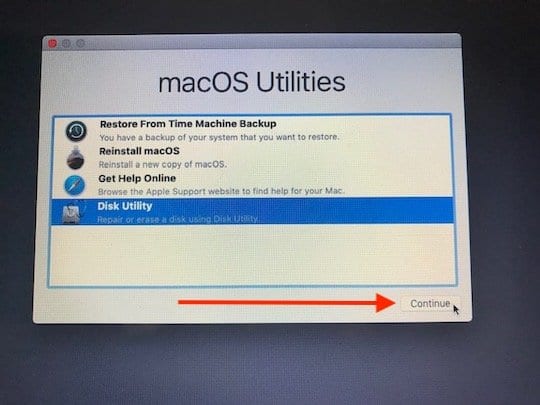
  3. Una volta che il Macbook si avvia in modalità di recupero, selezionare ‘ Utilità disco ‘ dallo schermo e premere continua
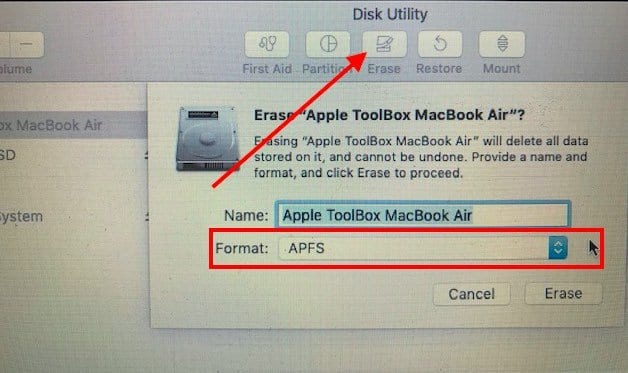
  4. Selezionare il disco di avvio del Macbook dal pannello sinistro e fare clic su Cancella
  5. Nel menu pop-up del formato scegliere macOS Journaled o APFS se il vostro Mac ha un drive a stato solido
  6. Una volta completato il processo di cancellazione, uscire da Utility Disco

Installare macOS High Sierra o altre versioni di macOS

In questo passo qui, si utilizza la USB creata nel passo precedente per reinstallare una vecchia versione di macOS sul vostro MacBook

  1. Inserite il drive USB Installer che avete creato nel vostro MacBook
  2. Riavviare il MacBook e premere il tasto di opzione quando si riavvia
  3. Quando appare il Disco di installazione, cliccare Installare ‘macOS High Sierra’ o la versione di macOS che si sceglie di scaricare in precedenza. (Cliccare sull’icona del disco di installazione)
  4. Selezionare ‘Installare macOS’ e cliccare su continua a procedere
  5. Scegliere l’unità MacBook principale quando richiesto e procedere all’installazione
  6. Una volta completata l’installazione, riavviate il vostro MacBook
  7. Al termine dell’installazione, utilizzare i backup di Time Machine per ripristinare i file sul MacBook

Verificare che l’installazione sia stata completata con successo controllando il registro dell’Installatore. Si può accedere al log di installazione dalla barra del menu ‘Install macOS High Sierra’ quando si clicca su Window e si sceglie Installer Log o si preme Command e L per lanciare il log di installazione.

È possibile scegliere ‘Mostra tutti i registri’ o concentrarsi su ‘Mostra errori e progressi’ per assicurarsi che le cose siano corrette durante l’installazione. Un consiglio utile è quello di salvare il file di log in modo da poterlo utilizzare per diagnosticare eventuali errori.

Se per qualche motivo, si sceglie di aggiornare a macOS Mojave in seguito, è possibile creare un installatore USB come descritto sopra o utilizzare macOS Recovery (Command +Option+ R per i Mac più vecchi costruiti prima di luglio 2011 per avviare il processo di recupero di internet) per re-installare macOS Mojave sul vostro MacBook

Speriamo che abbiate trovato utile questo breve tutorial. Fateci sapere se avete domande o commenti.

Scarsa ricezione wifi / segnale sul nuovo iPad

Diversi utenti di iPad hanno segnalato di avere problemi di connettività Wi-Fi (segnale debole, disconnessione Wi-Fi casuale, ecc.) Se il vostro nuovo iPad ha problemi di ricezione Wi-Fi scarsa, provate a risolvere il problema con i seguenti passi:

  • Assicuratevi che il firmware del vostro router sia aggiornato.
  • Assicuratevi che l’iOS del vostro iPad sia aggiornato.

Fix#1:

  • Toccare Impostazioni; Wi-Fi; toccare la freccia blu accanto alla rete wireless a cui si è connessi e toccare “Dimentica questa rete”.

Fix#2:

Se il Fix#1 non risolve il problema, provare questo:

  • Toccare Impostazioni; Generale; Reset; Reset; Reset Impostazioni di rete e riavviare l’iPad.

Fix#3:

  • Toccare Impostazioni; Wi-Fi; toccare la freccia blu accanto alla rete Wi-Fi che si sta utilizzando e toccare “Rinnovare il contratto di locazione”

Fix#4

  • Non utilizzare la sicurezza WEP wireless del router, utilizzare invece WPA o WPA2 perché WEP può causare disconnessioni intermittenti dell’iPad.

Correlato:

  • Il Wi-Fi continua a scollegarsi
  • Il Wi-Fi non si accende, le impostazioni sono in grigio
  • iPad mini povero problema di ricezione Wi-Fi
  • Wi-Fi lento su iPhone, iPad e iPod touch

12 Scorciatoie Siri utili per il tuo iPhone

L’anno scorso, Apple ha debuttato una nuova e potente app chiamata Shortcuts. In sostanza, si tratta di una piattaforma che consente agli utenti di creare flussi di lavoro in grado di combinare e automatizzare ogni tipo di attività. La quantità di possibilità che l’app offre è piuttosto sconcertante, e può essere difficile sapere da dove cominciare.

Anche se si può provare a creare la propria scorciatoia Siri, non è così semplice come sembra!

Fortunatamente, c’è una serie di scorciatoie create dagli utenti e curate da Apple disponibili sia nelle gallerie di Shortcuts ufficiali che in quelle di terze parti.

Qui ci sono 12 scorciatoie ben valutate e utili che abbiamo scelto per aiutarvi ad iniziare.

12. 13. Apple Notes Clipper

Apple Notes è una grande app con alcune potenti capacità native. Ma manca qualcosa che altre opzioni come Evernote e OneNote hanno: un web clipper facile da usare. Questo ha spinto Andrew Orr di MacObserver a creare questo semplice tagliatore di testo.

In pratica, si copia un URL negli appunti e si esegue la scorciatoia. Una volta fatto ciò, tenterà automaticamente di “ritagliare” il testo di quell’articolo e di aggiungerlo a una nuova nota. Scansionerà e inserirà anche informazioni come il titolo, l’autore, la data scritta e l’URL di origine.

Portalo qui.

11. Convertire il video in GIF

Uno dei fatti più indiscutibili di Internet è che le GIF sono fantastiche (non importa come le si pronunci). Ma può essere sorprendentemente difficile fare un GIF per se stessi e per gli altri. È qui che entra in gioco questa comoda ma semplice scorciatoia.

Le scorciatoie Convert Video to GIF fanno quello che c’è scritto sulla lattina. Una volta che lo invocate, vi porterà al vostro pannello Video. Selezionate un video e vi guiderà attraverso il processo di ritaglio della clip. Toccate Save, e avrete una GIF. Assicuratevi di salvare il GIF utilizzando il foglio Condividi.

Portalo qui.

10. 10. Non disturbare il timer

Non Disturbare è facile da attivare e abbastanza facile da spegnere. La parte difficile è ricordarsi di disattivarlo una volta acceso. Se hai dimenticato di accenderlo dopo aver visto un film al cinema o una riunione di lavoro, non sei solo.

Quando si utilizza la scorciatoia attraverso l’applicazione Shortcuts, vi chiederà di inserire un tempo impostato. Questo è il tempo per il quale si desidera che Do Not Disturb sia attivato. Basta toccare Done quando l’hai inserito, e disattiverà automaticamente Do Not Disturb una volta scaduto il tempo.

Portalo qui.

9. Ricordami al lavoro

Se avete mai avuto bisogno di essere ricordati su qualcosa al lavoro, vi consigliamo la scorciatoia Ricordami al lavoro. È un’offerta creata da Apple, semplice e utile come sembra.

La scorciatoia rende i promemoria basati sulla posizione un gioco da ragazzi. Tutto quello che dovete fare è inserire il vostro indirizzo di casa o del lavoro e dare accesso alla scorciatoia per i Promemoria. Una volta fatto ciò, la scorciatoia attiverà automaticamente un promemoria quando vi troverete nel luogo specificato.

Portalo qui.

8. 8. Strumenti di rete

Le reti Wi-Fi possono contenere segreti, e questo è probabilmente il motivo per cui è stato inventato questo strumento di collegamento di rete. Esso combina una serie di test di rete e capacità di visualizzazione diverse in un pacchetto semplice da usare. Basta scaricarlo nell’app delle scorciatoie e avrete tutti questi strumenti a portata di mano.

Puoi testare un ping su Google.com, mostrare informazioni sulla tua rete Wi-Fi, eseguire un test di velocità, vedere la posizione del tuo IP fisico, cercare informazioni Wi-Fi avanzate e persino condividere la tua rete Wi-Fi tramite codice QR.

Portalo qui.

7. Ricerca dell’articolo

Ecco lo scenario: in un negozio si trova l’articolo perfetto, ma si vorrebbe sapere se si sta effettivamente ottenendo l’affare migliore. Potete cercare quell’articolo su altri siti web di negozi, oppure potete semplicemente eseguire questa scorciatoia creata dall’utente.

Una volta attivato, utilizzerà la fotocamera dell’iPhone per scansionare un codice a barre. Poi, visualizzerà l’elenco di quell’articolo su Amazon, Walmart o Target. Se la scorciatoia ha un lato negativo, è che non è possibile confrontare i prezzi di tutti e tre i negozi contemporaneamente. Ma è molto meglio che cercare gli articoli manualmente.

Portalo qui.

6. Scaricatore di social media

La maggior parte delle piattaforme di social media non rende facile scaricare contenuti dai loro siti web sul vostro dispositivo. Neanche le politiche Apple sui dispositivi aiutano. Ma questa semplice scorciatoia fatta dall’utente può aiutarvi ad aggirare queste restrizioni e a fare qualcosa come, ad esempio, scaricare un video di YouTube sul vostro dispositivo iOS.

È una semplice scorciatoia che si attiva tramite la scheda Condividi in Safari. Una volta fatto, è possibile scaricare immagini e video in varie qualità. Supporta i contenuti di YouTube, Facebook, Twitter, Dailymotion e Instagram, e salverà automaticamente tali contenuti nella vostra applicazione Foto.

Portalo qui.

5. 5. Modo scuro V2 (per la navigazione sul web)
Attualmente iOS non dispone di una modalità oscura a livello di sistema. E nemmeno molti siti web, se è per questo. Ma come la funzione Smart Invert su iOS, questa scorciatoia in modalità Dark Mode può rendere la lettura di pagine web luminose a tarda notte un po’ più facile per gli occhi.

Basta toccare il foglio Share e selezionare Dark Mode Version 2 attraverso l’icona Shortcut. La scorciatoia copre la pagina web su sfondo nero con testo bianco. Si noti che invertirà anche i colori delle immagini, quindi è utile soprattutto per la navigazione testuale.

Portalo qui.

4. 4. “Mi sto facendo accostare”

Una fermata di routine della polizia è solo una fermata di routine della polizia finché non lo è più. Qualunque siano i vostri sentimenti al riguardo, è davvero utile poter avere un resoconto della situazione. Questa scorciatoia fa questo, così come molti altri compiti utili.

Non fai altro che dire: “Ehi Siri, mi stanno fermando”. La scorciatoia metterà in pausa la musica, abbasserà la luminosità, attiverà Do Not Disturb, e inizierà a registrare il video tramite la telecamera frontale. Puoi anche impostarla in modo da inviare il video a un contatto prestabilito.

Portalo qui.

3. 3. Google Translate

Google Translate è un pratico strumento che può aiutare a capire o trasmettere frasi semplici in una lingua straniera molto rapidamente. Ma se preferisci non dover andare su Google per usarlo, puoi scaricare questa scorciatoia di Siri.

È sorprendentemente semplice, il che è il bello. Si prende un testo e si sceglie la lingua in cui si desidera tradurlo. La scorciatoia presenta poi il testo tradotto e vi dà la possibilità di condividerlo o di copiarlo negli appunti.

Portalo qui.

2. 2. Ricerca immagini

La ricerca delle immagini inversa è abbastanza semplice su Mac o PC, ma è un po’ più ingannevole su iOS. Se si utilizza Google Chrome, ad esempio, è necessario richiedere la versione desktop di Google, poiché il sito web non supporta la ricerca di immagini sulla versione mobile.

E’ più facile con questa scorciatoia. Tutto ciò che si fa è eseguire la scorciatoia e selezionare l’immagine che si desidera cercare. Da lì, la scorciatoia vi porterà ai risultati. Utilizza la ricerca Google per impostazione predefinita, ma è possibile personalizzarla se si desidera approfondire i passi effettivi della scorciatoia.

Portalo qui.

1. 1. Calcolatore delle imposte

La maggior parte delle volte, non saprete quanto l’imposta sulle vendite si aggiunge al vostro conto totale fino a quando non farete il check-out. Questo non deve più essere il caso di questa scorciatoia di Siri. È abbastanza utile e versatile sia per i viaggi di rifornimento che per gli acquisti.

Basta sommare il prezzo di ogni articolo in una calcolatrice. Poi, aggiungete l’importo totale nelle scorciatoie. La scorciatoia vi darà poi l’importo delle tasse e la fattura totale al netto delle tasse. Assicuratevi di personalizzare la scorciatoia inserendo l’imposta locale ovunque vi troviate.

Portalo qui.

<

iTunes 9.2.x: Impossibile cambiare genere; Fix

Alcuni utenti hanno segnalato un problema in iTunes 9.2.x in cui il genere non può essere cambiato. Gli utenti che hanno riscontrato questo problema segnalano che, dopo aver tentato di cambiare il genere dalla finestra “Get Info”, il campo è vuoto e le modifiche non si attaccano.

Fix

Questo problema può essere generalmente risolto convertendo i tag ID3 nella versione 2.4, come segue:

  1. Selezionare tutti i brani
  2. Cliccare il controllo (o il tasto destro del mouse) e scegliere “Convertire tag ID3”
  3. Scegliere di convertire alla versione 2.4.

Firmware iMac EFI da 27 pollici, aggiornamenti SMC rilasciati

Apple ha pubblicato due aggiornamenti per l’iMac da 27 pollici.

Il primo, iMac SMC Firmware Update 1.0, “risolve i problemi di compatibilità della Target Display Mode su computer iMac da 27 pollici”.

Il secondo, iMac EFI FW Update 1.0, “risolve un problema che a volte causava un elevato utilizzo del processore durante la riproduzione audio attraverso il mini-jack dell’uscita cuffie (e) risolve un problema che impediva la retroilluminazione del display dopo l’accensione dell’iMac”.

Entrambi gli aggiornamenti sono disponibili tramite i link qui sopra o l’aggiornamento del software.

Flash Player 10.1 rilasciato; “riproduzione video più veloce, utilizzo più efficiente della CPU e maggiore durata della batteria”.

Adobe ha rilasciato Flash Player 10.1 per Mac OS X in forma definitiva. La società promette “una riproduzione video più veloce, un utilizzo più efficiente della CPU e una maggiore durata della batteria” dalla nuova release.

Un post del blog di Adobe afferma:

“Anche la performance del Mac è stata per noi un punto focale esplicito. Un miglioramento che abbiamo apportato è l’uso di un contesto OpenGL a doppio buffer per una migliore efficienza di riproduzione a schermo intero. Abbiamo anche studiato una serie di ottimizzazioni del tempo di compilazione utilizzando Xcode per migliorare la nostra velocità di esecuzione complessiva di Flash Player sui Mac. Le prestazioni di rendering sono state migliorate grazie all’uso di Core Animation. Per i Mac con OS X 10.6 o superiore, sfruttiamo l’accelerazione hardware di Core Animation per migliorare notevolmente l’efficienza di visualizzazione delle pagine web che combinano contenuti SWF e HTML”.

Date le prestazioni di Flash e i problemi di stabilità delle versioni precedenti, raccomandiamo agli utenti di aggiornare l’ultima versione che, in teoria, risolve almeno alcuni di questi problemi.

La nuova versione è disponibile qui.

Messaggio App mancante nel foglio di condivisione dell’iPhone dopo l’aggiornamento di iOS o iPadOS?

State cercando di inviare una foto dal vostro iPhone o iPad ma scoprite che la vostra appMessage non è presente nell’elenco della vostra App Foto o di un’altra App?

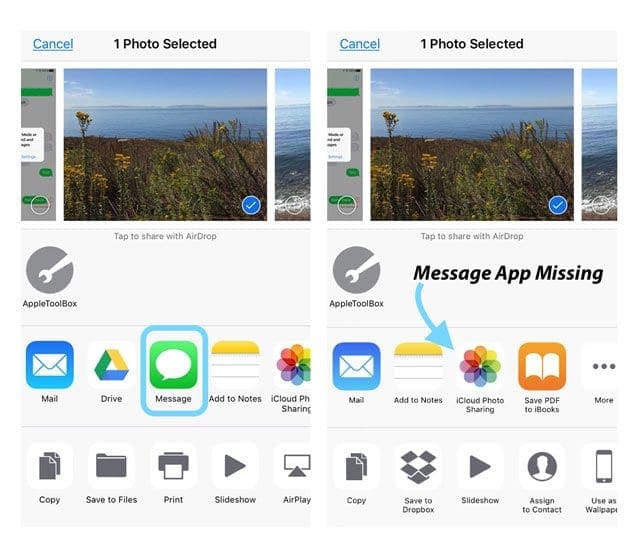
Diversi lettori segnalano che la loro App Messaggio manca nel Foglio Condividi e che non sono in grado di scrivere Foto, Safari e altri Browser Links, Note, Screenshots, e altre applicazioni da Messaggi all’interno del Foglio Condividi.Essi vedono che la loro App Messaggio manca e non è elencata con le altre applicazioni di condivisione, come Mail, Note, ecc

Quindi se non vedi la tua app Messaggio nel foglio di condivisione, non sei solo!

Il problema sembra avere un impatto sulle persone che hanno un iPhone e un iPad aziendale o di lavoro, o che hanno profili di Mobile Device Management (MDM) installati sui loro iPhone e iDevice di lavoro.

Questi dispositivi sono spesso indicati come supervisionati, il che significa che un amministratore di un’azienda o di una scuola può applicare ulteriori restrizioni, come lo spegnimento di AirDrop o il blocco dell’accesso all’App Store.

I dispositivi iDevice supervisionati hanno spesso configurazioni e funzionalità aziendali uniche, come il filtraggio di Internet e l’aggiornamento delle applicazioni in incognito.

E MDM permette ad un amministratore remoto di configurare le impostazioni ed eseguire altre attività sul dispositivo senza interazione con l’utente.

Consigli rapidi

Segui questi rapidi consigli per ottenere l’applicazione Messaggio sul tuo foglio di condivisione

  • Attivare iMessaggio in Impostazioni; Messaggi
  • Verificare che Send as SMS sia attivato nelle impostazioni dell’applicazione Message app
  • Rimuovere eventuali profili di gestione, se possibile
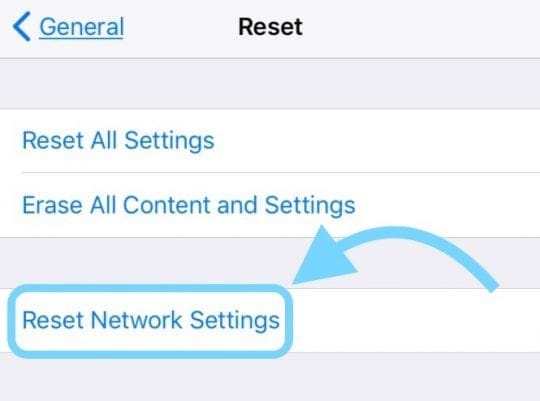
  • Ripristinare le impostazioni di rete
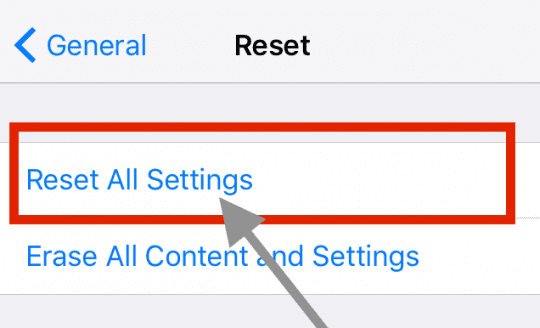
  • Reimpostare tutte le impostazioni

Articoli correlati

  • iMessaggio non funziona iOS 13 o iPadOS? Aggiustalo oggi stesso
  • Disattivare il collegamento foto iCloud dall’applicazione Foto sull’iPhone o iPad
  • Recuperare i messaggi di testo cancellati accidentalmente velocemente
  • Le foto scompaiono dopo l’aggiornamento di iOS? Come recuperarle!

Il mio iPhone o iPad ha MDM?

Il modo più semplice per capire se il vostro iPhone ha MDM è controllare se è installato un profilo MDM. Andate su Settings &gt; General &gt; Profile e controllate se c’è qualcosa. Se non trovate un profilo, significa che il vostro dispositivo non ha questa opzione.

Se sei uno sviluppatore o un beta tester pubblico, vedrai un elenco per il tuo profilo di sviluppatore – questo non è un profilo MDM tradizionale.

Tuttavia, se si riscontrano problemi e non si continua a fare il beta-test del dispositivo, considerare la possibilità di rimuovere questo profilo. La sua cancellazione non comporta la rimozione dei vostri dati personali. E se si desidera testare di nuovo le versioni beta, è facile installare un profilo di beta testing aggiornato.

Se trovate che il vostro iPhone (o un altro iDevice) ha un profilo aziendale installato, consultate il vostro reparto IT prima di rimuovere qualsiasi cosa .

Generalmente, la rimozione di questi profili fa sì che la posta elettronica dell’ufficio smetta di funzionare. Per rimuoverli spesso è necessario che il vostro gruppo IT si faccia avanti. Quindi, messaggio #1 se avete un profilo aziendale, fate il check-in con il vostro IT prima di fare qualcosa a quel profilo, specialmente se volete cancellarlo.

Non è possibile inviare foto attraverso l’applicazione Foto all’applicazione Messaggi? Attivare iMessage!

Il principale sintomo che gli utenti segnalano è l’utilizzo del Foglio Condividi nell’App Foto. In particolare, quando le persone selezionano foto singole o multiple che vogliono condividere con gli altri E usano il foglio di condivisione (la casella con la freccia rivolta verso l’alto), l’applicazione messaggi non è più disponibile come opzione di condivisione.e anche se la maggior parte delle persone incontrano il problema quando usano l’applicazione Foto, questo può anche avere un impatto su qualsiasi applicazione che accede al foglio di condivisione.

Questo bug di solito colpisce le persone che hanno profili e applicazioni di gestione remota sui loro iPhone. In particolare, è un problema con gli iPhone che hanno la gestione dei profili installata tramite il dipartimento IT della loro azienda.

La soluzione?

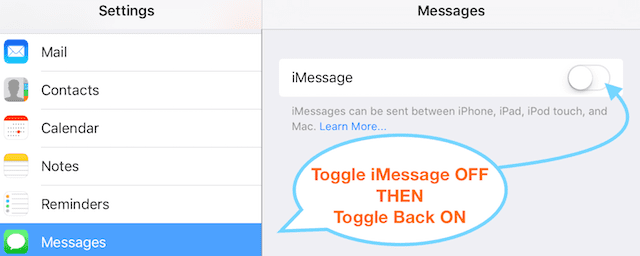
Attivare iMessage nelle impostazioni dell’applicazione Messaggio e assicurarsi di attivare l’opzione Invia come SMS. Questo di solito funziona.

Se non ha provato ad attivare e disattivare iMessage.

Messaggio App Missing in Share Sheet: Soluzioni possibili

Apple ha suggerito un reset completo e ha impostato il vostro iPhone o iPad/iPod come nuovo dispositivo.

Ma la maggior parte di noi non vuole farlo, almeno non all’inizio!

Nessun profilo installato ma ancora problemi?

Prima di tutto, se non avete un profilo installato, provate a riavviare forzatamente il vostro iPhone. Poi verificate di aver attivato iMessage e acceso Invia come SMS.

Eseguire un riavvio forzato

  • Su un iPhone 6S o inferiore più tutti gli iPad &amp; iPod Touches, premere contemporaneamente Home e Power fino a quando non si vede il logo Apple
  • Per iPhone 7 o iPhone 7 Plus: Tenere premuti entrambi i pulsantiSide e Volume Down per almeno 10 secondi, fino a quando non si vede il logo Apple
  • Su un iPhone 11, serie X, o iPhone 8 o iPhone 8 Plus: Premere e rilasciare rapidamente il pulsante Volume su. Quindi premere e rilasciare prontamente il pulsante Volume giù. Infine, premere e tenere premuto il tasto laterale fino a quando non si vede il logo Apple

Se questo non ha aiutato, provate quanto segue:

  • Reset Impostazioni di rete ( Impostazioni ( )
    • Rimuove tutte le password WiFi salvate, in modo che siano disponibili per il reinserimento
  • Attivare e disattivare i dati cellulari OFF e ON ( Impostazioni
  • Riavviare premendo il pulsante Power

Alcuni lettori hanno trovato che resettare tutte le loro impostazioni e poi riavviare aiutava, quindi si potrebbe fare un tentativo se altre soluzioni non funzionano.

Resetta tutte le impostazioni

  • Fare un backup prima di provarlo, sia tramite iCloud che iTunes (iTunes è sempre preferito in quanto più stabile)
  • Andare a Impostazioni ; Generale; Reset; Reset Tutti
    • Questo ripristina le impostazioni predefinite in Impostazioni, incluse le notifiche, gli avvisi, la luminosità e le impostazioni dell’orologio come gli allarmi di sveglia.
    • Il ripristino di tutte le impostazioni riporta anche tutte le funzioni personalizzate e personalizzate, come gli sfondi e le impostazioni di accessibilità, ai valori predefiniti in fabbrica.
    • L’esecuzione di questa azione non ha alcun impatto sui dati personali del dispositivo, comprese foto, testi, documenti e altri file.
    • È necessario riconfigurare queste impostazioni una volta che l’iPhone o il dispositivo iDevice si riavvia.

Rimuovere i profili se possibile

Molti dei nostri lettori dicono che dopo aver rimosso MobileIron dai loro iPhone e averlo riavviato, l’icona dei loro messaggi è tornata sul foglio di condivisione, per le foto e per le altre applicazioni.

Per far funzionare questa applicazione è necessario cancellare sia l’applicazione (se esiste) che il profilo. Quelli comunemente utilizzati sono MobileIron o VMware AirWatch e simili.

Quindi, anche in questo caso, date un’occhiata alle impostazioni del vostro profilo in Settings &gt; General &gt; Profile e vedete se il vostro iPhone ha un profilo installato. Se è così, e hai il permesso, tocca Remove Management.

Spesso non è possibile rimuovere i profili a causa dei requisiti del posto di lavoro e dei lucchetti che impediscono ai dipendenti di cancellare i profili dai loro iPhone di lavoro.

In questo caso, chiedete al vostro Reparto IT o all’Amministratore MDM di regolare l’impostazione che consente di visualizzare l’opzione dei messaggi nell’App Foto (e in altre app di Share Sheet) per l’invio di file utilizzando l’app Messaggi.

Per la gente che usa MobileIron, questo è in una lista di bug di MobileIron iOS, quindi ci aspettiamo che presto funzioni normalmente.

Inoltre, se il vostro reparto IT non ha ancora accettato ufficialmente ios11, alcuni lettori riferiscono che il problema è stato risolto una volta che la loro azienda (o scuola) ha accettato e supportato l’ultima versione di iOS.

E naturalmente, controllate periodicamente gli aggiornamenti di Apple su iOS. Le patch vengono spesso rilasciate in aggiornamenti minori e questi potrebbero risolvere il vostro problema!

Una soluzione: Come allegare foto al messaggio di testo

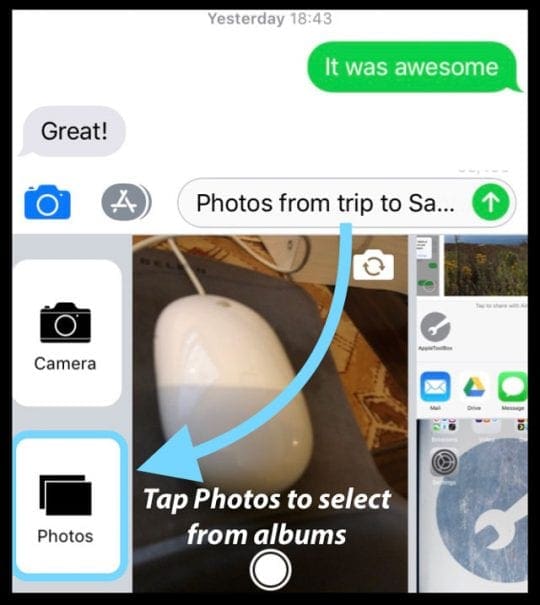
Provate invece ad allegare le vostre foto utilizzando l’app Messaggi (invece dell’app Foto o di qualsiasi app stiate utilizzando); questa è una delle vostre alternative fino a quando Apple non rilascia un fix.

Per inviare una foto utilizzando Messaggi, comporre un nuovo messaggio e toccare l’App Foto o l’icona della fotocamera accanto alla voce del messaggio di testo. Da lì selezionare una o più foto dalla propria App Foto.

Usate iPadOS o iOS 12 o 13? Provate iCloud Photo Links!

Novità dell’App Foto per iPadOS e iOS 12 &amp; 13 è una funzione per condividere foto e video dalla tua Fototeca utilizzando un link alla foto memorizzata nel tuo account iCloud.

Questi link di iCloud Photo durano 30 giorni, dopo di che scadono e non funzionano!

iCloud Photo Link Requisiti per iCloud Photo Link

  • È necessario abilitare iCloud Photos
  • Vai a Impostazioni ;Profilo ID Apple (in alto) ; iCloud ;Foto ,
  • Attivare iCloud Photos

Condividere un collegamento fotografico iCloud in iOS 12+

  1. Apri la tua app Foto
  2. Toccare la foto a cui si desidera collegare
    1. Per condividere un link a più foto, toccare Selezionare nell’angolo in alto a destra dello schermo
    2. Scegliete tutte le foto che volete condividere
  3. Selezionare il pulsante iOS Share Button
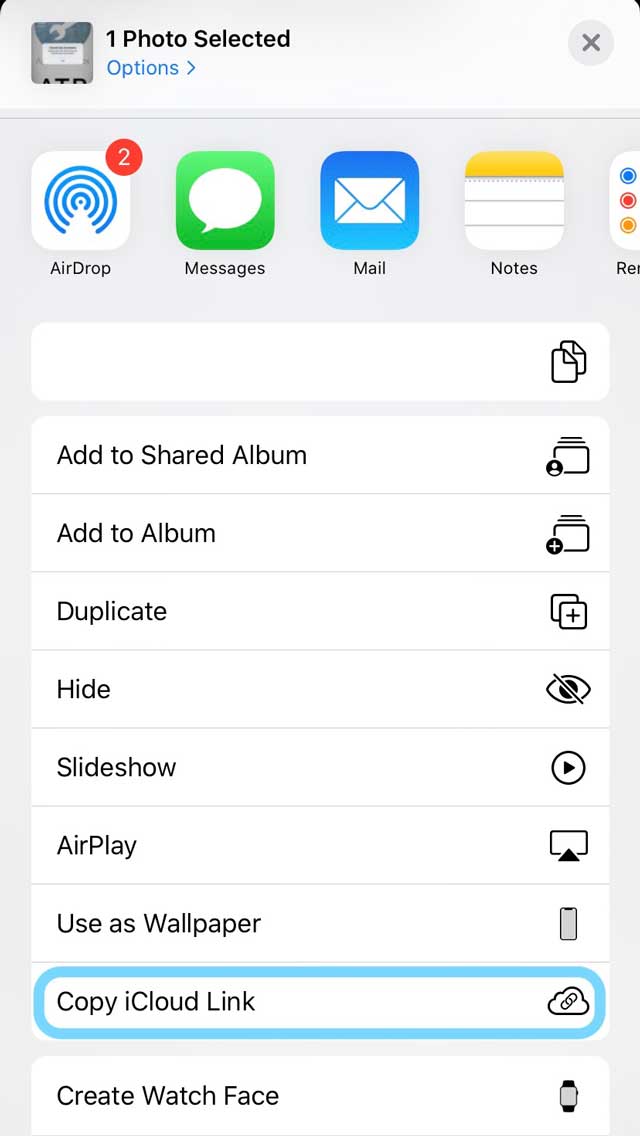
  4. Nel foglio delle azioni, toccare Copiare iCloud Link
  5. In iOS 13, è anche possibile toccare Opzioni nel banner di condivisione nella parte superiore dello schermo
  6. Quindi, scegliere iCloud Link
  7. iCloud Prepara il link
  8. Apri Messaggi
    1. Il link iCloud Photo funziona anche con altre applicazioni, come Mail
  9. Toccare e tenere premuto il dito nel campo di testo del messaggio
  10. Scegliere Incollare
  11. Invia il messaggio e condividi iOS che il link Foto

Se questo non funziona per voi, scegliete COPY per STEP 4 invece di Copy iCloud Link.

Contattare il supporto Apple

Se il problema persiste, la soluzione migliore è contattare direttamente l’assistenza Apple tramite il sito di supporto Apple o fissare un appuntamento presso l’Apple Store locale.

Suggerimenti per il lettore

  • Se si utilizzano le impostazioni Access Point Name (APN), ripristinare le impostazioni di rete tramite Settings&gt;Cellular&gt;Cellular Data Network; Reset Settings . Poi reinserite le vostre impostazioni APN dalla vostra compagnia telefonica toccando ogni campo e inserite i dettagli dalla vostra compagnia telefonica. Poi riavviate il vostro iPhone. Per gli iPad modello cellulare, rimuovere il profilo di configurazione APN e aggiungerlo di nuovo. Per me ha funzionato, forse anche per te! Se non riesci a modificare le tue impostazioni APN, contatta il tuo operatore
  • Il trucco è stato quello di reinserire l’impostazione APN dal mio provider di telefonia mobile!

iPad: “Questo film non può essere riprodotto”

Diversi utenti hanno riscontrato un problema in cui l’iPad non è in grado di riprodurre alcuni film acquistati sull’iTunes Store, nonostante tali film siano riprodotti correttamente su Mac e altri dispositivi collegati allo stesso account iTunes.

Correzioni

Convertire in formato iPad. Selezionare il filmato in iTunes sul computer, quindi andare al menu “Avanzate” e selezionare Crea versione iPad o Apple TV”, quindi sincronizzare nuovamente l’iPad con il computer e verificare la corretta riproduzione.

Spegnere il suono surround. Riprodurre il filmato in iTunes sul computer in modalità a schermo intero, quindi spostare il cursore sulla piccola icona che assomiglia a una bolla e selezionare l’opzione “stereo” invece di “surround”. Sincronizzate nuovamente l’iPad e riprovate a riprodurre il filmato.

Migliori Lanciatori di ricambio per MacOS

Quando alcuni pensano a macOS, il primo pensiero che viene in mente può essere “sistema chiuso”. Tuttavia, questo non potrebbe essere più lontano della verità, perché ci sono molti modi per rompere le pareti del sistema.

L’applicazione stessa è gratuita, ma c’è un Powerpack che si può acquistare e che sblocca ancora più potenziale.

Ecco una rapida panoramica di ciò che Alfred Powerpack può fornire:

  • Cerca su Google, Amazon e altro
  • Storia degli appunti
  • Snippets &amp; Auto-espansione
  • Controlla iTunes
  • Eseguire Shell &amp; Comandi del terminale
  • 1Password Integrazione

Ci sono anche alcuni altri comandi che possono essere eseguiti tramite Alfred che permettono di attivare il salvaschermo, mettere a dormire il Mac e altri ancora.

Alfred è un grande strumento, e se si vuole ancora mantenere il vecchio Spotlight in giro, è possibile impostare una combinazione di tasti personalizzata per attivare Alfred, lasciando uno spazio di cmd per Spotlight.

Le possibilità di Alfred sono davvero infinite, soprattutto se si inizia a immergersi nei diversi flussi di lavoro. Ci sono flussi di lavoro per i generatori di password, la possibilità di twittare direttamente da Alfred e molti, molti altri.

Mentre Alfred è gratuito da scaricare, è probabile che vogliate fare un po’ di soldi per il Powerpack.

Il prezzo è di circa 30 dollari per una licenza per singolo utente per la versione 3. Per circa $50, è possibile ottenere una licenza Mega Supporter, che garantisce aggiornamenti gratuiti a vita.

Mercurio

A differenza di Alfred, QuickSilver ha mantenuto per lo più lo stesso design nel corso degli anni.

Non è robusto come Alfred+Powerpack, ma Quicksilver ha ancora qualche asso nella manica.

Un esempio di questo tipo è che è possibile utilizzare vari comandi o scorciatoie per aprire diverse applicazioni. Questi possono essere impostati e personalizzati tramite il pannello delle preferenze che si trova all’interno dell’applicazione Quicksilver.

Il vero divertimento con Quicksilver avviene attraverso i diversi plug-in di estensione e la comunità in generale.

Se si sta provando questo lanciatore, ma si ha bisogno di capire un flusso di lavoro specifico, è probabile che ci sia già un plug-in disponibile per farlo.

Infine, Quicksilver ha anche un carico di opzioni personalizzabili, rendendo possibile trasformare questo lanciatore di base in un paradiso dei comandi per nerd.

Tuttavia, ci può essere una curva di apprendimento se si è appena all’inizio.

A differenza di Alfred, Quicksilver è completamente gratuito, e non dovrete acquistare alcun extra per sbloccare tutto il potenziale.

LaunchBar

Se il Quicksilver è la versione base, senza fronzoli, di Spotlight, allora Launchbar è il pesce grande nel piccolo stagno.

La launchbar è in giro da più tempo di Spotlight ed è sulla versione 6 nella sua storia.

Come per tutte le opzioni sopra menzionate, le possibilità sono infinite di ciò che si può fare con questo lanciatore.

È possibile gestire i file, effettuare ricerche sul web, gestire eventi e promemoria e, naturalmente, lanciare applicazioni.

La launchbar include anche alcune funzioni extra, tra cui le seguenti:

  • Storia degli appunti
  • Responsabile dei frammenti
  • Controllore iTunes
  • Calcolatrice
  • Script Runner

Forse una delle caratteristiche più interessanti per i creatori è la funzionalità inclusa di Info Browsing.

Questo permette di visualizzare la dimensione del file, il profilo di colore, le dimensioni dell’immagine e altro ancora di qualsiasi file si stia guardando sul Mac.

Quando si tratta di essere unici, Launchbar ha qualcosa in più rispetto agli altri – Profilo d’uso.

Più si utilizza questo launcher, più informazioni saranno memorizzate allo scopo di mostrare l’analisi di ciò per cui si sta utilizzando la Launchbar.

Questo può essere utile per chi ama le carte/grafici o ha bisogno di tenere traccia di ciò che si sta facendo.

Mentre c’è una versione gratuita di Launchbar disponibile, l’azienda si augura che la versione con licenza sia disponibile.

La versione gratuita vi ricorderà periodicamente di fare una pausa, mentre la versione con licenza non si preoccuperà. Il prezzo è di 29 dollari per una singola licenza, e di 49 dollari se si desidera utilizzare Launchbar su un massimo di 5 computer.

Riflettore

Forse penserete che sia un bene che ci siano dei lanciatori sostitutivi, ma che ne è dell’opzione di Apple?

I riflettori sono piuttosto spogli rispetto alle alternative, ma c’è da aspettarselo.

Con Spotlight, gli utenti possono facilmente cercare cose come applicazioni, documenti e altro ancora.

Ma lo sapevate che si possono cercare altre cose specifiche come le squadre sportive, il meteo e persino le scorte?

Non è possibile aggiungere alcun plug-in aggiuntivo per migliorare le caratteristiche di Spotlight, ma è un’opzione semplice e senza fronzoli per ottenere alcune cose.

Inoltre, è gratuito e già integrato nel vostro Mac, il che significa che non c’è nient’altro da scaricare.

Conclusione

Se volete davvero essere produttivi e sfruttare al meglio il vostro Mac, allora potreste voler controllare altri lanciatori.

La nostra scelta è Alfred , ma Launchbar è anche una grande alternativa.

I riflettori hanno fatto molta strada dalla sua nascita, ma speriamo di vedere Apple continuare ad espandere le sue funzionalità anche in futuro.

Se avete un’altra raccomandazione di app che non vedete qui, segnalatecela nei commenti qui sotto.