All posts by jrk13

Le migliori applicazioni da utilizzare quando si lavora da casa

Il lavoro da casa sta conquistando il mondo, e lo sta facendo da qualche anno a questa parte. Sempre più datori di lavoro stanno rendendo più facile lavorare a distanza, senza la necessità di dover guidare fino a un ufficio ogni giorno.

Lettura correlata

  • Top 5 app per iPhone per l’elaborazione di documenti
  • Widget preferiti dell’iPhone che non è in grado di caricare? Qui ci sono 5 modi per risolvere il problema
  • 12+ ‘consigli professionali’ per i vostri dispositivi Apple che probabilmente vi siete persi
  • Le migliori applicazioni di tracciamento dei pacchetti per iPhone

Ma la parte migliore di tutto questo è l’utilizzo di alcuni dei migliori strumenti a disposizione. L’App Store di Apple è pieno di diverse applicazioni da usare e provare per aiutarvi a svolgere il vostro lavoro e mantenervi sani di mente.

Comunicazione

Immagine per gentile concessione di ZOOM

ZOOM Cloud Meetings (gratuito) – Se hai bisogno di una videoconferenza, e non tutti hanno un iPhone o un iPad, Zoom è la strada da seguire. Il servizio è gratuito per un massimo di 100 partecipanti e offre fino a 40 minuti di riunioni per gruppi.

Slack (gratis) – Slack è ottimo per il lavoro, per gli amici e per qualsiasi altro motivo si possa pensare di inviare messaggi. Ci sono una serie di integrazioni, comprese quelle che funzionano con la suite di applicazioni di produttività di Google, e altro ancora.

  • Come effettuare una teleconferenza utilizzando Group FaceTime su iPhone, iPad e Mac

Spark (gratis) – La gestione della posta elettronica è piuttosto frustrante, ma Spark Mail cerca di renderla più facile. La Posta in arrivo intelligente mette al primo posto le vostre e-mail più importanti, ma lì avete anche la possibilità di collaborare e chattare con i membri del team.

Occhio al premio
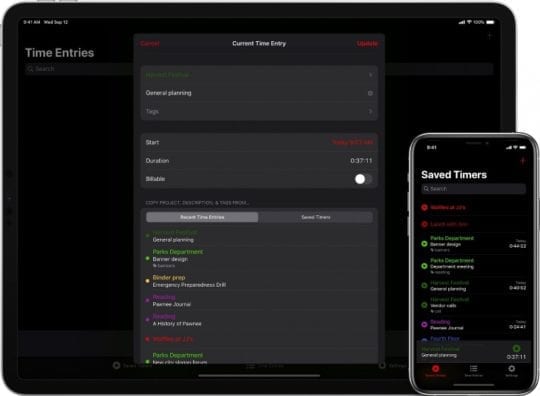
Immagine per gentile concessione di Timery

Focus (gratuito con IAP) – La tecnica del Pomodoro è un modo per rimanere concentrati sul compito da svolgere. Focus offre un design elegante con un task manager integrato per aiutare l’utente a capire quanto tempo viene dedicato ai vari progetti.

Be Focused (Free w/ IAP) – Be Focused è un’altra applicazione che sfrutta Pomodoro e permette di seguire facilmente i propri progressi. L’app ha anche un task manager integrato, pur offrendo una pletora di funzionalità di personalizzazione.

Timery (Free w/ IAP) – Se avete progetti fatturabili per ore, avrete bisogno di un’applicazione per tenerne traccia. Timery si integra con Toggl per fornire una bella interfaccia e un bel design, rendendo al contempo facile tenere traccia di quanto tempo questi progetti richiedono.

Condividere i file
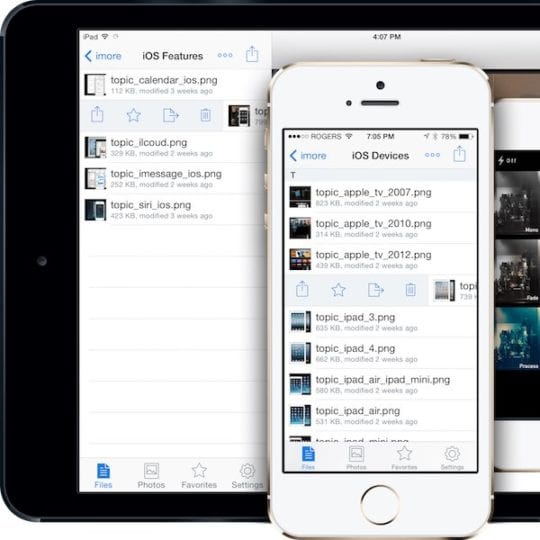
Dropbox (gratuito con IAP) – Dropbox è l’opzione per molte persone che non vogliono avere a che fare con Google o iCloud. Il servizio fornisce 2GB di cloud storage gratis, oppure puoi passare a Dropbox Plus e ottenere 2TB di storage.

  • Utilizzo di Dropbox sull’iPhone, consigli e trucchi essenziali

Google Drive (gratuito con IAP) – Dalle tre opzioni qui, Drive offre la memoria più gratuita (15GB). Questo vi offre un hub centrale per memorizzare vari file e creare documenti attraverso la suite di applicazioni di produttività di Google.

Box (gratuito con IAP) – Box fornisce 10GB di memoria gratuita ai suoi utenti, prima di richiedere la registrazione di un account Premium. Ma è anche possibile condividere rapidamente e facilmente i file fino a 5GB con chiunque, e poi chiunque abbia accesso può modificare il file e sarà salvato.

Prendere nota
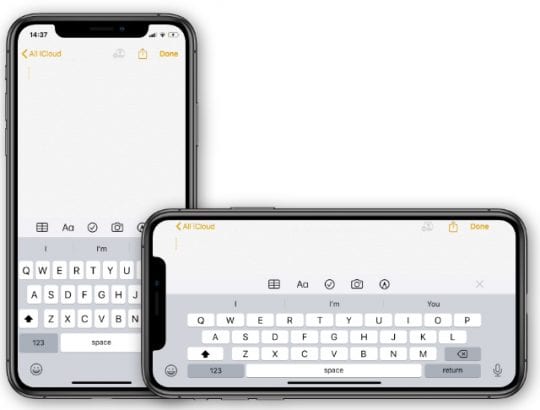
L’applicazione Notes su iPhone è stata progettata per funzionare in modalità orizzontale e verticale.

Notes (gratis) – Indipendentemente dal fatto che tu abbia bisogno solo di un gratta e vinci o di qualcosa di più robusto, l’app Note di Apple è fantastica. L’app si sincronizza su tutti i tuoi dispositivi con iCloud, e offre la possibilità di creare cartelle, collaborare e altro ancora.

  • Come usare Note su Mac, una guida completa per l’utente

Bear (Free w/ IAP) – Se vuoi un’applicazione che funzioni con Markdown e che sia carina, Bear è il posto giusto. È possibile organizzare per tag, personalizzare il layout e il tema, e anche utilizzare FaceID o Touch ID per proteggere le note sensibili.

Evernote (gratuito con IAP) – Chi vuole una serie di quaderni digitali vorrà utilizzare Evernote. L’app, nonostante i problemi di aggiornamenti nel corso degli anni, continua ad essere il posto migliore per avere una versione digitale di qualsiasi nota, file, immagini e altro ancora.

Firmare e modificare i documenti
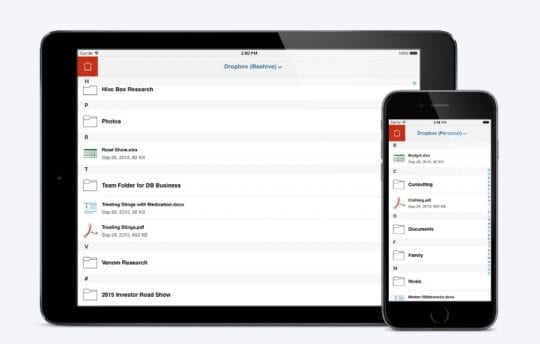
Immagine per gentile concessione di Adobe

Adobe Acrobat Reader (gratuito con IAP) – Il lettore PDF di Adobe non solo può gestire i vostri documenti, ma offre anche di più. Con questa applicazione è possibile visualizzare e annotare i PDF, oltre a firmare e compilare vari moduli che potrebbero dover essere inviati.

DocuSign (gratuito con IAP) – Se avete bisogno di un’applicazione che renda semplice la firma e la compilazione dei moduli, DocuSign è la soluzione ideale. L’app consente di caricare i documenti direttamente dalla propria e-mail, firmarli e poi inviarli via e-mail alle parti interessate.

Cosa bisogna fare?
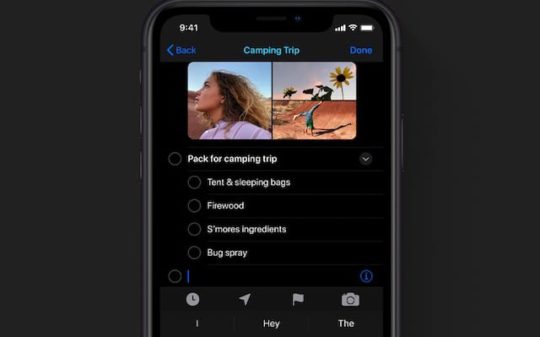
Asana (gratuito con IAP) – Asana è ottimo per chi ha bisogno di collaborare, o semplicemente per gestire i propri compiti. L’applicazione mobile permette di organizzare i vostri compiti con facilità, con molte delle caratteristiche di cui avete bisogno da un’applicazione per la gestione dei compiti.

Todoist (Free w/ IAP) – Chi vuole un task manager in grado di gestire praticamente tutto ciò che non è collaborazione, vorrà Todoist. L’applicazione viene costantemente aggiunta con tutte le funzionalità di gestione del progetto che si desidera, ma si dovrà fare un po’ di soldi per ottenerle.

Promemoria (gratuito) – Questa è l’applicazione della lista delle cose da fare preinstallata su ogni dispositivo iOS, iPadOS e macOS. È gratuita da usare, e ha appena visto una grande revisione con il rilascio di iOS 13 e iPadOS. Ci sono anche alcuni strumenti di collaborazione a bordo.

OmniFocus (9,99 dollari al mese) – L’OmniGroup si è finalmente allontanato dal modello di acquisto singolo per passare agli abbonamenti. L’app in sé è forse la più robusta del gruppo, ma ne vale la pena se avete bisogno di un’app che vi aiuti a gestire i vostri compiti e la vostra vita nel suo complesso. C’è anche un nuovo client web disponibile per chi vuole OmniFocus ma non ha un Mac.

Mantenete la vostra sanità mentale
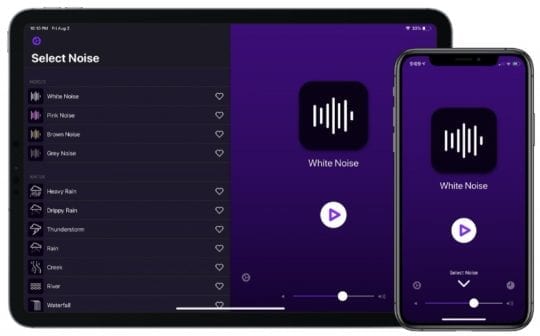
Immagine per gentile concessione di Dark Noise

Headspace (Free w/ IAP) – A volte basta allontanarsi dalla scrivania e fare un respiro profondo. Con un’applicazione come Headspace non solo ti aiuterà, ma può anche insegnarti le vie della meditazione. E la parte migliore è che non importa se sei un principiante o un professionista, l’app funziona alla grande per tutti.

Sleep Cycle (Free w/ IAP) – A nessuno piace avere una brutta notte di sonno, e Sleep Cycle aiuta in questo. L’app analizzerà il vostro sonno e vi sveglierà al momento giusto, in modo che vi sentiate riposati, e non intontiti o scontrosi. Poi, è possibile visualizzare le statistiche e aggiungere informazioni per documentare ciò che ha causato una brutta notte.

Dark Noise ($3,99) – Ci sono alcuni casi in cui l’ascolto della musica o niente non basta. Alcune di queste volte si vorrebbe avere qualcosa come il suono della pioggia, o rumori diversi. Dark Noise è una nuova app che offre una grande esperienza per un’applicazione di rumore ambientale e include anche il supporto di Shortcuts.

Conclusione

Indipendentemente da quello che fate o da come lo fate, ci sono davvero delle app per aiutarvi a superare la trafila quotidiana. Alcune di queste app sono gratuite e consentono di mettersi al lavoro, mentre altre hanno funzionalità aggiuntive e necessarie per portare a termine il lavoro.

Tuttavia, questi sono alcuni dei nostri preferiti da usare quando lavoriamo da casa. Suonate nei commenti e fateci sapere alcuni dei vostri preferiti e perché vi aiutano a portare a termine il vostro lavoro.

Errore 9 e altri problemi Aggiornamento dell’iPhone a iOS 4.0.1

Alcuni utenti che hanno tentato di aggiornare a iOS 4.0.1 hanno segnalato problemi di aggiornamento, tra cui “Errore 9” e un altro problema in cui l’aggiornamento si blocca a metà strada.

Correzioni

Ripristinare invece di aggiornare. Eseguire il backup dell’iPhone, quindi eseguire un processo di ripristino invece di utilizzare la funzione di controllo per l’aggiornamento. Questo può permettere all’iPhone di ricevere con successo l’aggiornamento di iOS 4.0.1, dopo di che i processi di sincronizzazione dovrebbero avvenire a velocità normale.

Commutare le porte USB. Provate a commutare il vostro iPhone su un’altra porta USB. In particolare, se si utilizza un hub o un altro dispositivo intermedio, provare a collegare il dispositivo direttamente al computer.

Disattivare la connessione di rete. In alcuni casi, semplicemente disabilitando la connessione di rete (spegnendo AirPort o scollegando il cavo Ethernet) subito dopo l’avvio dell’aggiornamento si risolve l’aggiornamento lento o bloccato. Sembra che iTunes effettui alcuni trasferimenti di dati di rete durante il processo di backup che, per ragioni sconosciute, possono richiedere un tempo estremamente lungo o bloccarsi.

<

Come si cancellano i dati di gioco e si riavviano i progressi sull’iPhone?

C’è stato un tempo in cui era impossibile salvare i dati di gioco in un videogioco. Ogni volta che ti sedevi per giocare, ti riportava all’inizio. Ora, su un iPhone, può sembrare impossibile cancellare quei dati, e si torna sempre ai vecchi giochi salvati.

Potresti aver appena battuto il boss finale e vuoi giocare di nuovo tutto. O forse hai fatto talmente tanti casini all’inizio che è più facile ricominciare da zero. Magari vi divertirete semplicemente a ricevere gratuitamente le chicche e le istruzioni del tutorial di gioco.

Qualunque sia il motivo per cui volete cancellare i dati di gioco sul vostro iPhone, spesso è più facile a dirsi che a farsi. Ci sono più di un paio di posti in cui i dati di gioco del vostro iPhone possono essere salvati, quindi vi abbiamo mostrato come trovarli e cancellarli qui sotto.

Probabilmente avete già provato a cancellare l’app e a scaricarla di nuovo dall’App Store. Una volta questo avrebbe funzionato. Ma oggi, il più delle volte, i dati di gioco salvati vengono restituiti con l’app.

Questa è un’ottima notizia per le persone che aggiornano o ripristinano il loro iPhone, che non vogliono perdere i loro dati di gioco. Ma quelli di noi che cercano una tabula rasa devono cercare un po’ di più per trovarla.

Senza sapere a quale gioco stai giocando, non possiamo dire esattamente come cancellare i dati dal tuo iPhone. Potrebbe essere in uno qualsiasi dei seguenti posti:

  • la vostra memoria per iPhone
  • il tuo account iCloud o Game Center
  • uno dei vostri account di social media
  • o il tuo account per quel particolare sviluppatore di giochi.

Provate invece a cancellare i dati di gioco dell’iPhone ovunque siano memorizzati. E fateci sapere quale passaggio ha funzionato per il vostro gioco nei commenti in basso!

Reimpostare i dati di gioco all’interno dell’app

Candy Crush permetteva di reimpostare i progressi dell’applicazione, ma ora i dati vengono salvati in Facebook.
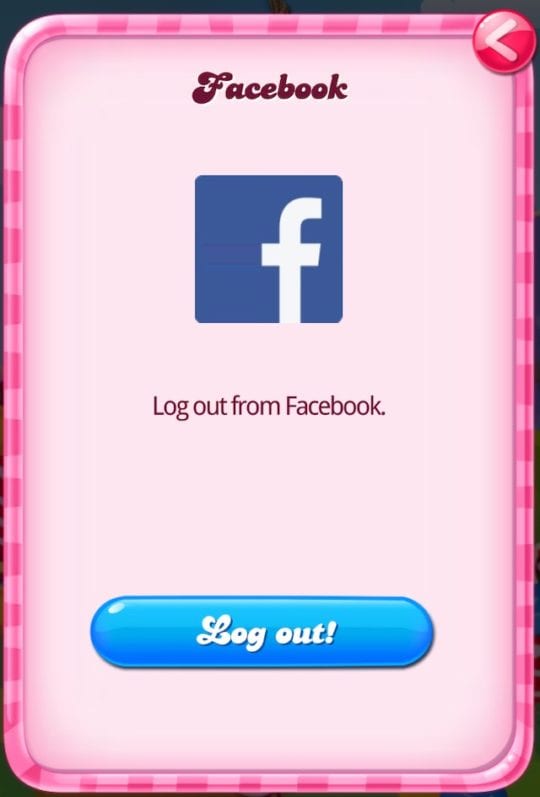
La soluzione più semplice è quella di reimpostare i progressi del gioco all’interno del gioco stesso. Quando ciò è possibile, non è necessario cancellare o reinstallare nulla e non è necessario effettuare il root attraverso le impostazioni dell’iPhone.

Aprite l’applicazione sul vostro iPhone e cercate la schermata delle impostazioni di gioco, delle opzioni o del menu. Di solito si tratta di un pulsante con tre linee orizzontali o l’icona di un ingranaggio.

Se trovate alcune impostazioni di gioco, cercate in ogni pagina un’opzione per resettare, riavviare o cancellare. Questa opzione potrebbe essere in riferimento ai dati di gioco, ai giochi salvati o ai progressi del gioco.

Se non trovate un’opzione di reset, cercate online le istruzioni dello sviluppatore:

Come resettare i dati [gioco] su iPhone.

Scollegare il gioco da Facebook

Quando connetti un gioco al tuo account Facebook, Instagram o Snapchat, puoi condividere i punteggi e i progressi con i tuoi amici. È facile e veloce iscriversi perché non è necessario creare un nuovo account.

Trovate nell’app l’opzione di disconnettervi dal vostro account social media.
Ma se il vostro gioco si collega a un account di social media, i dati di gioco dell’iPhone potrebbero essere memorizzati anche lì. Ogni volta che si reinstalla l’app, essa si collega nuovamente ai social media e carica il salvataggio esistente.

Cercare di nuovo tra le impostazioni di gioco e le schermate dei menu. Cerca un’opzione per uscire dai social media.

Ora cercate ora nelle impostazioni del vostro account social media, sul sito web per Facebook, Instagram, Snapchat, ecc. Cercate un’opzione per disconnettervi dai giochi o dalle app per cellulari.

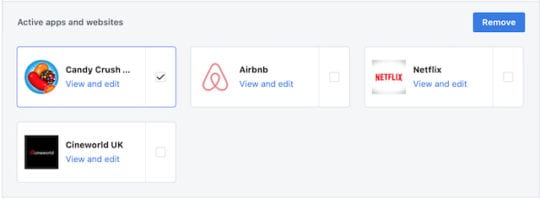
In Facebook, andare su Applicazioni e siti web dal menu Impostazioni. Potete vedere ogni gioco collegato al vostro account Facebook e cliccare su un pulsante per rimuoverlo.

Vedi tutte le applicazioni e i siti web collegati al tuo account Facebook, rimuovi quelli che non vuoi più.
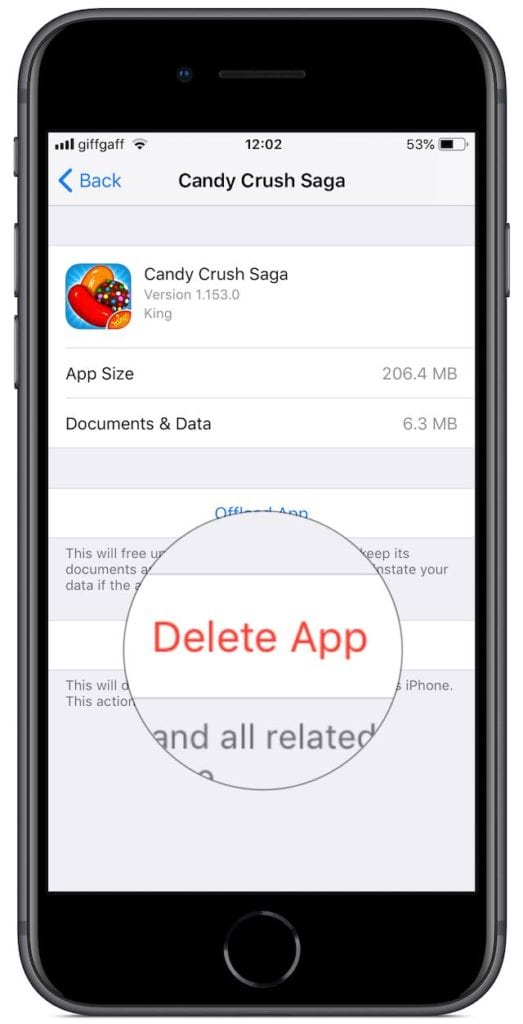
Cancellare l’app e i dati di gioco dall’iPhone

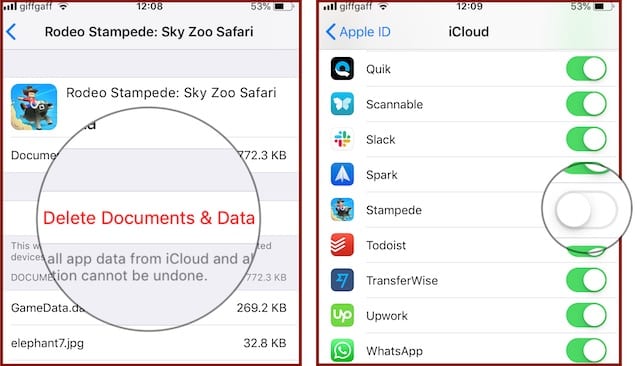
Cancella un gioco con i suoi Documenti &amp; Dati dalle impostazioni dell’iPhone.

Se non l’avete ancora fatto, provate a cancellare il gioco dal vostro iPhone e poi scaricatelo di nuovo dall’App Store. Ci sono un paio di modi diversi per farlo. Uno di essi dovrebbe cancellare anche i dati del gioco, ma provate entrambi i metodi per esserne sicuri.

Toccare e tenere premuto il gioco per iPhone dalla schermata iniziale fino a quando non trema, quindi toccare il pulsante X che appare. Il vostro iPhone vi avverte che cancellando l’app ne cancellerà anche i dati. Perfetto, toccare Elimina.

Se questo non funziona, vai su Impostazioni. Scorrere la lista alla ricerca del gioco. Se lo trovi, tocca per aprire altre opzioni e seleziona Elimina App. Ancora una volta, questo dovrebbe rimuovere l’app e tutti i dati associati dal vostro iPhone.

Cancella i dati di gioco dal tuo account iCloud

Al giorno d’oggi, molte applicazioni per iPhone memorizzano i dati nel nostro account iCloud. Questo è ottimo per sincronizzare i progressi tra i dispositivi o per proteggere i dati di gioco contro le perdite. Ma quando si cancella un gioco dall’iPhone, i dati di gioco rimangono in iCloud.

Sul vostro iPhone, andate su Impostazioni. Scorri la lista e cerca il gioco. Se lo trovate, toccate per altre opzioni e scegliete Elimina documenti &amp; Dati.

Per impedire a quel gioco di salvare i dati futuri su iCloud, torna indietro di una pagina alle impostazioni di iCloud e trovali nella lista. Toccare l’interruttore per disattivare la sincronizzazione di iCloud per il gioco.

Alcuni giochi, come Rodeo Stampede, salvano i dati di gioco su iCloud e li sincronizzano su tutti i tuoi dispositivi.

Reimposta il tuo account con lo sviluppatore del gioco

Spesso un gioco ti chiede di creare un account sul sito web dello sviluppatore. Utilizzate questo stesso account per ogni gioco dello sviluppatore e di solito salva i vostri dati di gioco.

Se hai bisogno di accedere a un account per il tuo gioco, prova a cancellare i tuoi dati di gioco da quell’account o crea un account completamente nuovo per sostituirlo.

Ancora una volta, questo significa cercare nei menu di gioco. Cercate le opzioni di gestione dell’account, e se non trovate nulla nell’app provate ad accedere al sito web dello sviluppatore.

A volte lo sviluppatore non ti dà la possibilità di cancellare i dati di gioco. In questo caso, è necessario creare un nuovo account con lo sviluppatore ed accedervi.

Alcuni sviluppatori di giochi, come i creatori di Marvel Contest of Champions, non ti permettono di reimpostare il tuo account. Devi crearne uno nuovo, invece.
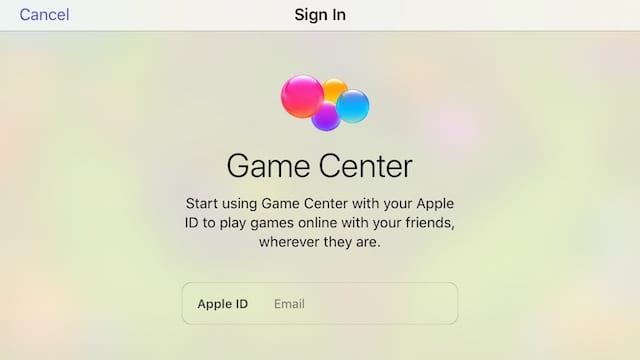
Spegnere il Game Center sul vostro iPhone

Game Center è un social network per il gioco che ti permette di condividere i punteggi, competere in giochi multiplayer e confrontare i risultati ottenuti con i tuoi amici. Apple ha rimosso l’app Game Center da iOS 10, ma è ancora presente nelle impostazioni del tuo iPhone.

Poiché Game Center non ha un posto dove salvare i dati di gioco, non c’è niente da cancellare. Tuttavia, un gioco per cellulare potrebbe vedere i tuoi vecchi punteggi più alti o il tuo profilo in Game Center e usarli per ricaricare i tuoi progressi.

Apri Impostazioni sul tuo iPhone e trova l’opzione Game Center, tocca il pulsante per spegnerla. La prossima volta che aprirai il gioco, potrebbe esserti richiesto di accedere nuovamente al Game Center. Tocca invece Annulla.

Se un’app carica i tuoi dati da Game Center ma vuoi continuare a utilizzare il servizio, devi accedere con un ID Apple alternativo. Visita il sito appleid.apple.com per crearne uno.

Quando ti viene richiesto di accedere al Game Center, scegli Annulla in alto a sinistra o accedi con un nuovo account.
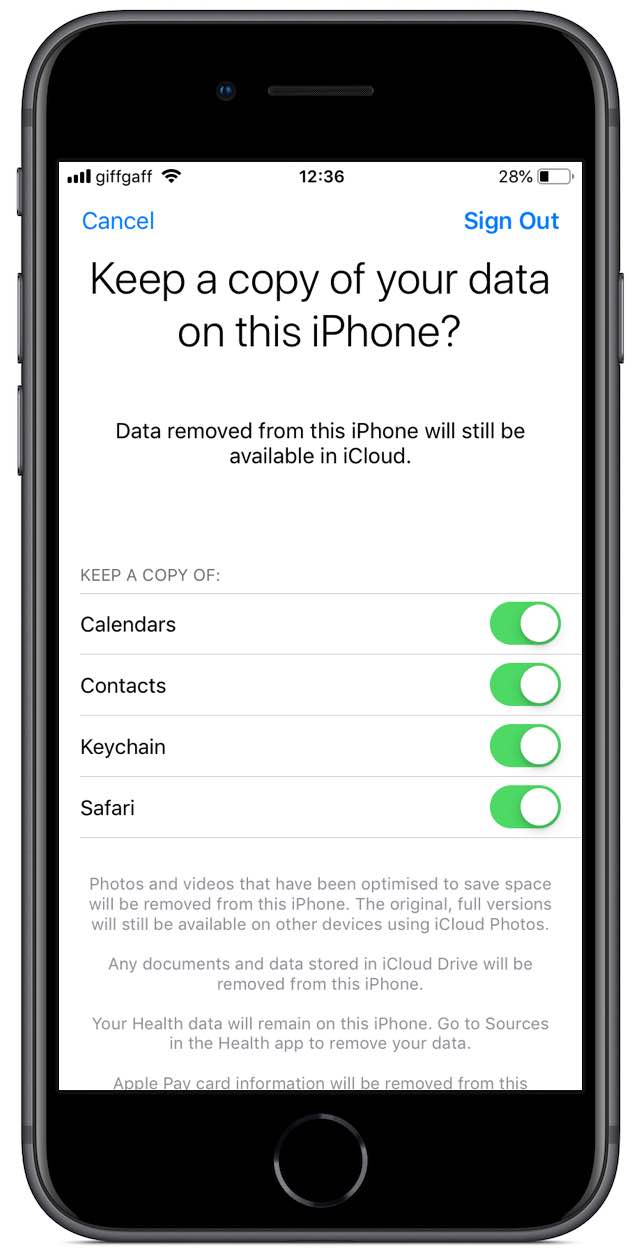
Esci dal tuo account ID Apple

Ti consigliamo di scaricare tutto dal tuo Apple ID e dal tuo account iCloud prima di uscire.
È improbabile, ma possibile, che per cancellare i dati di gioco sull’iPhone sia necessario uscire dal proprio Apple ID. Si tratta di un passo estremo, ma si può provare senza rischiare alcun dato.

Tuttavia, vi consigliamo di eseguire prima il backup del vostro iPhone su iTunes o iCloud. Non si sa mai.

Dalle Impostazioni del vostro iPhone, toccate il vostro nome in alto, poi scorrete verso il basso e scegliete Sign Out. Inserite la vostra password ID Apple se richiesto e disattivate Trova il mio iPhone. Ora scegliete di conservare una copia di tutti i dati del vostro dispositivo – potrebbe essere necessario un po’ di tempo per salvarli.

Se questo resetta con successo i tuoi progressi di gioco, potresti considerare la possibilità di creare un nuovo account ID Apple da utilizzare. Visita il sito appleid.apple.com per farlo.

Devi aggiungere i tuoi vecchi e nuovi account ID Apple alla stessa rete Family Sharing se vuoi mantenere l’accesso ai tuoi acquisti su iTunes e App Store.

Scarica il gioco su un altro dispositivo

Infine, se si dispone di un secondo dispositivo iOS, è possibile scaricare e giocare il gioco su di esso. Potrebbe essere un iPad, un iPod touch o un vecchio iPhone.

Prima di scaricare di nuovo il gioco, assicurati di uscire da tutto quello che c’è sul secondo dispositivo: Apple ID, iCloud e Game Center. In caso contrario, i dati del gioco potrebbero ritornare quando si apre l’app.

Potete utilizzare il vostro account ID Apple esistente nell’App Store, ma per tutto il resto utilizzate un account diverso. Questo è ora il tuo dispositivo di gioco!

Se avete più dispositivi, scaricate il gioco e giocatelo su un altro.

Fateci sapere quale gioco volevate reimpostare e come avete fatto alla fine? Per me è stato Rodeo Stampede e ho dovuto cancellare i dati da iCloud.

O se siete alla ricerca di ispirazione su nuovi giochi da giocare, date un’occhiata a questo post sui migliori MMORPG per iPhone!

<

iPhone 11 Pro vs Samsung Galaxy S20 Plus: 4 caratteristiche che Apple dovrebbe pensare a

Nonostante il nostro amore e il nostro impegno per l’iPhone e per tutto ciò che riguarda Apple, c’è un altro mondo là fuori per gli utenti di smartphone non iPhone. Cerchiamo di non ignorare in generale il mondo Android, ed è difficile provarci anche quando dispositivi come il Galaxy S20 Plus vengono rilasciati da Samsung.

Lettura correlata

  • Perché Apple dovrebbe effettivamente aggiornare l’iPhone SE da 4 pollici
  • Apple Planning New iPad Pro, iPhone 9 e altro ancora per Spring Hardware Refresh
  • Tutto quello che sappiamo di iOS 14: caratteristiche, voci, data di uscita
  • Questa è la funzione iPhone 2020 più importante secondo gli utenti
  • La FCC ha appena approvato un sistema wireless che potrebbe accelerare il vostro iPhone 11

Con l’annuncio della linea di dispositivi di punta di Samsung per il 2020, ci offre l’opportunità di fare un passo indietro. Ci sono già voci che girano intorno al prossimo iPhone, ma diamo un’occhiata all’iPhone 11 Pro vs Samsung Galaxy S20 Plus.

Cosa c’è di nuovo con Samsung e il Galaxy S20 Plus?

Samsung è stata rimossa per diversi anni dal passaggio al display Infinity-O. Invece di affidarsi a una tacca per un display senza cornice, Samsung ha optato per un ritaglio “O” nella parte superiore del display, ed è quello che abbiamo qui.

In particolare, con l’S20 Plus, Samsung ha inserito in questo dispositivo un display AMOLED da 6,7 pollici con una risoluzione di 3200 x 1440. Samsung produce probabilmente i migliori display per smartphone sul mercato, come dimostra il fatto di essere uno dei fornitori della linea iPhone 11.

Questo display ha però un altro asso nella manica, in quanto è dotato di un refresh di 120Hz. I possessori dell’iPad Pro sanno già quanto sia bello avere una frequenza di aggiornamento più alta. I 120Hz dell’S20 Plus’ 120Hz sono il doppio di quelli dell’iPhone 11 Pro, cosa che vorremmo vedere migliorata da Apple nel corso dell’anno.

La memorizzazione è ciò che ci si aspetterebbe, con diverse opzioni, insieme a uno slot per schede microSD. Per quanto riguarda il silicio, Samsung ha incluso l’ultimo processore Qualcomm Snapdragon 865. Tuttavia, potreste rimanere scioccati nell’apprendere che l’S20 Plus sfoggia anche TWELVE (12) GIGABYTES di RAM.

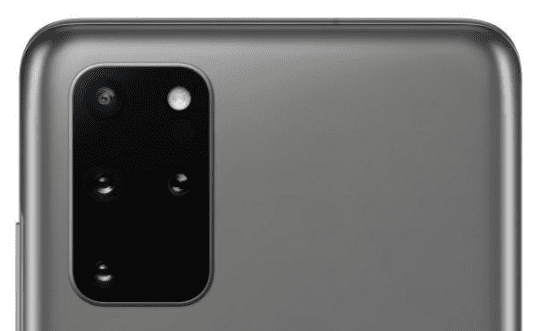
Questo ha aggiornato le telecamere, ma c’è un nuovo sensore del tempo di volo sul retro, che porta il totale delle telecamere a quattro. Questo sensore ToF fornisce una migliore analisi con la scansione degli oggetti, l’imaging 3D e il riconoscimento dei gesti. Se implementato correttamente, il sensore ToF può anche fornire un migliore effetto “bokeh” nelle immagini Portrait. Si dice che l’iPhone 2020 potrebbe avere un sensore ToF proprio, ma l’iPhone 11 Pro non ce l’ha.

Infine, Samsung ha incluso le funzionalità di rete 5G come funzionalità di magazzino per l’S20 Plus. Questo avrà davvero importanza solo una volta che le città avranno accesso al 5G, ma il futuro è ora e Samsung è sicuramente pronto.

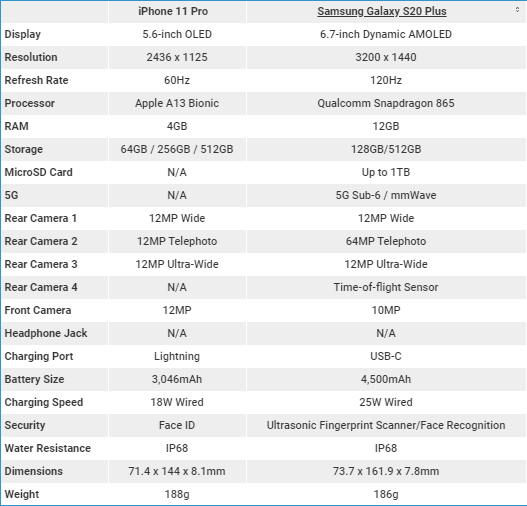
iPhone 11 Pro vs Galaxy S20 Plus Spec Showdown

Ci sono parecchie differenze, tra l’iPhone 11 Pro di Apple e il Samsung Galaxy S20 Plus. Ma senza entrare nel merito di queste differenze, ecco le specifiche di entrambi.

Qual è la posizione di Apple in tutto questo?

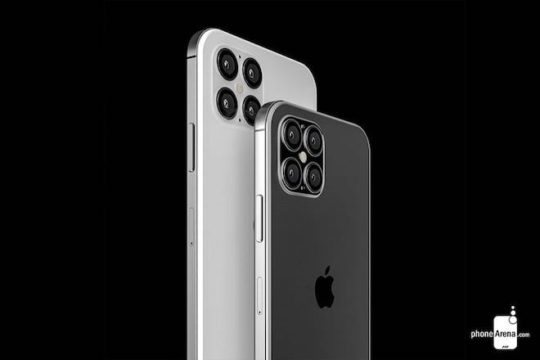
Concept rende di almeno un modello di iPhone 12 di prossima uscita previsto per quest’anno. Immagine tramite PhoneArena.
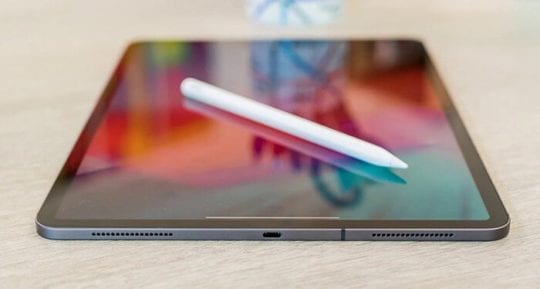
Considerando il programma di rilascio di Apple, è difficile dire che l’S20 Plus sia migliore dell’iPhone 11 Pro. Siamo a febbraio e, a meno che non cambi qualcosa di drastico, non avremo il nuovo iPhone 2020 fino a settembre/ottobre. Senza contare il presunto iPhone 9 che, a quanto si dice, arriverà insieme a Spring Hardware Refresh di Apple. Ma ecco alcune cose che vorremmo vedere nell’iPhone 2020.

È ora di passare a USB-C

Nel mondo di Apple, è iniziato con il Mac, poi è passato all’iPad, e poi al…..oh giusto. Per qualsiasi motivo, la linea di iPhone STILL è equipaggiata con il cavo Lightning. Abbiamo visto Apple trascinare i piedi quando si sposta dal connettore a 30 pin, ma con USB-C sull’iPad Pro, non ha senso che Apple si attacchi a Lightning.

Vogliamo davvero vedere un iPhone con USB-C per una maggiore velocità di ricarica e una maggiore uniformità complessiva. Sapete, la cosa in cui la Apple è generalmente molto brava. Ma ahimè, l’iPad Pro USB-C è uscito nel 2018, e l’iPhone 11 Pro ha ancora Lightning.

Dare agli utenti un’opzione per 5G

È altamente improbabile che Apple offra un iPhone progettato per chi vuole il 5G e un altro modello che non lo vuole. Non ci sorprenderebbe, ma a un certo punto, è necessario provare in futuro quegli smartphone che hanno un prezzo superiore ai 1.000 dollari.

Anche se questo non è esattamente lo stesso argomento dell’USB-C, Apple sorprenderebbe tutti includendo le capacità 5G in questo autunno. Il 5G è stato pubblicizzato per portare velocità di rete più elevate, connettività e affidabilità migliorate, insieme ad una “maggiore capacità”. Quest’ultimo significa essenzialmente che non vedremo le reti rallentare a dismisura man mano che il 5G continua a diffondersi.

Riportare TouchID, con una torsione

Premetto che non mi lamento di Face ID, perché mi permette di sbloccare il mio telefono se mi capita di indossare i guanti. Inoltre, c’è ancora qualcosa, due anni dopo, che è fantastico nel guardare il mio iPhone e nel farlo sbloccare automaticamente. Non si scherza, basta sollevare il display, guardarlo e boom.

Ma si può argomentare per riportare il TouchID sull’iPhone, soprattutto con l’inclusione di scanner ad ultrasuoni per impronte digitali su dispositivi come l’S20 Plus. La più grande esitazione che ho potuto vedere è che anche Samsung, con il suo massiccio budget e il reparto R&amp;D, sembra non aver ancora risolto al 100% il problema. Ci sono problemi quando si usano specifiche protezioni per lo schermo, che rendono lo scanner essenzialmente inutile. Ma se si dispone di Face ID E TouchID, è una situazione vantaggiosa per tutti.

Abbiamo bisogno di una batteria più grande?

Apple ha finalmente aumentato le dimensioni della batteria con l’iPhone 11 Pro e Pro Max. Era una cosa che volevamo da anni e finalmente è successo. La durata della batteria è stata incredibile, ma ho sentito ancora il bisogno di prendere una Smart Battery Case per il mio 11 Pro. Quei giorni in cui mi limito a correre e non ho il tempo di ricaricarla velocemente per qualche minuto mi lasciano con la voglia di averne ancora.

Chiederemo sempre una maggiore durata della batteria, e non è diverso con il prossimo iPhone. Basta darmi un USB-C per una ricarica più veloce e almeno una batteria da 4.000 mAh e sarò in paradiso.

Conclusione

Nei prossimi 6-8 mesi, la gente di tutto il mondo discuterà dell’iPhone 11 Pro contro il Samsung Galaxy S20 Plus. È l’argomento annuale Apple vs Samsung e quest’anno potrebbe essere uno degli anni più grandi e interessanti per entrambe le aziende.

Fateci sapere cosa ne pensate dei nostri pensieri, e se siete almeno incuriositi dal Galaxy S20 Plus. Inoltre, fate sentire la vostra voce nei commenti e condividete ciò che vorreste che Apple includesse con l’iPhone di punta del 2020.

<

Come trovare file e oggetti di grandi dimensioni in Mac OSX

È facile trovare file di grandi dimensioni in Mac OS X. Se si sta esaurendo lo spazio su disco rigido, è possibile comprimerli, cancellarli o spostarli su un altro disco. Ecco come si possono spostare i file di grandi dimensioni sul disco rigido.

3.Ora fare clic su File; Trova

4.Cliccare su “Tipo” filtro e selezionare “Altro”.

5.Selezionate “File Size” dall’elenco e cliccate su OK.

6.Ora cambiate il “uguale” in “è maggiore di” e cambiate il “KB” in “MB” o “GB”. Naturalmente potete cambiare questi valori, qualsiasi cosa vogliate. Quando si inserisce la dimensione di un file, la ricerca inizierà e le liste sottostanti si aggiorneranno automaticamente, a seconda dei vostri valori.

Correlato: Come controllare lo spazio sul disco rigido del Mac

L’iPad non compare in iTunes

Alcuni utenti hanno segnalato un problema in cui l’iPad non compare nella lista “I miei dispositivi” di iTunes 9.1.

Se si verifica questo problema, provare a passare l’iPad a un altro rapporto USB o a spegnere l’iPad e poi riaccenderlo.

Inoltre, provate a lasciare l’iPad collegato al Mac o al PC, quindi riavviate il Mac o il PC mentre l’iPad è ancora collegato.

In caso contrario, il problema può essere risolto con un semplice processo in due fasi:

  1. Disinstallare iTunes secondo le istruzioni di Apple (guardare sotto “Rimuovere completamente iTunes da Mac OS X”)
  2. Reinstallare iTunes (scarica qui)

Tieni traccia della tua presa d’acqua su iPhone e Apple Watch

Tutti conosciamo l’importanza dell’acqua potabile e i benefici per la salute che essa offre. Il problema è che spesso ci dimentichiamo semplicemente di prendere un bicchiere o una bottiglia d’acqua perché non abbiamo sete. Inoltre, come facciamo a sapere se stiamo bevendo la quantità d’acqua che dovremmo bere ogni giorno?

È qui che una pratica applicazione chiamata WaterMinder viene in soccorso. Questo utile strumento ricorda di bere acqua, tiene traccia di quanto si beve e fornisce una cronologia per vedere se si raggiungono i propri obiettivi nel tempo. L’app funziona con il vostro iPhone e Apple Watch per aiutarvi ad ottenere la vostra assunzione quotidiana di acqua.

Altri tutorial di Apple Watch :

    • Come personalizzare Apple Watch Metrics per tenere traccia degli allenamenti
    • Come utilizzare lo Sleep Tracking automatico su Apple Watch
    • Aumenta le dimensioni dello schermo di Apple Watch con Zoom

Quanta acqua si dovrebbe bere ogni giorno?

Il sito web della Mayo Clinic risponde a questa domanda:

Di quanto fluido ha bisogno l’adulto medio e sano che vive in un clima temperato? Le Accademie Nazionali delle Scienze, dell’Ingegneria e della Medicina hanno stabilito che l’assunzione giornaliera di liquidi è adeguata:

  • Circa 15,5 tazze (3,7 litri) di fluidi per uomo
  • Circa 11,5 tazze (2,7 litri) di liquidi al giorno per le donne

Con questo in mente, anche se non si riesce a raggiungere questo obiettivo di consumo giornaliero di acqua, si può comunque vedere quanto ci si avvicina. Inoltre, altri tipi di bevande possono contare per questa assunzione. WaterMinder tiene conto di tutto questo ed ecco come funziona.

Scaricare l’applicazione WaterMinder

L’applicazione WaterMinder è attualmente disponibile per i seguenti dispositivi:

  • WaterMinder per iPhone, iPad, iMessage, Apple Watch e Mac: $4.99
  • WaterMinder per Android: Gratis con un acquisto in-app

Potete anche consultare WaterMinder sul web per domande e supporto.

Impostare WaterMinder sul vostro iPhone

Dopo aver installato WaterMinder, risponderete ad alcune semplici domande per calcolare automaticamente il vostro obiettivo giornaliero. Queste includono il nome, il sesso, il peso, il livello di attività e le condizioni atmosferiche (temperatura).

Rispondete alle domande per calcolare il vostro obiettivo di assunzione dell’acqua.
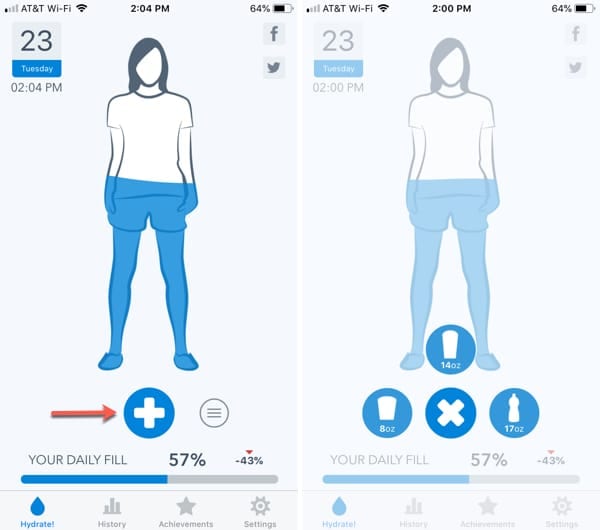
Vedrete poi il vostro obiettivo giornaliero suggerito per l’assunzione di acqua, che potrete impostare manualmente se preferite.

Poi, iniziate a inserire il vostro consumo di bevande.

Utilizzate WaterMinder sul vostro iPhone

L’applicazione sul vostro iPhone ha quattro comode aree a cui potete accedere dal basso: Idratare, Storia, Risultati e Impostazioni.

Idratare

WaterMinder su iPhone ha un paio di modi per tenere traccia di quanta acqua si beve. È possibile aggiungere rapidamente otto, 14 o 17 once di acqua con un rubinetto del più il segno .

Aggiungere rapidamente la presa d’acqua.

Per aggiungere una quantità diversa di acqua o un’altra bevanda, toccare il pulsante More , selezionare la bevanda, e poi usare il cursore o i pulsanti più e meno per scegliere una quantità in once. WaterMinder può tenere traccia di quasi 20 tipi di bevande, tra cui caffè, tè, latte, birra e persino zuppe.

Aggiungere un’altra bevanda.

Storia

La sezione Cronologia consente di visualizzare ciò che si è consumato in vari modi. Controllate il vostro consumo per il giorno, la settimana, il mese o l’anno corrente e vedete il grafico regolare con ogni opzione. È inoltre possibile vedere ogni giorno che si tiene traccia direttamente sotto e, se necessario, è possibile modificare o cancellare il consumo per quel giorno.

Controllate la vostra storia di assunzione dell’acqua o aggiungete una bevanda che vi è sfuggita.

Se vi siete persi il tracciamento di una bevanda, potete aggiungerlo anche in questa sezione. Tocca il segno più in alto, scegli la bevanda e la quantità, e scegli la data e l’ora.

Risultati

Fatevi ricompensare per aver bevuto e per aver registrato il vostro consumo di bevande. Questo è un bel motivatore che ti permette di condividere utilizzando le opzioni di condivisione dell’iPhone. È un modo divertente per far sapere agli amici o alla famiglia quanto bene stai facendo con i tuoi obiettivi di consumo di acqua.

Motivare con i risultati

Impostazioni

L’area Impostazioni consente di regolare l’obiettivo giornaliero, attivare e selezionare gli orari dei promemoria, scegliere un suono di notifica e attivare e disattivare i risultati e gli adesivi nelle notifiche.

Cambiare gli obiettivi, impostare i promemoria e regolare i suoni

Inoltre, è possibile modificare il valore della tazza, l’icona dell’app, le unità, i suoni, la data e l’ora e molto altro ancora. È anche possibile ottenere informazioni come consigli per bere l’acqua e dettagli sull’idratazione.

Modificare le impostazioni aggiuntive di WaterMinder o ottenere suggerimenti.

Utilizzate WaterMinder sul vostro Apple Watch

Rintracciare la presa d’acqua in movimento non potrebbe essere più facile che con WaterMinder su Apple Watch.

Aggiungi una bevanda su Apple Watch.

Aprire l’applicazione e aggiungere rapidamente otto, 14 o 17 once di acqua. È possibile aggiungere una quantità diversa o un’altra bevanda toccando Altro . Quindi, effettuare le selezioni e toccare Aggiungere . Vedrai subito l’aggiornamento delle tue aggiunte sia sull’orologio che sull’iPhone.

Scegliere un layout diverso per Apple Watch.
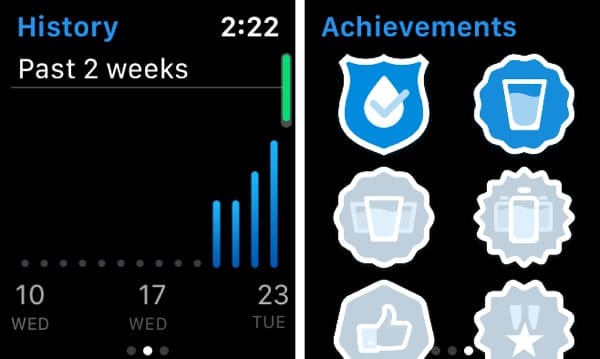
Se desiderate un layout diverso o delle icone di complicazione per il vostro Apple Watch, potete modificarle nella sezione Impostazioni dell’app sul vostro iPhone. Se lo desideri, puoi anche attivare le schermate Cronologia e Risultati per il tuo Watch.

Visualizza la tua storia e le tue conquiste.
Bevi!

Se siete pronti a fare sul serio con l’assunzione di acqua, allora usare Apple Watch, iPhone e l’applicazione WaterMinder è il modo perfetto per farlo.

Avete intenzione di provare i vostri dispositivi WaterMinder? In caso affermativo, tornate a trovarci o contattateci su Twitter e fateci sapere come funziona per voi!

<

Indirizzo di fatturazione della casella postale = Nessun piano AT&T iPad 3G; soluzione alternativa

Come rilevato da alcuni utenti sul modulo di discussione di AT&amp;T, il piano iPad 3G di AT&amp;T non accetta un indirizzo di casella postale per l’attivazione. Come descritto da un poster:

“Quando inserisco tutte le informazioni sul mio iPad per il piano wireless AT&amp;T come il numero della mia casella postale, mi dice di inserire il mio indirizzo fisico. Tuttavia, il mio

Soluzione

Per risolvere questo problema, potete utilizzare il vostro indirizzo di casa per l’indirizzo stradale dei dati di fatturazione, ma inserite il codice postale della casella postale per il codice di fatturazione.

In alternativa, contattate il vostro

iOS 11.2.5 è Quasi Qui. Dovresti aggiornare?

Questa settimana Apple rilascerà probabilmente l’ultimo aggiornamento del suo sistema operativo mobile: iOS 11.2.5.

Per quanto riguarda ciò che è incluso nel nuovo aggiornamento, ciò che non è incluso, e se si deve aggiornare, ecco tutto quello che c’è da sapere sul nuovo software.

Cosa è incluso in iOS 11.2.5

A questo punto, iOS 11.2.5 si sta configurando come un aggiornamento relativamente minore. Finora non sono stati individuati cambiamenti significativi verso l’esterno, quindi è probabile che il software si concentrerà principalmente sulle correzioni di bug, sui miglioramenti delle prestazioni, sulle patch di sicurezza e sulle funzionalità precedentemente debuttate.

In particolare, iOS 11.2.5 introduce una correzione per un link maligno scoperto di recente che potrebbe congelare ed eventualmente mandare in crash i dispositivi iOS quando viene inviato un iMessaggio. La cosiddetta “bomba di testo” è stata soprannominata chaiOS, e si è diffusa abbastanza rapidamente dopo essere apparsa su Twitter la scorsa settimana.

Secondo i rapporti degli utenti che stanno effettuando il beta testing di iOS 11.2.5, l’aggiornamento sembra reintrodurre AirPlay 2. Svelato nel corso dell’estate, la nuova generazione del sistema di streaming audio di Apple è dotata di diverse nuove funzionalità, come la riproduzione audio multi-room.

Tra i piccoli cambiamenti, iOS 11.2.5 aggiunge anche una nuova capacità Siri che permette agli utenti di trasmettere rapidamente un podcast di notizie in streaming semplicemente chiedendo all’assistente digitale. In particolare, questa funzionalità è stata implementata anche nel software iOS 11.2.2 che è stato rilasciato dopo Spectre e Meltdown.

I beta tester segnalano aggiornamenti più piccoli, tra cui (ma non solo) i seguenti.

  • Un piccolo cambiamento alla Musica che mostra “Not Playing” e un’arte generica dell’album quando non c’è niente da suonare al momento del lancio.
  • Le applicazioni iMessage che sono state usate in precedenza ma non nascoste appaiono in fondo ai thread dei messaggi esistenti.
  • Bug fix che indirizza i video choppy in YouTube quando si accede al pannello multitasking.
  • I cambiamenti dell’interfaccia utente in Homekit suggeriscono che il nuovo HomePod avrà funzionalità Multi-User

Cosa non è incluso in iOS 11.2.5

Innanzitutto, anche se ci sono state alcune prime voci che suggerivano che iOS 11.2.5 potesse presentare i dati sulla salute delle batterie che Apple aveva promesso, sembra che non sarà così.

Una tale caratteristica non è stata inclusa in nessuna delle beta di iOS 11.2.5 rilasciate finora (e sembra che siamo sull’ultima beta prima della versione finale). Quindi è improbabile che una tale funzionalità della batteria così approfondita possa diventare in iOS 11.2.5.

Allo stesso modo, il CEO di Apple Tim Cook ha recentemente accennato al fatto che la funzione di strozzamento della batteria che ha suscitato così tante polemiche potrebbe essere attivata o disattivata manualmente dagli utenti in un futuro aggiornamento di iOS. Questa funzione non è stata individuata nelle beta di iOS 11.2.5, e non abbiamo molto tempo a disposizione se non che arriverà in un “futuro” aggiornamento di iOS. È probabile che la nuova funzione della batteria si presenti con iOS 11.3.

E, ancora una volta, non ci sono state modifiche all’interfaccia utente, caratteristiche principali o altre caratteristiche significative rivolte verso l’esterno individuate o segnalate dai beta tester.

Quando uscirà?

È quasi certo che la versione finale di iOS 11.2.5 uscirà questa settimana.

In primo luogo, i rapporti preliminari di iOS 11.2.5 beta 7 – rilasciati la scorsa settimana – suggeriscono che l’app Feedback di Apple è stata rimossa. Questo di solito avviene nell’ultima beta prima di un rilascio finale.

In secondo luogo, in un comunicato inviato via e-mail a diverse testate giornalistiche, Apple ha confermato che questa settimana sarebbe arrivato un fix per la bomba di testo “chaiOS”. Ricordate che le ultime versioni beta di iOS 11.2.5 sono state confermate per affrontare il problema.

In altre parole, è probabile che il “fix” di cui parla Apple sia iOS 11.2.5, e che arrivi questa settimana.

Aggiornamento – 1/23/2018

Le Note di Rilascio rese disponibili con iOS 11.2.5 oggi presentano un bel po’ di grandi correzioni.

Supporto HomePod – Imposta e trasferisci automaticamente il tuo Apple ID, Apple Music, Siri e le impostazioni Wi-Fi all’HomePod. Siri News – Siri ora può leggere la notizia, basta chiedere: “Ehi Siri, suona la notizia”. È inoltre possibile richiedere specifiche categorie di notizie, tra cui Sport, Business o Musica. Altri miglioramenti e correzioni – Indirizza un problema che potrebbe causare la visualizzazione di informazioni incomplete nell’elenco delle chiamate da parte dell’applicazione Telefono – Risolve un problema che causava la scomparsa delle notifiche di posta da alcuni account Exchange dalla schermata di blocco quando si sbloccava l’iPhone X con Face ID – Indirizza un problema che potrebbe far sì che le conversazioni di Messaggi siano temporaneamente fuori luogo – Risolve un problema in CarPlay in cui i controlli Now Playing diventano insensibili dopo molteplici cambi di traccia – Aggiunge la possibilità per VoiceOver di annunciare le destinazioni di riproduzione e il livello della batteria di AirPod

Dovresti aggiornare?

Si consiglia di aggiornare all’ultima versione di iOS anche se l’elenco delle funzionalità è piuttosto scarso. Per la maggior parte, gli aggiornamenti di iOS contengono importanti correzioni di sicurezza e miglioramenti della stabilità – quindi è sempre una buona idea.

Quando iOS 11.2.5 sarà disponibile al pubblico, sarà possibile scaricarlo e installarlo tramite Impostazioni -&gt; Generale -&gt; Aggiornamento software .

Come sempre, è intelligente eseguire il backup del dispositivo iOS su iCloud o su iTunes tramite un computer prima di aggiornare il dispositivo in caso di eventuali complicazioni durante l’installazione.

Come guardare i film da un’unità esterna sull’iPad con iPadOS

Quando si viaggia, è bello sedersi, rilassarsi e guardare un film, un programma televisivo o guardare la propria collezione di film per la casa sul proprio iPad, iPhone o iPod, soprattutto per i genitori con bambini piccoli! Guardare i video è un’ottima distrazione per il tempo.

Ma troppo spesso non abbiamo abbastanza spazio sui nostri iPhone, iPad o iPod per memorizzare tutti quei video e fino ad ora con iOS 13 e iPadOS, guardare film e altri contenuti direttamente da una chiavetta USB esterna non era possibile. Ma con iPadOS e iOS13, non più!

E ‘finalmente possibile toget film su un esterno difficile da riprodurre su un iPad, iPhone o iPod touch!

Con iOS 13+ e iPadOS, Apple cambia il gioco per tutti gli utenti di iDevices con il supporto ufficiale del drive esterno per iPad e anche per iPhone e iPod.

Questa è una notizia fantastica per chi vuole guardare film su iPad, iPhone o iPod in aereo, in treno o in auto, dove l’accesso WiFi o cellulare non è possibile o è troppo costoso!

Una cosa che molti lettori vogliono sapere è se è possibile guardare i film direttamente dal disco esterno senza prima salvarli sul proprio iPad o iPhone? E la risposta è (con qualche avvertenza)… sì! Quindi, ora, possiamo davvero riprodurre i nostri film e video su e dal disco esterno utilizzando i nostri iDevices, anche quando siamo in viaggio e offline!

Consigli rapidi

Seguite questi rapidi consigli per ottenere i vostri video, programmi TV e film direttamente da un disco esterno utilizzando iOS 13 e iPadOS

  • Utilizzare l’applicazione Files App e la sua funzione Quick Look
  • Assicuratevi che il vostro azionamento esterno sia collegato alla propria fonte di alimentazione
  • iOS e iPadOS includono il supporto nativo dei video MP4 (utilizzando le estensioni .m4v, .mp4 e .mov) ma non i formati MKV e i formati precedenti. Potrebbe essere necessario transcodificare i video su un PC Mac o Windows prima di utilizzarli con l’iPad e un’unità esterna

Lettura correlata

  • Il disco rigido esterno non funziona con iPad o iPhone utilizzando iPadOS o iOS 13?
  • Come eseguire il backup delle foto di iPhone o iPad su un’unità esterna con iOS 13 e iPadOS
  • Tutto nella nuova applicazione Files per iPadOS
  • Rimuovere i widget da iPad Home Screen iPadOS
  • Guarda la tua foto Metadati in iOS 13 e iPadOS
  • Attivare Sidecar su Mac incompatibili con macOS Catalina

Il supporto per l’azionamento esterno è una novità!

iPadOS e iOS 13 (e oltre) cambiano il gioco in modo significativo, poiché agli utenti viene data molta più libertà di condividere e memorizzare i file su un disco esterno.

L’archiviazione esterna funziona con iPad che supportano iPadOS, compresi sia i modelli USB-C iPad Pro sia molti modelli di iPad Lightning iPad più vecchi. La maggior parte delle unità esterne e degli iPad richiede che l’unità abbia una propria fonte di alimentazione per funzionare.

iOS 13 e iPadOS supporta questi formati di unità esterne

  1. macOS Extended journaled
  2. FAT32
  3. exFAT
  4. APFS

Attualmente, NTFS non è supportato.

Fornite la vostra potenza di azionamento esterna!

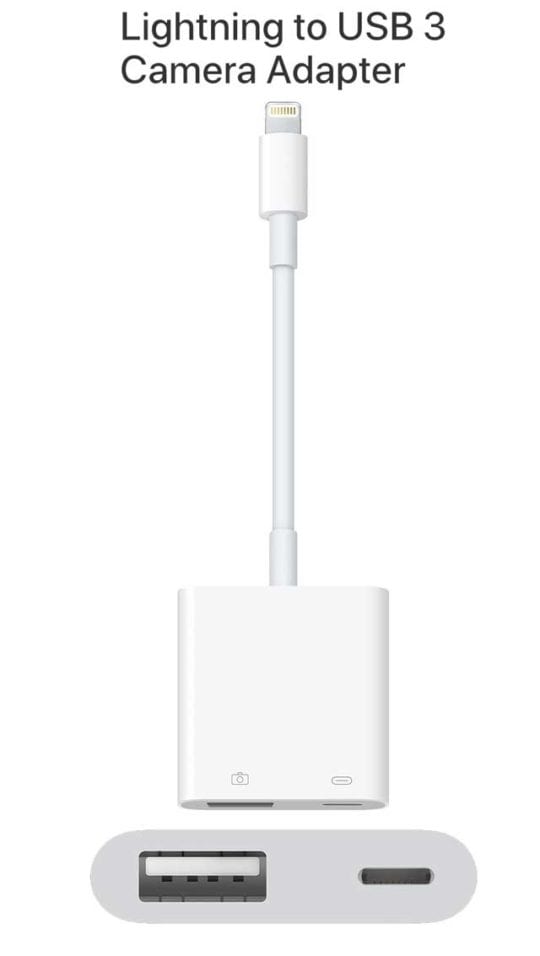
Per la maggior parte degli iPad, è necessario alimentare l’unità esterna. Ciò significa che l’unità esterna deve essere autoalimentata OPPURE è necessario utilizzare un hub alimentato o l’adattatore da Lightning a USB3 Camera Adapter di Apple.

L’adattatore per fotocamera Apple consente di collegare un dispositivo di memorizzazione esterno E fornisce l’alimentazione utilizzando il connettore Lightning onboard dell’adattatore.

Si consiglia di evitare la maggior parte degli adattatori per telecamere di terze parti in quanto non forniscono in modo affidabile un’alimentazione sufficiente per la maggior parte dei dispositivi esterni.

Alcuni dei nuovi iPad hanno un connettore USB-C al posto del connettore Lightning. Questi modelli forniscono una potenza sufficiente per alcune chiavette USB e flash drive. Per le unità più grandi, utilizzare un hub USB alimentato o un dispositivo di memorizzazione USB autoalimentato.

Il mio iPhone o iPad può riprodurre i film direttamente da un disco rigido esterno o da una chiavetta USB con iPadOS o iOS 13+?

La questione non è così semplice come alcuni sperano che sia.

Per molti film (come i video più piccoli), la risposta è un sì assoluto. è super facile riprodurre qualsiasi file video mp4 direttamente da un’unità flash o da un’unità esterna più grande nell’app dei file.

Tuttavia, iOS e iPadOS non consentono di riprodurre determinati file di estensione video (come MKV) direttamente da un’unità esterna.

E attualmente non è possibile aggiungere i film e i video dell’unità esterna all’app TV o Videos (lo stesso vale per gli MP3 e l’app Music.)

Utilizzare SanDisk iXpand o Similar Drive per riprodurre filmati direttamente dal disco

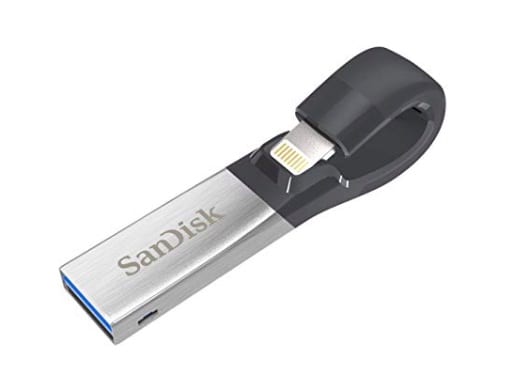
Ci sono alcuni dischi che permettono di riprodurre direttamente i contenuti senza copiarli nel vostro iPad. Uno di questi è il più popolare SanDisk iXpand. Con queste unità è possibile utilizzare applicazioni come Top Reel per riprodurre direttamente i contenuti. Il normale drive USB di SanDisk non supporta questa funzione. L’unica che funzionava era l’iXpand.

Permette di riprodurre direttamente i film dal drive

È solo una questione di tempo e Apple espanderà la funzione per visualizzare direttamente i file dal drive USB. Abbiamo visto alcuni cambiamenti nell’ultima versione beta di iOS 13.

Usa Quick Look e l’applicazione Files!

Ci aspettiamo che la situazione cambierà prima o poi, forse dopo che gli sviluppatori avranno avuto più tempo a disposizione con le API. Nel frattempo, è possibile guardare alcuni brevi video direttamente dall’applicazione Files con Quick Look.

Questo non è così “glamour” come potrebbe essere, ma fa il suo lavoro.

Nei nostri test, abbiamo utilizzato il SanDisk USB-C Dual Drive. Ciò è dovuto a quanto è compatto, insieme al drive USB-C e USB-A integrato.

Come guardare i tuoi video utilizzando Quick Look &amp; l’applicazione Files

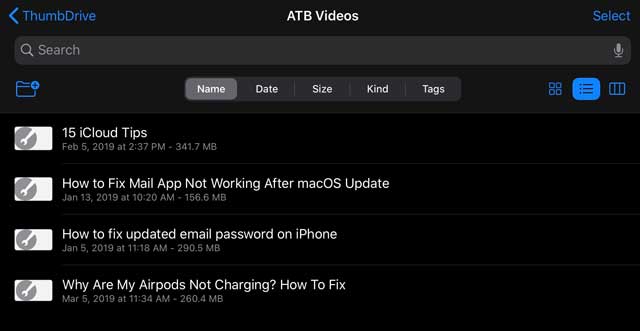
  1. Inserire l’unità nell’iPad (funziona anche per iPhone e iPod.) Ricordarsi di collegare l’unità alla propria fonte di alimentazione
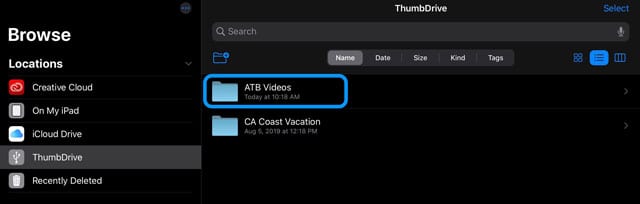
  2. Aprire l’applicazione Files
  3. Guarda sotto la lista di Luoghi (per iPhone e iPad, toccare Sfoglia prima)
  4. Navigare fino al Nome dell’unità e e aprire it
  5. Individuare i file video o la cartella dell’unità esterna
  6. Toccare il video che si desidera riprodurre
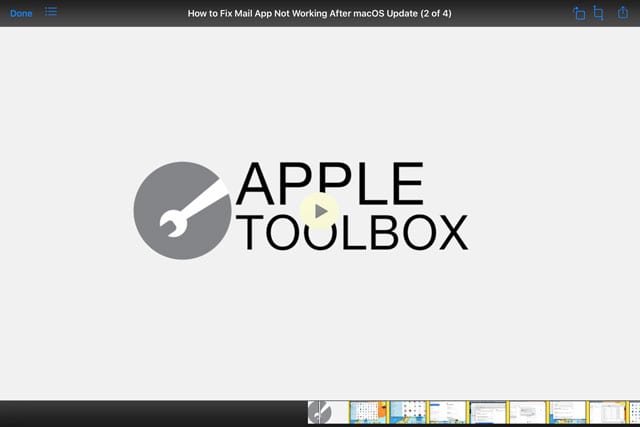
  7. Attendere che il video si carichi a schermo intero. A seconda della lunghezza del video, questo potrebbe richiedere alcuni secondi fino a qualche minuto

Il video inizia a giocare con la possibilità di sfregare come si desidera. Una cosa fantastica che abbiamo notato durante i nostri test è che l’interazione con il video è praticamente senza soluzione di continuità e senza intoppi.

La riproduzione video è disturbata?

Se i tuoi contenuti vengono riprodotti con interruzioni o balbettii, interrompi la riproduzione e lascia che il video continui a caricarsi per qualche minuto in più. Poi, provate a riprodurlo di nuovo.

Questo è un modo semplice e veloce per guardare i tuoi film preferiti, ma c’è un tranello.

In origine, abbiamo testato questo con un file video MKV, che non è riuscito a riprodurre quando abbiamo usato Quick Look.

Poi, siamo tornati al Mac, abbiamo usato il freno a mano per convertire il file in un MP4 e abbiamo provato di nuovo. Voilà! Ha funzionato a meraviglia e non abbiamo avuto bisogno di aprire il video in un’altra app o di caricarlo sull’iPad per poterlo riprodurre.

Che ne dite di utilizzare un’applicazione di terze parti per riprodurre i video direttamente da un’unità esterna?

Il problema che continuiamo a riscontrare quando cerchiamo di caricare un video direttamente da una chiavetta USB a un’applicazione è sempre lo stesso. L’applicazione non è stata ancora aggiornata per supportare pienamente le unità USB, quindi non è possibile riprodurre direttamente un video.

VLC per iPad

Si è invece costretti a caricare il video dal drive sul proprio iPad, per poi importarlo dall’applicazione Files.

Prevediamo che la situazione cambierà nelle prossime settimane e nei prossimi mesi con l’aggiornamento delle applicazioni per iOS13+ e iPadOS. Una volta aggiornato, speriamo in una migliore integrazione in cui i video vengano riprodotti direttamente dal disco utilizzando un’applicazione di terze parti.

Nel frattempo, continuate a usare Quick Look o caricate il video sul vostro iDevice utilizzando l’applicazione Files e poi trasferitelo nell’applicazione di vostra scelta.

Per fortuna, ci sono un bel po’ di buone applicazioni per la riproduzione di video disponibili sull’App Store.

Alcune delle nostre applicazioni cinematografiche preferite per iPadOS e iOS 13

Anche se la funzionalità non è ancora arrivata per le applicazioni per gestire l’interazione con gli azionamenti esterni, le seguenti opzioni dovrebbero essere tra le prime a farlo.

Il nostro preferito è VLC a causa di quanto tempo l’applicazione è stata in giro non solo per iOS, ma anche per macOS e persino per Windows. Ma ognuna di queste è un’ottima app per la riproduzione di video.

  • VLC (gratuito) – VLC per iOS è una porta del lettore multimediale gratuito VLC per iPad, iPhone e iPod touch. Può riprodurre tutti i vostri film, spettacoli e musica nella maggior parte dei formati direttamente senza conversione.
  • Infondere 6 (gratuito w/IAP) – Un lettore preferito . Accendi i tuoi contenuti video con Infuse – il modo più bello per guardare quasi tutti i formati video su iPhone, iPad e Apple TV.
  • nPlayer (Free w/IAP) – Non è necessario convertire i file video in MP4 per riprodurli sul dispositivo mobile. nPlayer consente di riprodurre tutti i tipi di formati video e codec senza dover convertire i file.
  • AVPlayer HD ($2,99) – AVPlayerHD può riprodurre quasi tutti i formati di file video del computer come AVI, Xvid, WMV e molto più chiaramente e senza sforzo.
  • MX Video Player (Free w/IAP) – Con questo lettore video è possibile riprodurre e guardare i video dal proprio iPhone e iPad. MX Video Player ha delle caratteristiche che facilitano la visualizzazione dei video e il taglio delle parti più interessanti / preferite dai file video e il salvataggio di questi piccoli video nella galleria.

Come importare i tuoi video nell’applicazione Foto o TV del tuo iPad

Molti lettori si chiedono se è possibile caricare un filmato o un video dall’unità esterna all’applicazione Foto o TV.

Importazione nell’applicazione Foto del tuo iPad

In breve, la risposta è sì all’applicazione Foto, ma anche in questo caso, con un piccolo intoppo.

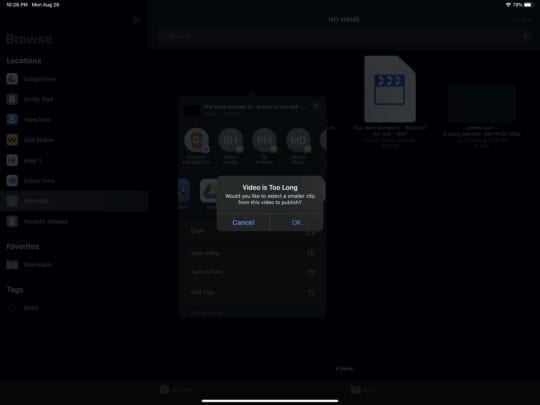
Quando abbiamo cercato di caricare il video MP4 appena convertito in foto, è rimasto in attesa ed è stato elaborato per un po’, prima di lanciare un messaggio di errore:

Il video è troppo lungo – Vuoi selezionare una clip più piccola da questo video da pubblicare?

Questo errore non apparirà per ogni video che si cerca di trasferire. C’è solo un qualche tipo di lunghezza o dimensione tagliata in iOS che non permette agli utenti di trasferire qualsiasi file video nell’applicazione Foto. Sfortunatamente, non riusciamo a capire cosa sia esattamente quel cut off e finora, non ci sono informazioni da parte di Apple nemmeno su questo!

Con videoclip più brevi, come la maggior parte dei filmati domestici, dovresti essere in grado di trasferirli e utilizzare l’applicazione Foto per la riproduzione.

Importazione nell’applicazione TV del tuo iPad

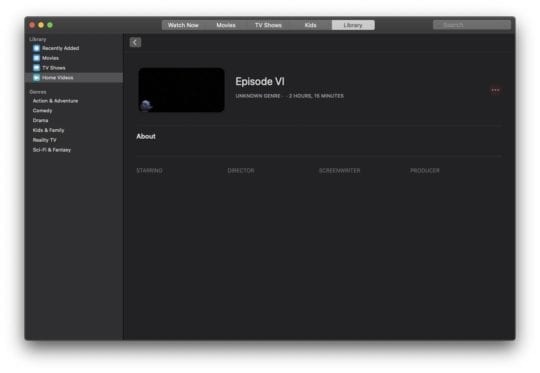
Rispondere alla stessa domanda per l’applicazione TV è un po’ più semplice, perché la risposta è semplicemente – no.

Non esiste un modo attuale per caricare un video dal disco esterno all’applicazione TV direttamente dall’iPad, iPhone o iPod.

Invece, almeno in questo momento, è necessario seguire la vecchia via dell’upload attraverso l’applicazione TV sul vostro Mac, se ne avete una.

Avvolgerlo

È importante tenere presente che mentre iPadOS è basato su iOS, è ancora molto nuovo e diverso da iOS. Apple ha implementato un carico di nuove funzionalità in un sistema operativo completamente nuovo, quindi i cambiamenti potrebbero richiedere del tempo.

Ciò include il dare agli sviluppatori abbastanza tempo per imparare a conoscere le nuove API e come implementarle nelle applicazioni. Per quando l’iPadOS 14 sarà in circolazione, siamo sicuri che molte cose saranno cambiate, ma questo è solo l’inizio per i professionisti dell’iPad e per iPadOS.

Se vi imbattete in qualche problema, avete domande o trovate una soluzione migliore, fatecelo sapere nei commenti. Siamo sempre pronti a provare nuovi metodi e a vedere come far funzionare le cose per tutti.

Suggerimenti per il lettore

  • Viaggio molto e tengo tutti i miei film, spettacoli televisivi e musica su un disco rigido esterno che si collega in wireless con il mio iPad e iPhone, e persino con l’iPod Touch di mio figlio. Di solito usiamo le applicazioni VLC o Infuse per riprodurre i video: è facilissimo da configurare e non ci sono più problemi di archiviazione!
  • Questo processo ha funzionato per me per guardare i miei film attraverso l’applicazione Foto. Ho dovuto copiare i video dal mio disco esterno al mio iPad
    • Sul disco esterno, spostate tutti i vostri video e film che volete vedere sul vostro iPad in una cartella chiamata DCIM. Assicuratevi che questa cartella sia nella root del drive, non all’interno di un’altra cartella
    • Collegare il disco al vostro iPad e aprire l’applicazione Foto
    • Attendere una richiesta per importare i vostri media
    • Selezionare i film che si desidera copiare sul proprio iPad
    • Una volta importato, scollegare l’unità dall’iPad se lo si desidera (non è necessario)
    • I vostri film sono ora memorizzati all’interno dell’applicazione Foto
    • Una volta visti, cancellateli e assicuratevi di svuotare anche l’app Foto album recentemente cancellato per cancellare qualsiasi memoria
    • Se questo processo non ha funzionato, provate a mettere tutto il filmato in una sottocartella nella cartella DCIM del drive esterno e nominate quella sottocartella qualcosa comeDCIM_4321