All posts by jrk13

Come spegnere completamente il vostro nuovo iPad o iPad Pro

Dopo qualche anno di stagnazione, sembra che Apple abbia ritrovato il suo ritmo con la linea iPad. Molto di ciò può essere attribuito alla variazione dei dispositivi, che vanno dall’iPad entry-level, fino alle opzioni iPad Pro del 2018. I nuovi iPad sono in standby, ma richiedono un po’ di riapprendimento se si sta cercando di spegnere completamente il nuovo iPad Pro o iPad, tra le altre cose.

Lettura correlata

  • Il vostro iPad è compatibile con iPadOS? Ecco cosa dovreste sapere
  • La recensione pratica del nuovo iPad Pro 2018
  • iOS 13 o iPadOS e come risolverli – Guida alla risoluzione dei problemi
  • Come guardare i film da un disco esterno sull’iPad con iPadOS
  • Dovreste acquistare l’iPad Mini e l’iPad Air di Apple appena usciti?

Non è un segreto che l’iPad sarà uno dei biglietti più richiesti per le vacanze, ma c’è una domanda che quasi tutti hanno: come si spegne? Può essere una sensazione di sbornia dei vecchi tempi in cui si spegne il computer alla fine della giornata, oppure si finisce per trovare un bug e si ha bisogno di risolverlo. Tuttavia, siamo qui per condividere come si può spegnere il nuovo iPad, indipendentemente dalla versione che si possiede.

Come spegnere completamente il vostro nuovo iPad

Prima di condividere come si dovrebbe spegnere il vostro iPad, cerchiamo di capire quale versione avete. Anche se ci sono alcuni modelli diversi, ci sono due disegni distinti che dovrebbero aiutarvi a capire cosa sta succedendo. Il primo metodo per spegnere il vostro iPad richiede e iPad con un tradizionale pulsante per la casa.

Ecco un breve elenco degli ultimi iPad con un pulsante home disponibile presso Apple:

  • iPad Mini
  • iPad
  • iPad Air

Questo è il design che probabilmente siete più abituati a vedere, a meno che non abbiate prestato attenzione alla spinta pubblicitaria di Apple. Tuttavia, spegnere completamente il vostro iPad “standard” è abbastanza facile:

  1. Tenere premuto il pulsante Power nell’angolo in alto a destra dell’iPad
  2. Tenere premuto fino a quando il cursore Power Off non appare nella parte superiore dello schermo
  3. Spostare il cursore su Power Off fino a destra

Una volta completato, un piccolo filatoio apparirà sullo schermo prima di diventare scuro e spegnersi.

Nel caso in cui si debba forzare l’iPad a spegnersi, è necessario tenere premuti sia il pulsante di accensione che il pulsante Home per almeno 10 secondi. Di solito, l’unico momento in cui questo metodo sarà necessario è se un’applicazione ha preso il controllo e ha congelato l’iPad.

Come spegnere il vostro nuovo iPad Pro

Ora, cosa dovresti fare se hai uno di quei nuovi e fantasiosi iPad che hanno le lunette piccole e non hanno un pulsante per la casa? Ecco i due possibili modelli che avete ricevuto:

  • iPad Pro da 11 pollici
  • iPad Pro da 12,9 pollici

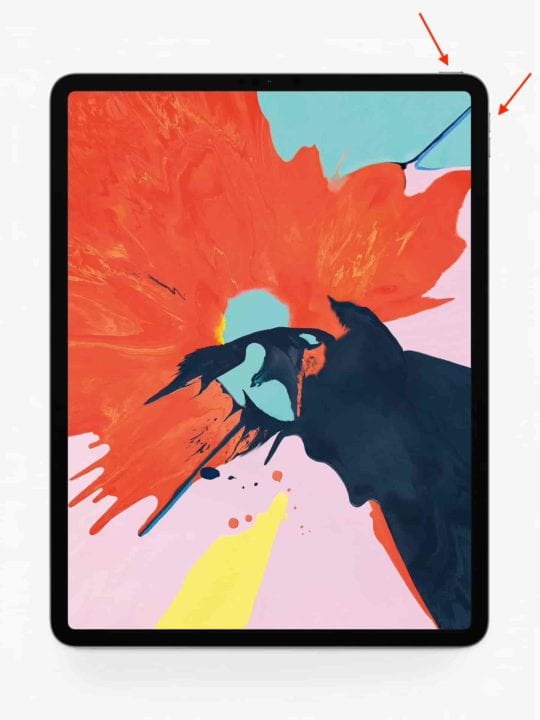
Anche il metodo per spegnere questi iPad è piuttosto semplice, in quanto richiede solo di premere e tenere premuti due dei tre pulsanti disponibili:

  1. Premere e tenere premuto il pulsante di accensione insieme a uno dei due pulsanti del volume
  2. Tenere premuto fino a quando il cursore Power Off non appare nella parte superiore dello schermo
  3. Spostare il cursore su Power Off fino a destra

Anche in questo caso, un piccolo filatoio apparirà sullo schermo prima di oscurarsi e spegnersi.

Nel caso in cui sia necessario forzare il vostro iPad Pro a ripartire, ecco i passi da compiere:

  1. Premere e rilasciare rapidamente il tasto Volume su
  2. Premere e rilasciare il tasto Volume giù
  3. Tenere premuto il pulsante Power fino al riavvio dell’iPad

Ciò sarà evidenziato dal display che diventa completamente scuro, prima che il logo Apple appaia sullo schermo. Una volta visto il logo, lasciate andare il pulsante di accensione e il vostro iPad continuerà a lavorare per riavviarsi.

Spegnere il vostro nuovo iPad utilizzando le impostazioni

Infine, potete anche spegnere completamente il vostro nuovo iPad o iPadPro utilizzando le app Settings in iPadOS. Toccate su Impostazioni ;Generale e scorrete verso il basso fino in fondo. Troverete l’opzione ‘ Shut Down ‘ qui che spegnerà completamente il vostro iPad.

Conclusione

Si sconsiglia di spegnere regolarmente l’iPad, a meno che non si cerchi di risparmiare energia. Ma il motivo più comune è quando il vostro iPad soffre di problemi con diverse applicazioni.

Tuttavia, questi passaggi vi aiuteranno a spegnere completamente il vostro nuovo iPad o a forzare un riavvio se la situazione si presentasse. Fateci sapere nei commenti se avete altre domande e saremo più che felici di aiutarvi!

Come disattivare l’anteprima delle schermate fluttuanti su Mac utilizzando macOS

Se avete recentemente aggiornato il vostro Mac o MacBook a macOS a Mojave e oltre, avrete notato che quando si prende uno screenshot usando i tasti alt+Shift+4, si crea una piccola anteprima nella parte inferiore dello schermo e poi, dopo pochi secondi, lo screenshot viene spostato sul desktop. Ecco come si possono fermare questi screenshot fluttuanti in macOS e accedere direttamente alle immagini sul desktop.

Schermate di risparmio in una cartella a scelta

Quando si lavora con gli screenshot sul nostro MacBook e sui Mac, molti di noi vorrebbero memorizzare gli screenshot in una cartella designata per il successivo recupero, invece di spostare questi screenshot sul desktop. In questo modo si mantiene il desktop pulito e senza disordine.

Utilizzare le opzioni di utilità dello schermo e scegliere ‘ Altra posizione… ‘ nelle opzioni Salva e scegli una cartella.

Una volta impostati, gli screenshot verranno memorizzati nella cartella designata. Potete cliccare sulla ‘x’ per uscire dall’utilità screenshot.

Mettici in fila!

Speriamo che abbiate trovato utile questo piccolo suggerimento. Fateci sapere nei commenti se avete domande o se volete condividere uno dei vostri consigli macOS preferiti.

Esporta facilmente le tue password da iCloud Keychain con questo script

Si consiglia vivamente di utilizzare un gestore di password. Qualsiasi gestore di password. Sia che scegliate una soluzione di terze parti o il portachiavi iCloud Keychain di Apple, è una delle cose migliori che possiate fare per la vostra sicurezza informatica e la vostra privacy. Ma che ne dite di passare da un gestore di password all’altro? E se voleste scaricare le vostre password iCloud in un file .CSV?

Questo è l’altro problema con iCloud Keychain. Attualmente non esiste un modo semplice per esportare i dati dal portachiavi in un formato leggibile da altri gestori di password. Certo, c’è un pulsante “esporta” nell’app, ma attualmente non esporta le credenziali in un formato che sia effettivamente leggibile da altre app. È possibile esportare solo le chiavi per importare su altri prodotti Apple.

C’è un modo per aggirarlo, ma è noioso: dovrete copiare e incollare manualmente ogni singola password e nome utente. Oppure, in alternativa, si può semplicemente optare per una soluzione di terze parti.

Un’opzione di esportazione facile

Anche se non c’è un modo semplice e nativo per ottenere le credenziali di accesso dal portachiavi di iCloud, ci sono alcuni script di terze parti disponibili online.

Uno di questi script si chiama MrC’s Convert to 1Password Utility. E sulla base dei nostri test e dei rapporti degli utenti, è uno dei modi più semplici e affidabili per esportare i dati del Keychain in massa.

Mentre inizialmente era stato progettato per esportare i dati per l’importazione in 1Password, è possibile creare file .csv generici con l’utilità. Ciò significa che è possibile importarli in qualsiasi gestore di password che supporta i csv generici – inclusi LastPass e Dashlane.

Potete trovare lo script del convertitore MrC sul forum di Agilebits. C’è un link dropbox per scaricare lo script e i file associati.

Il download contiene anche una guida passo-passo incredibilmente completa per l’esportazione dei dati della password. Per questo motivo, ci asterremo dal percorrere lo stesso percorso e vi rimanderemo a quel documento per i dettagli.

Tenete presente che il processo, pur essendo più semplice dell’esportazione individuale delle credenziali di accesso, è un po’ complicato. Richiede anche l’uso del terminale macOS, quindi dovreste essere a vostro agio nell’usarlo prima di provare lo script.

Ma funziona. Gli utenti riferiscono che i file CSV generati dallo script vengono importati senza sforzo in 1Password. Nel corso dei nostri test, siamo stati in grado di importare il file CSV in LastPass.

Una nota sulla sicurezza

Non possiamo garantire la privacy o la sicurezza degli script di terze parti o il loro utilizzo.

Quando si opta per una soluzione di terze parti, c’è sempre il rischio che un’app o uno script possa esporre inavvertitamente i vostri dati. Sia che la soluzione emetta le vostre password sensibili in chiaro o che le rubi effettivamente, c’è sempre un rischio intrinseco.

Questo è probabilmente il motivo per cui i gestori di password raccomandano di inserire manualmente le password nei loro database. In sostanza, non importate nulla. Basta accedere a tutti i vostri account e lasciare che i gestori di password salvino le vostre credenziali.

Detto questo, lo script di MrC è in realtà raccomandato da 1Password stessa. Questo nonostante il suo creatore non sia affiliato alla società. Per la maggior parte degli utenti, questo probabilmente significa che le credenziali di accesso saranno al sicuro. Per gli utenti con esigenze di sicurezza dei dati più particolari, si può optare per l’opzione più tediosa ma più sicura.

Speriamo che queste informazioni vi siano state utili! Fateci sapere nei commenti qui sotto se avete domande.

iPhone X – Pochi problemi che Apple non si aspettava

In meno di una settimana, Applereleases l’iPhone X al pubblico per il pre-ordine. Mentre l’eccitazione che circonda i nuovi pre-ordini per iPhone raggiunge il suo picco, Apple deve affrontare alcune nuove e impreviste sfide per il suo modello di iPhone X.

iPhone X & cause legali Emoji

La prima di queste sfide è una nuova causa contro Apple da parte di una società giapponese.

La Reuters ha riferito stamattina che la Emonster kk, con sede a Tokyo, ha citato in giudizio la Apple mercoledì presso la corte federale di San Francisco, affermando di possedere il marchio statunitense sul termine animoji e che l’uso della parola da parte della Apple è un “caso da manuale” di violazione intenzionale.

Apple aveva piena conoscenza dell’app di Emonster perché è disponibile per il download sull’App Store di Apple, la causa ha detto.

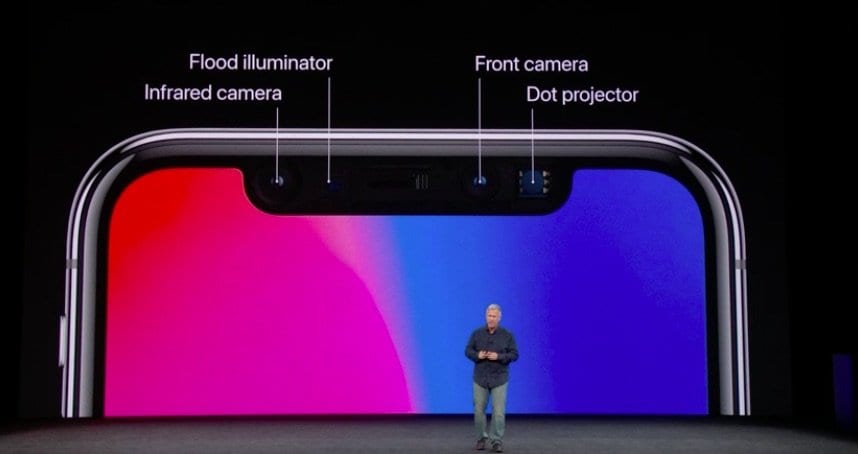
La funzione animoji di Apple è presente solo nel nuovo iPhone X ed è stata pubblicizzata come una novità assoluta dal responsabile marketing di Apple, Phil Schiller, durante l’evento di lancio dell’iPhone X.

Problemi nella produzione di iPhone X

Dal punto di vista della produzione di questo nuovo modello di iPhone, le cose sono ben lungi dall’andare per il sottile. Il Chief Operating Officer di Apple, Jeff Williams, dovrebbe volare a Taiwan alla fine del mese per incontrare il team Foxconn e capire come mitigare i rischi legati alle difficoltà del riconoscimento facciale. Questa notizia è stata pubblicata oggi da Nikkei Asian Review.

Anche se le voci iniziali circa l’offerta di iPhone X indicavano una disponibilità più debole, nuovi rapporti nell’ultima settimana circa hanno suggerito che Apple sarà in grado di soddisfare la domanda associata all’evento di pre-ordine del 27 ottobre. I problemi relativi alla tensione produttiva dell’iPhone X si protrarranno sicuramente ancora per un po’ di tempo.

Problemi con Qualcomm

Qualcomm ha alzato la posta in gioco intorno alla battaglia con Apple. Proprio la settimana scorsa, il fornitore di componenti di San Diego ha intentato una causa contro Apple in Cina con l’obiettivo di vietare tutte le vendite di iPhone nel paese.

Qualcomm ha citato in giudizio Apple sulla base di tre brevetti essenziali non standard che vengono utilizzati per il risparmio energetico e le tecnologie Force Touch negli attuali iPhone.

Apple ha detto al sito finanziario cinese Caixin che “i brevetti non sono mai stati discussi, e di fatto sono stati concessi solo negli ultimi mesi”.

Apple sostiene che il tentativo “senza merito” di Qualcomm di vietare tutta la produzione e la vendita di iPhone in Cina “fallirà”.

Afferma inoltre che Qualcomm “raddoppia” le sue tariffe addebitandogli prima 18 dollari per ogni modem a banda base e poi prendendo un taglio del 5% del prezzo di vendita dell’iPhone.

Modelli iPhone 8

Mentre questi nuovi drammi si susseguono, i modelli di Apple iPhone 8 non hanno visto molto amore da parte dei consumatori. La maggior parte dei consumatori in attesa dell’aggiornamento attende pazientemente i modelli di iPhone X, mentre alcuni hanno scelto di acquistare i modelli di iPhone 7 dell’anno scorso.

Anche se l’ingiunzione di Qualcomm dovesse riuscire, Apple potrebbe ritardarla con così tanti appelli e controcause da non poter essere efficacemente applicata fino ad anni dopo.

Pensiamo che questi problemi siano temporanei e che Apple sarà in grado di rimettersi in carreggiata rapidamente. Dopo tutto, è una di quelle aziende che ha un’esperienza di livello mondiale nella costruzione di catene di fornitura e il loro team legale si è anche occupato di numerose cause legali basate su brevetti nel corso degli anni.

Per ora, i suoi 7 giorni di attesa per pre-ordinare l’iPhone X!

La password Wi-Fi non funziona su iPhone o iPad? Controlla queste impostazioni

Hai problemi con le connessioni Wi-Fi sul tuo iPhone o iPad dopo aver aggiornato il tuo iOS? Sapete di avere la password giusta ma il vostro Wi-Fi non collabora ancora? Non sei solo – e noi siamo qui per aiutarti.

Sembra che ci siano diversi problemi o bug associati alla connettività Wi-Fi in alcuni degli ultimi aggiornamenti del sistema operativo mobile di Apple. Se dopo l’aggiornamento riscontri qualche anomalia del Wi-Fi, continua a leggere, così possiamo aiutarti a risolvere il problema.

Correlato:

  • Hai perso la tua password Wi-Fi? Ecco come trovarla sul tuo Mac
  • Come risolvere i problemi di connettività Wi-Fi, LTE su iPhone XS e XS Max
  • iPad Wi-Fi Problemi: Elenco completo delle correzioni [AGGIORNATO]
  • Come condividere le tue credenziali WiFi o la connessione dal tuo iPhone

Non è possibile accedere al Wi-Fi o al Wi-Fi che cade a caso?

Poco dopo il rilascio di iOS 12.3 al pubblico, gli utenti di iPad e iPhone hanno iniziato a sperimentare una serie di problemi legati al Wi-Fi.

Ciò include i problemi di accesso a una rete Wi-Fi protetta da WPA (anche se l’utente ha la password corretta). Ma può anche portare a prestazioni Wi-Fi generalmente scarse o a connessioni Wi-Fi che cadono a intermittenza.

Almeno alcuni dei problemi sembrano essere persistiti attraverso iOS 12 a iOS 12.3. Anche se non è chiaro quanto siano diffusi i bug Wi-Fi, i problemi con il Wi-Fi in generale sembrano essere abbastanza comuni.

Suggerimenti per la risoluzione rapida dei problemi

Prima di procedere con la risoluzione dei problemi più profondi, si consiglia di adottare le seguenti misure per eliminare i problemi di connettività più comuni.

  • Ricontrollare la password. Non stiamo dicendo che non sei in grado di digitare una password correttamente, solo che molte password predefinite Wi-Fi sono lunghe e complicate. Assicurati assolutamente di digitarla correttamente: puoi controllare il tuo MacBook o altri dispositivi elettronici e vedere se si collegano senza problemi.
  • Riavvia il tuo iPhone. L’uso di un riavvio forzato può eliminare molti problemi in iOS (inclusi i problemi di connettività).
  • Controllare se ci sono interruzioni. Potrebbe anche esserci un problema con la fine del vostro fornitore di servizi internet. Raccomandiamo di cercare su Google il sito web del tuo ISP e di cercare eventuali segnalazioni di interruzioni nella tua zona.
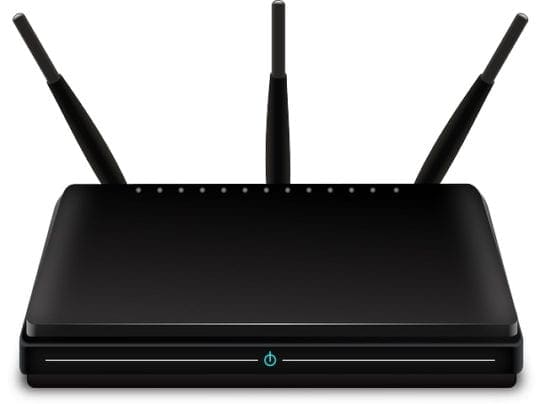
  • Riavviare il router. Come per gli iPhone o iPad, il tuo router potrebbe avere un comportamento buggy. Si consiglia di riavviarlo. Basta scollegare il router e ricollegarlo. Evita i pulsanti sul retro che dicono “Reset”, poiché questi generalmente ripristinano le impostazioni di fabbrica del tuo router.

Controlla le impostazioni di rete e Wi-Fi del tuo iPhone

Alcuni problemi di Wi-Fi potrebbero derivare dalle impostazioni di connettività dei buggy sul vostro dispositivo.

In molti casi, sembra che questi problemi specifici del Wi-Fi abbiano origine dalle impostazioni del router. Ma prima di arrivare a questo, ci sono un certo numero di cose che dovreste provare da parte di Apple che possono essere d’aiuto.

Prima di tutto, assicuratevi di aver aggiornato l’ultima versione di iOS attualmente disponibile. Apple schiaccia regolarmente i bug nei suoi rilasci di software ed è possibile che l’ultima versione di iOS abbia risolto il vostro particolare problema Wi-Fi.

Una volta eseguita l’ultima versione di iOS, provate questi passi.

  • Dimentica la tua rete Wi-Fi. Vai a Impostazioni -> Wi-Fi. Tocca la rete a cui sei connesso e poi tocca Dimentica questa rete. Infine, ricongiungersi alla rete.
  • Disattivare la VPN. Occasionalmente, una VPN ostacolerà la connettività tra il dispositivo iOS e il router. Si consiglia di disabilitarla e vedere se questo aiuta le prestazioni Wi-Fi.
  • Riavviare l’assistenza Wi-Fi. Vai su Impostazioni -> Cellular e scorri fino in fondo (oltre l’enorme elenco di applicazioni). Toccare la levetta accanto all’assistenza Wi-Fi per disabilitarla, quindi toccarla di nuovo per riattivarla.

Vale anche la pena di reimpostare le opzioni di connettività. Vai a Impostazioni -> Generale -> Reset -> Reset impostazioni di rete .

Nel peggiore dei casi, potreste voler eseguire un ripristino completo del vostro dispositivo iOS. Ma si consiglia di attendere questo drastico passo fino a quando non si affronta il lato del problema dal punto di vista del router.

Controllare il router e il System ID

In molti casi, sembra che le bande dei router Wi-Fi (reti a 2,4 GHz vs 5 GHz) confondano iOS.

Se i precedenti passaggi basati su iOS non hanno attenuato i problemi di Wi-Fi, allora il problema potrebbe essere dovuto alle bande di rete del router. Per essere chiari, questo potrebbe essere ancora un bug iOS – ma il bug potrebbe essere causato o collegato alle esatte impostazioni o alle bande di rete disponibili sul router stesso.

Tenete presente che le marche e i modelli dei router variano. Terremo questo articolo il più generale possibile, ma potrebbe essere necessario fare riferimento al proprio manuale d’uso o al sito web del produttore del router per istruzioni specifiche.

Le basi

Secondo i rapporti degli utenti aneddotici, iOS 12 potrebbe avere problemi di connessione alle reti wireless quando un router ha entrambe le bande di rete a 2,4 GHz e 5 GHz.

Le differenze tra le reti a 2,4 GHz e 5 GHz sono complicate – non è semplicemente questione di una banda di rete che sia “migliore” dell’altra. Ad esempio, mentre le reti a 5 GHz sono più veloci, le reti a 2,4 GHz in genere penetrano meglio nei muri e nei mobili.

In ogni caso, molti router moderni offrono due reti Wi-Fi, una per ogni banda.

Più specificamente, gli utenti sembrano incontrare problemi quando l’SSID e la password per le reti a 2,4 GHz e 5 GHz sono uguali. Non è chiaro il motivo di questo, ma può essere legato al “roaming” iOS tra le due bande e al fatto che si è incrinato nel processo.

Se tutto questo sembra estremamente tecnico, non preoccuparti, ti copriamo le spalle. SSID è fondamentalmente solo il nome della rete, il nome che appare nel menu Wi-Fi del vostro iPhone.

Controlla il tuo SSID Wi-Fi per risolvere questo problema

Per quanto ne sappiamo, cambiare l’SSID e la password di una delle due bande di rete del router sembra risolvere questo problema.

Sul retro del router si trova l’SSID (nome della rete) per le reti a 2,4 GHz e 5 GHz.

Si può facilmente capire se l’SSID (nome della rete) è lo stesso controllando il retro del router. Nella maggior parte dei casi, dovrebbe esserci un adesivo che indica il nome della rete per entrambe le bande. Se non c’è un adesivo, dovrete accedere al vostro router, a cui arriveremo noi.

Una volta capito questo, si può procedere a cambiare l’SSID per una banda. Tutto quello che dovete fare è aprire il vostro browser web preferito e digitare un URL speciale nella barra degli indirizzi.

In generale, uno dei seguenti indirizzi funzionerà, anche se dipende dal vostro modello esatto.

  • http://192.168.1.1
  • http://192.168.0.1
  • http://192.168.0.254
  • http://192.168.1.254
  • http://www.routerlogin.net
  • http://www.routerlogin.com

Il nome utente e la password sono di solito ” admin ” e ” password ,” a meno che tu o qualcun altro non l’abbiate cambiata.

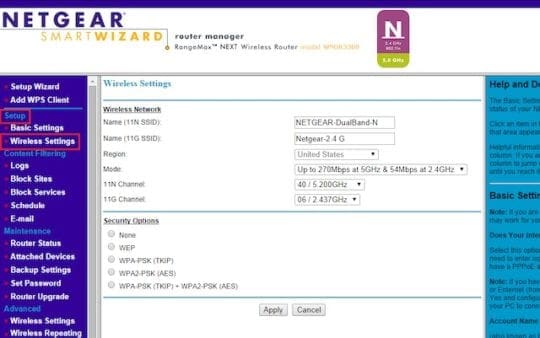
Una volta effettuato l’accesso al pannello di controllo del router, cambiare un SSID di rete è di solito abbastanza semplice.

Una volta arrivati al pannello di controllo del router, c’è di solito un modo semplice per cambiare l’SSID (nome della rete) e la password per ogni banda. Anche in questo caso, le opzioni del router variano a seconda del produttore, quindi controllate il manuale d’uso o le istruzioni del produttore in caso di problemi.

Cambiare l’SSID e la password per una delle due bande in qualcosa di memorabile (ma assicuratevi di usare una password sicura).

In fin dei conti, basta monitorare il dispositivo iOS per verificare le prestazioni Wi-FI.

Aggiornare il firmware

Mentre siete nel pannello di controllo del vostro router, potrebbe valere la pena di controllare in giro per vedere se è aggiornato fino all’ultimo firmware.

Molti router moderni aggiornano automaticamente il loro firmware. Ma se si è su un router più vecchio, allora potrebbe essere necessario aggiornare il firmware manualmente. In questo caso, di solito c’è un pulsante “firmware” o “aggiorna il firmware” ben visibile nel pannello di controllo del router.

In caso contrario, si consiglia di leggere le versioni del firmware e lo stato di aggiornamento nel manuale d’uso o sul sito web del produttore.

Una nota su Smart Connect

Anche in questo caso, gli utenti con iOS 12 installato sui loro dispositivi sembrano incontrare problemi solo quando una banda a 2,4 GHz e una banda a 5 GHz sono impostate sullo stesso SSID. Quando Smart Connect è abilitato, lo saranno.

Per questo motivo, si consiglia di disattivare Smart Connect e di verificare se questo riduce le prestazioni Wi-Fi o i problemi di caduta.

Per capire se il vostro dispositivo è dotato di Smart Connect, cercate la marca e il modello del vostro router. Se è abilitato, provare a disabilitarlo (fare riferimento al manuale d’uso o alle istruzioni sul sito web del produttore del router).

Apple risolverà questo problema?

Da quanto ci risulta, Apple ha individuato il problema e sta attualmente lavorando a una soluzione. Vi raccomandiamo di installare i nuovi aggiornamenti di iOS non appena escono.

iPhoto ’11 9.1.1 Ripristina la funzione e-mail; risolve i bug di aggiornamento della libreria

Come già segnalato in precedenza, diversi utenti hanno lamentato un cambiamento di funzionalità in iPhoto ’11, in cui è scomparsa la possibilità di inviare facilmente le foto via e-mail come allegati. Le versioni precedenti di iPhoto includevano una semplice funzione “Email” che permetteva di comporre facilmente i messaggi in Mail.app con le foto come allegati.

Apple ha ora ripristinato questa funzionalità in un piccolo aggiornamento di iPhoto ’11 (9.1.1). Le note di rilascio sono le seguenti:

  • Aggiunge una preferenza che consente di inviare le foto via e-mail utilizzando un’applicazione di posta elettronica esterna
  • Aggiunge i temi “Classico” e “Diario” alle e-mail.
  • Le foto allegate a un’e-mail possono ora essere dimensionate a Piccola, Media o Grande
  • Migliora l’affidabilità quando si aggiorna una libreria da una versione precedente di iPhoto
  • iPhoto ora conserva correttamente l’ordine degli eventi dopo l’aggiornamento di una biblioteca
  • I titoli degli eventi visualizzati nelle intestazioni possono ora essere modificati nella vista Foto
  • Risolve un problema che potrebbe causare l’aggiunta di foto doppie ad un album MobileMe
  • La sovrapposizione a scorrimento ora visualizza correttamente le valutazioni quando le foto sono ordinate per classificazione
  • Le foto sono ora ordinate correttamente quando viene cambiata una valutazione e le foto sono ordinate in base alla valutazione
  • Risolve un problema che potrebbe rendere inaccessibili i controlli di formattazione del testo durante la modifica di un calendario

La nuova release è disponibile tramite Software Update o questo link per il download.

Guida fai-da-te per sostituire un fan di MacBook Pro

Se si dispone di un MacBook Pro che non è un Unibody MacBook Pro, e improvvisamente inizia a fare uno strano rumore di macinatura, ci sono una serie di possibili spiegazioni. La scelta più ovvia, soprattutto se il rumore si verifica quando il computer lavora molto duramente, è il disco rigido. I dischi rigidi si guastano per molte ragioni, e una volta che il guasto inizia, richiede una sostituzione.

  • #0 Cacciavite a croce
  • Cacciavite Torx T6
  • Lattina di aria compressa

I prossimi passi richiederanno circa 30 minuti, molta pazienza e un’esecuzione molto attenta. Tenete presente che qualsiasi danno inflitto alla macchina mentre si seguono i passi successivi non sarà coperto da garanzia (se la macchina è ancora abbastanza nuova da essere in garanzia). Si dovrebbe anche fare attenzione ad etichettare ogni set di viti che si rimuovono, per assicurarsi di rimetterle al loro posto.

Una volta pronti, seguite questi passi:

1. 1. Spegnere l’apparecchio e rimuovere la batteria.

2. 2. Rimuovere le due viti Phillips nel vano batterie, vicino alla chiusura del computer.

3. 3. Rimuovere le tre viti Phillips che tengono lo sportello RAM, quindi rimuovere le due viti Torx T6 su entrambi i lati dell’alloggiamento RAM.

4. 4. Rimuovere le quattro viti a croce dalla parte posteriore inferiore della cassa.

5. 5. Togliere le 10 viti a croce lunghe sui lati e sul retro della macchina. Quattro sono su entrambi i lati, con due sul retro.

6. Con la macchina in piedi dal lato destro verso l’alto, e il coperchio aperto, sollevare molto lentamente la piastra superiore (contenente la tastiera), partendo dal retro della cassa (vicino allo schermo). Una volta che inizia a staccarsi, sollevatela molto delicatamente e guardate sotto di essa. Ci sarà un cavo a nastro che collegherà la tastiera alla scheda madre. Scollegare delicatamente questo cavo dalla scheda madre e rimuovere la piastra superiore.

7. Dovrebbe essere possibile vedere chiaramente i due tifosi. A seconda di quale dei due non funziona, dovrete rimuovere i diversi componenti. Se la ventola sinistra non funziona, potrebbero esserci ben quattro serie di cavi/nastri che attraversano la ventola, o che hanno origine da essa, e si collegano alla scheda madre proprio a destra della ventola. Se la ventola destra si guasta, ci si dovrebbe preoccupare solo del cavo di alimentazione che ha origine nella ventola, e collegarsi alla scheda madre a sinistra di essa. In entrambi i casi, scollegare delicatamente i vari cavi e rimuovere il 3 T6 Torx tenendo la ventola in posizione.

8. 9. Con la ventola fuori uso, usare la bomboletta di aria compressa per soffiare fuori la fessura della ventola, così come il resto dei componenti del computer.

9. Ripetere i passi da 1 a 7 in ordine inverso, installando il nuovo ventilatore al posto di quello vecchio, per rimontare la macchina.

Una volta che la macchina è stata riassemblata, la si avvia e si fa qualcosa di intensivo per la CPU, come guardare un film o giocare a un videogioco. Dovreste scoprire che la vostra macchina funziona silenziosamente come il giorno in cui l’avete portata a casa!

Dovreste acquistare il nuovo MacBook Air o iPad Pro?

Apple ha sorpreso tutti questa mattina con l’annuncio di due nuovi prodotti. E questo sulla scia dell’annuncio di ieri delle nuove cuffie Powerbeats 4. Ma oggi, invece, abbiamo il meglio con un nuovissimo MacBook Air e un iPad Pro di 4a generazione.

Lettura correlata

  • iOS 14 è un’opportunità per Apple di dare molta più libertà ai suoi utenti
  • Apple introduce nuove scorciatoie da tastiera in iPadOS 13.4 insieme ad altre caratteristiche
  • Come condividere le cartelle in iCloud Drive su macOS Catalina e iOS 13
  • Come usare Note su Mac, una guida completa per l’utente
  • Si può utilizzare un Dark Menu Bar e Dock con macOS Catalina?

Entrambi questi prodotti sono destinati a stupire, soprattutto per chi si è trovato a lavorare da casa. Entrambe le uscite erano già attese, visto che le voci giravano intorno a un nuovo iPad e a un nuovo MacBook.

Cosa c’è di nuovo con il MacBook Air?

Immagine per gentile concessione di Apple

Nel comunicato stampa, Apple ha condiviso che il Nuovo MacBook Air è dotato di un processore aggiornato, della nuova Magic Keyboard e di un prezzo più basso. Questo parte da $999, rispetto al vecchio prezzo di $1099.

Sotto il cofano, si ottiene un processore Intel Core i3 a 1,1GHz, con Turbo Boost fino a 3,2GHz. Ma, ci sono anche altre due opzioni di chipset disponibili con il Core i5 e il Core i7. La memoria di base viene fornita con un SSD da 256GB, configurabile fino a 2TB, insieme a 8GB o 16GB di RAM.

Immagine per gentile concessione di Apple

Per quanto riguarda il significato di ciò che si può fare, Apple afferma che l’Air fornirà “prestazioni grafiche fino all’80% più veloci”. Questo è ottimo per chi vuole dedicarsi all’editing video o al gioco, senza pagare il prezzo più alto per un MacBook Pro.

Forse il fatto più entusiasmante è che Apple sta finalmente passando ad una linea di prodotti più lontana dalle vecchie tastiere. Quando è stato annunciato il 16 pollici Pro, ha portato con sé una tastiera di nuova concezione che è stata progettata per risolvere tutti i problemi che hanno afflitto i proprietari di MacBook Pro dopo la riprogettazione nel 2016.

Cosa c’è di nuovo con l’iPad Pro?

Immagine per gentile concessione di Apple

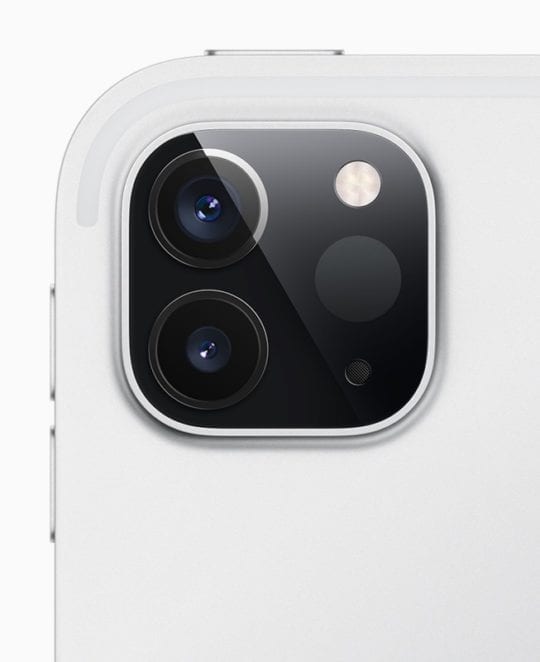
C’è molto da spacchettare, ma Apple ha presentato due nuovi modelli di iPad Pro da 11 pollici e 12,9 pollici. Guardando la parte anteriore di questi nuovi dispositivi, non si capisce la differenza tra questi e le varianti del 2018. Tuttavia, girate l’iPad Pro sul retro e vedrete il grande cambiamento nella costruzione, dato che c’è un nuovo modulo fotocamera.

Questo modulo di fotocamera è dotato del nuovo “LiDAR Scanner” di Apple che si concentra sulla fornitura di nuove esperienze AR sull’iPad. Ecco cosa ha dichiarato Apple nel suo rilascio:

“Il LiDAR Scanner misura la distanza dagli oggetti circostanti fino a 5 metri di distanza, funziona sia all’interno che all’esterno, e opera a livello fotonico a velocità di nanosecondi”.

Immagine per gentile concessione di Apple

Tutto questo è stato fatto con la Wide Camera da 12MP aggiornata e completata con il sensore Ultra Wide da 10MP appena aggiunto. Con la nuova fotocamera in-tow, l’iPad consente diverse prospettive, l’uso di più telecamere e la registrazione video 4K.

Apple non si è però fermata qui, poiché ha annunciato il supporto nativo di Trackpad che sta arrivando in iPadOS 13.4. Apple ha dichiarato che questa release arriverà su tutti gli iPad compatibili il 24 marzo. Si tratta di una mossa non sorprendente, dato che Apple ha introdotto il supporto generale per il mouse con iPadOS 13, ma è disponibile solo attraverso le impostazioni di Accessibilità.

Immagine per gentile concessione di Apple

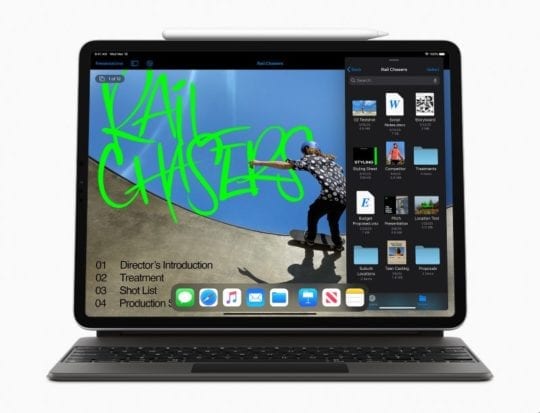
Questo annuncio ci porta al nuovo prodotto finale annunciato oggi – La Tastiera Magica per iPad Pro. Si tratta di una tastiera completamente nuova che essenzialmente permette al vostro iPad di galleggiare, invece di essere annidato in uno dei due slot della tastiera. Ma il fatto entusiasmante è il trackpad integrato nella parte inferiore, il che significa che la tastiera è stata spostata verso l’alto e ora c’è un poggiapolsi che permette di lavorare un po’.

Cosa si dovrebbe comprare?

Se vogliamo confrontare il MacBook Air 2020 vs iPad Pro, è importante partire dal prezzo. Il MacBook Air da 13 pollici parte da $999, mentre l’iPad Pro da 11 pollici parte da $799. Il confronto reale arriva quando si inizia a guardare il nuovo 12,9 pollici Pro e l’Air, in quanto entrambi hanno un prezzo di $999.

Tuttavia le differenze cominciano a manifestarsi immediatamente, poiché è più che probabile che si desideri una nuova tastiera per il Pro. Questo aggiungerà un ulteriore $199 per la Smart Keyboard Case standard, e se volete la nuova Magic Keyboard per iPad Pro, che ha un prezzo di $329.

Immagine per gentile concessione di Apple

In termini di potenza di elaborazione, entrambi hanno punti di forza e di debolezza. Il MacBook Air vi darà il primo quad-core Air alimentato da un Intel Core i3, i5, o i7, e fino a 16GB di RAM. L’iPad Pro 2020 vi darà il nuovo chip A12Z Bionic di Apple, che è pubblicizzato come più veloce e più potente della “maggior parte dei PC portatili con Windows”.

Sarete in grado di modificare facilmente video 4K e godere di guadagni di prestazioni con entrambi. Anche se l’iPad Pro può avere un vantaggio in termini di potenza grafica. Apple ha inserito una GPU a otto core nell’iPad, che è accoppiata con la CPU bionica A12Z a otto core.

Immagine per gentile concessione di Apple

Anche se dovrai fare un po’ di soldi in più per una tastiera, l’Air e l’iPad sono più vicini che mai. Se il prezzo è un problema, potresti voler usare il MacBook Air o il più piccolo iPad Pro da 11 pollici. Tuttavia, se volete vivere all’avanguardia, l’iPad Pro è sicuramente la strada da seguire. Inoltre, avrete la connettività LTE come opzione. Mentre la linea MacBook si basa ancora esclusivamente sul WiFi.

Il confronto finale si riduce al fatto se si vuole l’esperienza di macOS, o se iPadOS è buono. Con l’iPad, avrete accesso all’App Store, insieme ad applicazioni “Pro” come Photoshop e FiLMiC Pro. Tuttavia, macOS è la casa del lavoro per molti, e lo è stata per anni.

Per gentile concessione di Apple

Un’altra cosa da considerare è il programma di trading di Apple sia per Mac che per iPad. L’azienda offre fino a 240 dollari per un iPad Pro, mentre il trading con il vostro vecchio Air potrebbe fruttare fino a 640 dollari.

Conclusione

È davvero difficile cercare di scegliere quale sia il dispositivo migliore per voi. Il MacBook Air 2020 vs iPad Pro sarà oggetto di dibattito per qualche tempo. Soprattutto a seconda di cosa accadrà con il rilascio di iPadOS 14 quest’anno.

Indipendentemente da ciò che si sceglie, è fantastico vedere che Apple offre agli utenti un po’ più di parità tra i dispositivi. Che si tratti del MacBook Air 2020 o del nuovo iPad Pro, non si può sbagliare. Fate un suono nei commenti qui sotto e fateci sapere quale di questi riceverete. Oppure, se avete in mano i dispositivi che già possedete.

Quali sono gli interruttori e i pulsanti laterali del mio iPad?

Non ci sono molti pulsanti e interruttori laterali sull’iPad – grazie al design elegante di Apple – ma è utile imparare esattamente cosa fa ognuno di essi. Quindi prendete il vostro fidato tablet e imparate tutto quello che c’è da sapere con questa semplice guida!

Correlato:

  • Il pulsante Home del mio iPad non funziona, come risolvere il problema
  • Personalizzazione del comportamento del doppio clic del pulsante Home dell’iPad
  • La recensione pratica del nuovo iPad Pro 2018
  • iPad Dock continua a scomparire, come risolvere

Quali sono i diversi pulsanti sul lato del mio iPad?

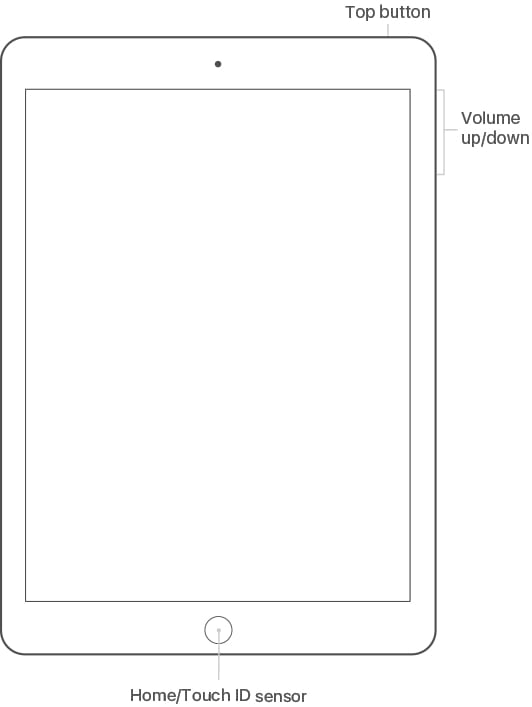
Ci sono da tre a cinque pulsanti sul vostro iPad, a seconda del modello:

  • Pulsante di accensione
  • Pulsante Home
  • Tasti Volume su e Volume giù
  • Interruttore laterale

Abbiamo spiegato ognuno di questi pulsanti qui sotto, compreso dove si trovano e cosa fanno. Ricordate, non tutti gli iPad hanno tutti i pulsanti. Piuttosto, sembra che più è nuovo il vostro iPad, meno pulsanti avrà.

Il pulsante di accensione
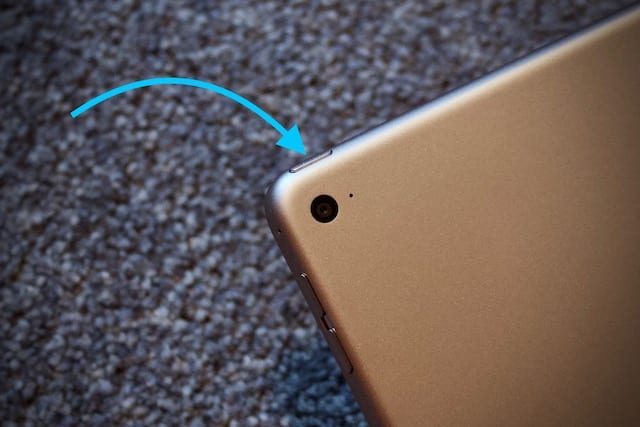
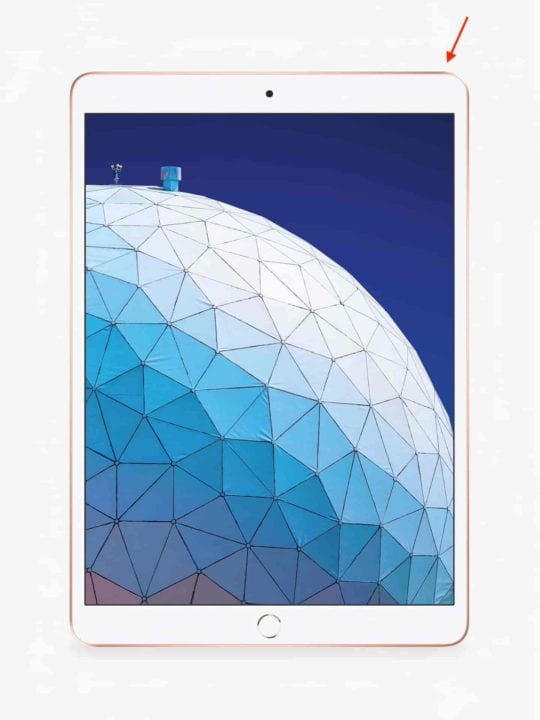
Trova il pulsante Power sul bordo superiore del tuo iPad.

Questo pulsante è senza dubbio il più versatile del vostro iPad, e si chiama con diversi nomi:

  • Pulsante di accensione (come abbiamo scelto di chiamarlo in questo post)
  • Pulsante Sleep/Wake
  • Pulsante laterale
  • Pulsante in alto.

Sull’iPad Air 2, Applerefers al pulsante Power come pulsante Top.

Il pulsante Power viene utilizzato, in modo prevedibile, per accendere e spegnere l’iPad. Ma serve anche per molte altre funzioni.

Questo pulsante si trova in alto a destra del vostro iPad, non accompagnato da altri pulsanti o interruttori. Allo stesso modo, su alcuni iPhone, si trova sul lato destro e si chiama il pulsante laterale. È un rettangolo stretto e arrotondato di circa mezzo pollice di lunghezza.

Premere e tenere premuto il pulsante di accensione per accendere o spegnere l’iPad. Quando si spegne, è anche necessario far scorrere un’icona sullo schermo per confermarlo.

Premere brevemente il pulsante di accensione per mettere a riposo lo schermo dell’iPad o svegliarlo. A seconda delle impostazioni, questa azione può anche essere accompagnata da un suono “Lock”.

Come posso accedere a Siri o Apple Pay utilizzando il pulsante di accensione?

Se il vostro iPad ha Face ID – al momento della scrittura, si tratta solo dei nuovi dispositivi iPad Pro da 12,9 e 11 pollici – il pulsante di accensione consente anche di accedere a Siri e Apple Pay.

Questa caratteristica è dovuta al fatto che i dispositivi con Face ID non hanno un pulsante Home.

Parla con Siri usando il pulsante Power se il tuo iPad non ha un pulsante Home.

Su questi iPad, tenere premuto il pulsante Power per accedere a Siri. Basta non tenerlo premuto per tutto il tempo necessario a spegnere l’iPad.

Fare doppio clic sul pulsante per confermare il pagamento quando si utilizza Face ID con Apple Pay.

Il pulsante Home
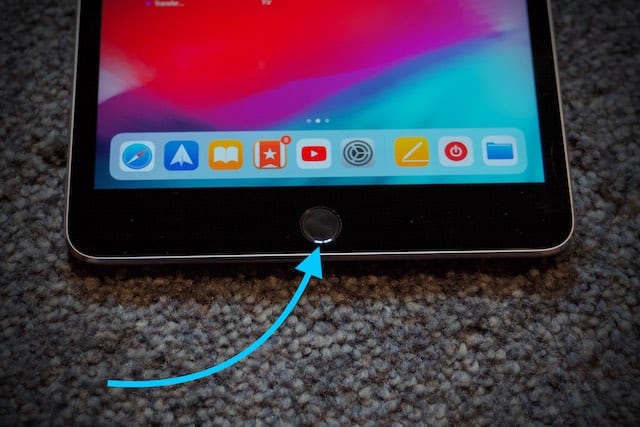
Se il vostro iPad ha un pulsante Home, sarà sotto lo schermo sul davanti.

Questo pulsante circolare rivolto verso la parte anteriore si trova nella parte inferiore dello schermo del vostro iPad. Può essere circondato da un sensore Touch ID di metallo. Altrimenti, ha un simbolo quadrato al centro.
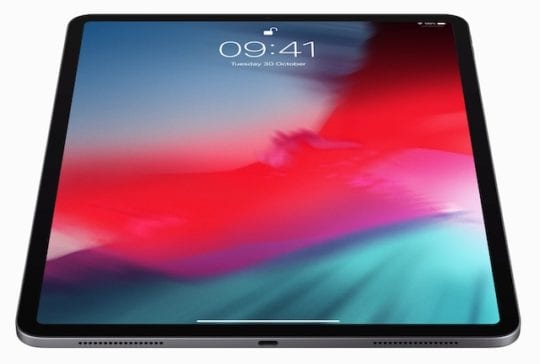
Il nuovo iPad Pro, con Face ID, ha una barra Home che sostituisce il pulsante Home. Immagine da Apple.

I nuovi dispositivi iPad Pro da 12,9 e 11 pollici, con FaceID, non hanno il tasto Home.

Come ci si aspetterebbe dal suo nome, il pulsante Home consente di tornare alla schermata iniziale quando si utilizza l’iPad. Ma potete anche cliccarlo per svegliare l’iPad dalla modalità sleep, fare doppio clic su di esso per visualizzare l’App Switcher o tenerlo premuto per parlare con Siri.

I pulsanti Volume su e Volume giù
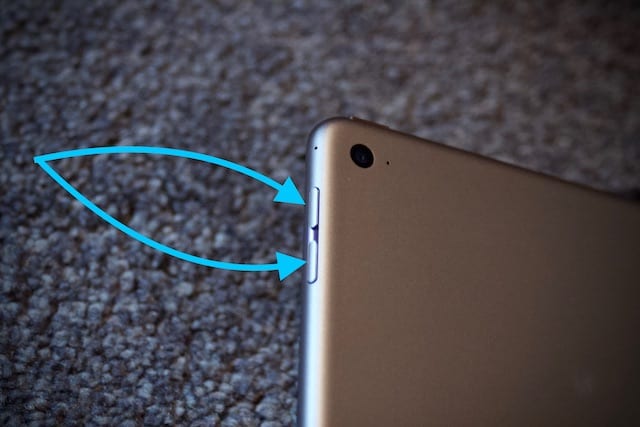
Trova i pulsanti Volume su e Volume giù accoppiati sul lato del tuo iPad.

I pulsanti Volume Su e Volume Giù sono accoppiati sul bordo sinistro o destro dell’iPad. Hanno un aspetto simile al pulsante Power per dimensioni e forma, ma sono notevolmente diversi perché sono due pulsanti uno accanto all’altro.

Fare clic sui pulsanti Volume per regolare il volume degli effetti sonori o dell’ascolto sul vostro iPad. Allo stesso modo, potete tenere premuto il pulsante Volume giù per disattivare l’audio dell’iPad.
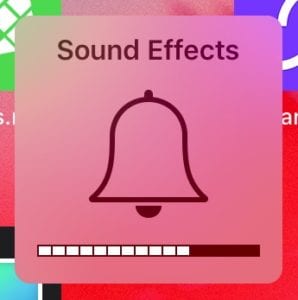
Gli effetti sonori includono suonerie e allarmi ma non video o musica.

Gli effetti sonori si riferiscono alla suoneria, alle notifiche di allarme, agli allarmi e ad altri suoni a livello di sistema. Il volume dell’ascolto influisce su musica, video e altri media.

Se si guarda un video quando si utilizzano i pulsanti Volume, il volume dell’ascolto ne risente. Altrimenti, il volume degli Effetti sonori viene modificato, come mostrato dall’immagine che appare sullo schermo.

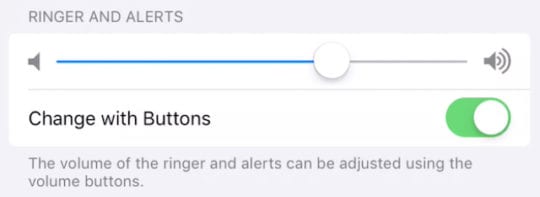
Scegliete se i vostri Effetti Sonori sono influenzati dai pulsanti Volume nelle impostazioni del vostro iPad:

  1. Andare a Impostazioni ; Suoni .
  2. .

  3. Attivare o disattivare Modificare con i pulsanti .
  4. .

Scegliere di non cambiare con i pulsanti se si desidera che gli effetti sonori rimangano sempre allo stesso volume.

L’interruttore laterale

L’interruttore laterale accompagna i tasti del volume dell’iPad. Immagine da Apple.

Quando l’iPad è stato rilasciato per la prima volta, presentava anche un interruttore sul lato che accompagnava i pulsanti del volume. Apple ha iniziato a rimuovere l’interruttore laterale dal design dell’iPad nel 2014, rendendo invece disponibili le sue funzioni dal Pannello di controllo.

L’interruttore laterale dell’iPad si trova nei seguenti modelli:

  • Modello originale iPad (dalla 1a alla 4a generazione)
  • Modello ad aria (1a generazione)
  • Modello mini (dalla 1a alla 3a generazione).

Il Side Switch non è mai stato presente su un iPad Pro.
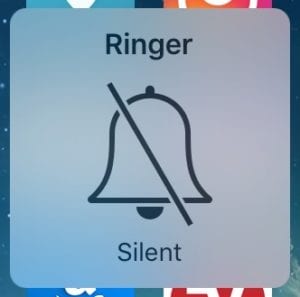
Sullo schermo appare una notifica quando si utilizza l’interruttore laterale per disattivare l’audio dell’iPad – immagine di Tech for Luddites.

A seconda delle impostazioni, l’interruttore laterale disattiva l’iPad o abilita il blocco della rotazione, a volte chiamato Lock Rotation Rotation. Si attiva una delle due funzioni facendo scorrere l’interruttore laterale dell’iPad in qualsiasi posizione che rivela un punto colorato.

Quando si disattiva l’audio dell’iPad, vengono disattivati solo gli effetti sonori. Questo include suonerie e avvisi, ma non influisce sul volume di ascolto di musica e video.

Quando si utilizza l’interruttore laterale per attivare il blocco della rotazione, l’iPad si blocca al suo orientamento attuale: Modalità Ritratto o Paesaggio. Questo è utile se si utilizza l’iPad in piano su una superficie o mentre si è sdraiati a letto con un’angolazione diversa.

Come posso cambiare la funzione Side Switch sul mio iPad?

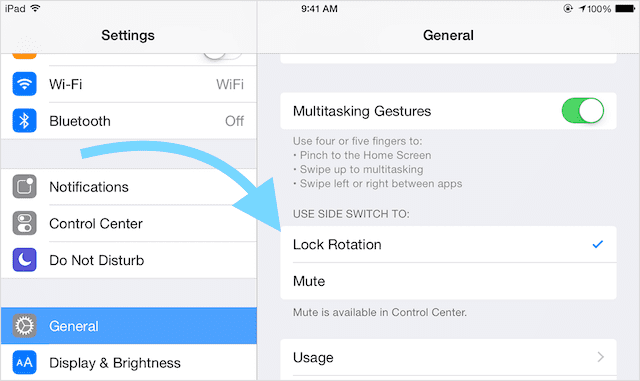
Scegliere se l’interruttore laterale attiva il silenziamento o il blocco della rotazione nelle impostazioni dell’iPad.

  1. Andare a Impostazioni ; Generale .
  2. .

  3. Quindi scorrere fino alla sezione chiamata Utilizzare l’interruttore laterale per:
  4. Scegliere Bloccare rotazione o Muto .
  5. .

Scegliete quale funzione ha l’interruttore laterale nelle impostazioni generali del vostro iPad.

Perché il mio iPad non ha un interruttore laterale?

Nel 2014 Apple ha rilasciato l’iPad Air 2 senza Side Switch e lo ha seguito un anno dopo con l’iPad mini 4. Di conseguenza, le funzioni Side Switch sono disponibili in Control Center per i modelli di iPad senza interruttore fisico.

Con il senno di poi, sembra che questo sia stato l’inizio del viaggio di Apple per eliminare, o almeno ridurre, i pulsanti fisici e gli interruttori dei propri dispositivi.

Lo fanno perché i pulsanti e gli interruttori fisici sono più soggetti all’invecchiamento o ai guasti rispetto alle alternative software.

Come faccio a disattivare o bloccare la rotazione senza un interruttore laterale sul mio iPad?

Se il vostro iPad non ha un interruttore laterale, potete comunque disattivare l’audio tenendo premuto il pulsante Volume Down. Oppure puoi attivare il Mute e il Blocco della rotazione, mentre usi qualsiasi applicazione, con Control Center.
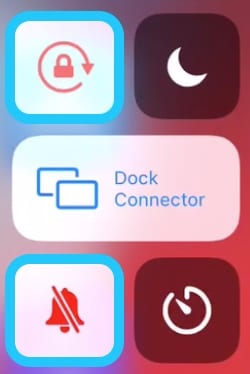
Mute e Lock Rotation diventano rossi quando li avete attivati in Control Center.

Scorri verso il basso dall’angolo in alto a destra dello schermo dell’iPad per accedere a Control Center. Oppure, nelle versioni precedenti di iOS, passare il dito verso l’alto dalla parte inferiore dello schermo.

Il pulsante Mute è indicato da una campana con una linea attraversata da una linea, mentre il pulsante Rotation Lock è indicato da una freccia circolare con un lucchetto al centro. Ogni pulsante diventa rosso quando lo si accende.

Se non è possibile aprire Control Center, andare in Impostazioni ; Control Center e attivare Accesso all’interno delle applicazioni .

.

Cosa posso fare se i pulsanti o gli interruttori del mio iPad non funzionano?

Se l’interruttore laterale o uno qualsiasi dei pulsanti dell’iPad non funziona, esistono alternative software che consentono comunque di accedere alle loro funzioni.

AssistiveTouch è una pratica funzione di Accessibilità che consente di controllare facilmente l’iPad senza pulsanti. Apple lo ha progettato per gli utenti che hanno difficoltà a toccare lo schermo o a tenere in mano l’iPad.

Ma chiunque può accendere e utilizzare AssistiveTouch.

  1. Andare a Impostazioni ; Generale ; Accessibilità .
  2. .

  3. Toccare AssistiveTouch e accenderlo.
  4. Apparirà l’icona AssistiveTouch.
    1. Trascinare l’icona AssistiveTouch sullo schermo, in modo che non sia d’intralcio.
    2. Toccare l’icona AssistiveTouch per aprire il suo menu.
    3. Andare su Dispositivo nel menu per accedere ai controlli dei pulsanti come:
      1. Schermo di blocco
      2. Volume su o giù
      3. E bloccare la rotazione.
    4. Toccare Altro per vedere un’opzione per Riavviare il vostro iPad.
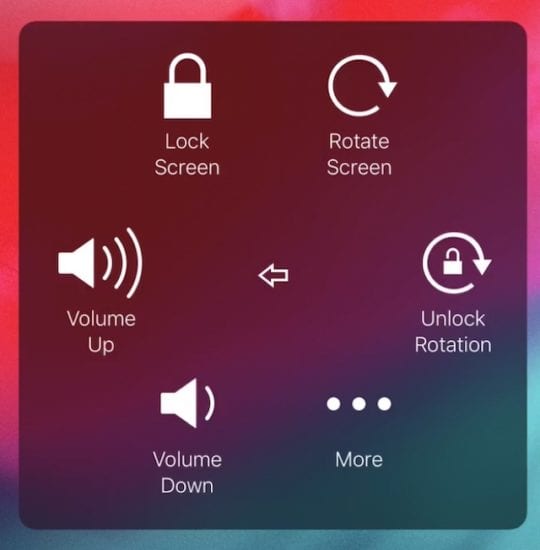
AssistiveTouch consente di utilizzare l’iPad se i pulsanti smettono di funzionare.

È possibile spegnere l’iPad da Impostazioni ; Generale; Spegnimento . Tuttavia, non dovresti farlo se il pulsante di accensione non funziona perché non puoi riaccendere rapidamente l’iPad.

Se il vostro iPad si è spento e il pulsante di accensione non funziona, collegatelo per ricaricarlo o a un computer per chiedergli di riaccendersi.
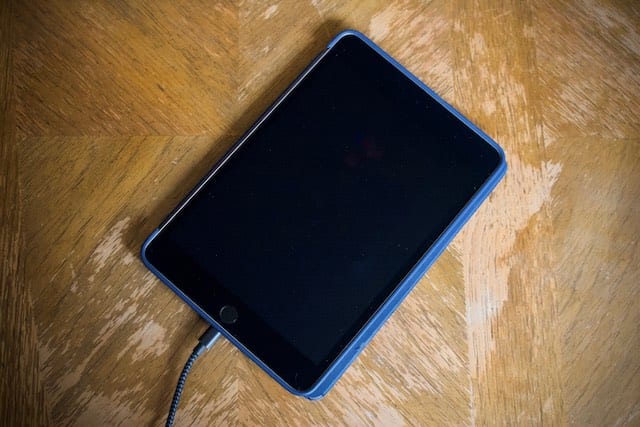
L’iPad si accende automaticamente dopo la connessione per la ricarica.

E questo è tutto. Piuttosto semplice, davvero! Speriamo che questa guida vi abbia dato una buona comprensione dei pulsanti e degli interruttori del vostro iPad.

Controlla le altre nostre guide per avere più aiuto se qualcuna di esse non funziona!

12+ “consigli professionali” per i vostri dispositivi Apple che probabilmente vi siete persi

Può sembrare che ci sia un “consiglio professionale” per quasi tutto, che spesso copre qualche area trascurata o una caratteristica oscura. Ci sono anche gli account dei social media e i Subreddit dedicati a trovare e documentare il maggior numero possibile di suggerimenti. Come potete immaginare, ci sono anche moltissimi suggerimenti pro per i dispositivi Apple. Spesso ne riceviamo alcuni dai nostri lettori.

Lettura correlata

  • Semplici consigli per evitare che i vostri figli violino il tempo dello schermo
  • Il nostro Top iPhone Safari Tab Tips & Trucchi
  • 9 semplici consigli per velocizzare la rete Wi-Fi domestica
  • 14 consigli e trucchi incredibilmente utili di Apple Watch che forse non conoscete
  • 21 Consigli e trucchi Apple Mail che forse non conoscete per iOS e macOS

Che si tratti di una caratteristica oscura che Apple non ha pubblicizzato o solo di un suggerimento poco conosciuto che potreste esservi persi, ecco alcuni dei nostri “consigli professionali” preferiti che potete usare per semplificare e migliorare la vostra esperienza Apple.

12. 12. Toccare e tenere premuto sulla tastiera

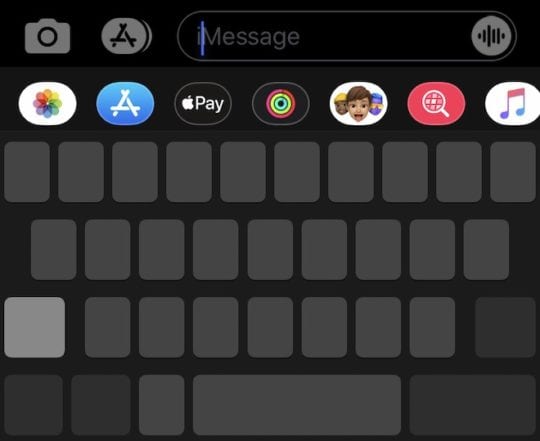
Toccare e tenere premuto sulla barra spaziatrice. Trasformerà la vostra tastiera in un trackpad per un facile posizionamento del cursore.

La modifica del testo può essere un problema per iOS, soprattutto perché è difficile spostare manualmente il cursore. Ma in realtà c’è una modalità “mouse” nascosta – e non è necessario fare nulla di particolarmente speciale per accedervi.

Basta toccare e tenere premuta la barra spaziatrice della tastiera iOS nativa ogni volta che appare. Questo trasformerà l’intera tastiera in un trackpad, in modo da poter posizionare il cursore del testo con precisione millimetrica. (Toccare e tenere premuto su altri tasti funzionerà, anche se potrebbe invece far apparire ulteriori opzioni di caratteri).

11. 11. Condividi la tua foto con i contatti

Condividi facilmente il tuo nome di contatto e una foto con questa nuova funzione di iOS 13.

I tuoi amici potrebbero usare una tua foto poco lusinghiera per la tua iscrizione nell’applicazione Contatti. In iOS 13, Apple ha effettivamente aggiunto un modo per fermarti da remoto.

Basta impostare un profilo di contatto andando su Impostazioni -> Messaggi -> Condividi nome e foto. Finché i tuoi amici hanno l’iPhone, vedranno il nome e l’immagine che hai inserito quando digiteranno il tuo numero di telefono.

10. 10. Approfittate della Dettatura Offline

Finché si esegue iOS 13, Dictation continuerà a funzionare anche se si è offline.
Ecco una caratteristica che probabilmente vi siete persi: la dettatura offline. Quando si utilizza l’icona del microfono per l’immissione di testo tramite voce, normalmente è necessaria una connessione a Internet. Non è così in iOS 13.

Ciò significa che è possibile continuare a dettare note o altri testi, anche se il dispositivo perde la connettività. Si noti che attualmente questo non vale per Siri.

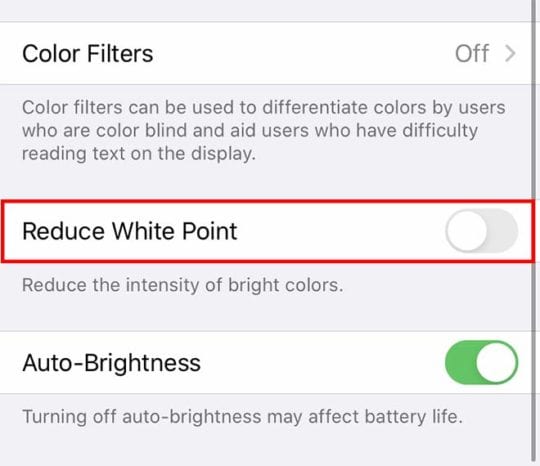
9. Il display è ancora troppo luminoso? Prova a ridurre il punto di bianco

Reduce White Point è un modo utile per abbassare un po’ di più la luminosità (se non si usa la modalità Dark Mode).

Quando è notte fonda, il display del vostro dispositivo iOS può essere troppo luminoso per gli occhi stanchi – anche quando è al minimo della luminosità.

C’è un’impostazione che si può fare per rendere il vostro schermo più facile agli occhi, tuttavia. Basta andare su Accessibilità -> Display & Dimensione del testo -> Ridurre il punto di bianco. Giocate con questa impostazione a vostro piacimento.

Alcuni utenti spesso si lamentano del fatto che lo schermo del loro iPhone ha una tinta giallastra. È possibile controllare le impostazioni del display utilizzando questo articolo e personalizzare il display in base alle proprie preferenze.

8. 9. Utilizzate gli AirPods per trovare il vostro iPhone

Potete usare Siri per trovare e riprodurre i suoni sui vostri apparecchi. E questo funziona anche su AirPods, il che lo rende una buona scelta per trovare il vostro iPhone in un attimo.

Hai perso il tuo dispositivo iOS e non hai un computer o un altro dispositivo Apple a portata di mano? Anche senza display, è possibile utilizzare i vostri AirPod per ritrovare il vostro dispositivo smarrito o perduto.

Basta invocare Siri sui vostri AirPod e dire “Ehi Siri, trova il mio iPhone” o “Ehi Siri, trova il mio iPad”. Da lì, puoi istruire Siri a riprodurre un suono sul tuo dispositivo.

7. Annulla la tua prova gratuita in anticipo

Annulla le tue prove gratuite non appena le avvii. Nella maggior parte dei casi, sarà ancora in grado di utilizzarla e la sua carta non verrà addebitata.
Se vuoi provare un servizio o un’app Apple, ma non vuoi dimenticare di disdire, basta annullare l’iscrizione non appena si attiva la prova gratuita. Puoi gestire gli abbonamenti in Impostazioni -> Carta d’identità Apple -> Abbonamenti.

Per la maggior parte dei servizi Apple, questo bloccherà automaticamente il pagamento e potrai comunque utilizzare il resto della tua prova gratuita. Tenete presente che questo non funzionerà con Apple TV+.

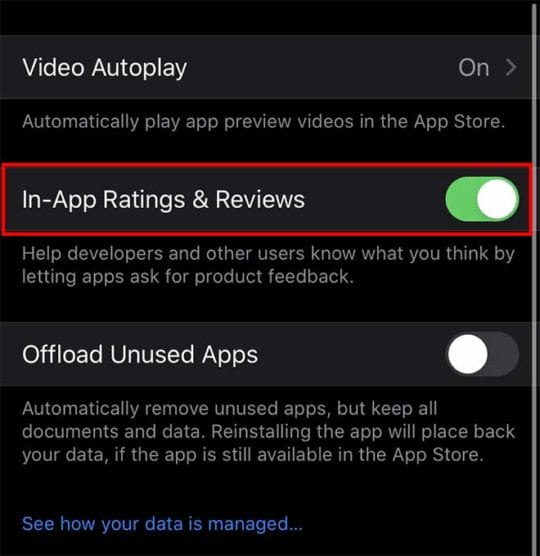
6. Fermate quei pop-up “valuta la nostra app”

Stanco di pop-up che ti chiedono di votare un’app? Potete spegnerlo con questo interruttore.
I fastidiosi pop-up di valutazione delle app ti buttano giù? Nelle ultime versioni di iOS, Apple ha dato un giro di vite alla pratica. E, in effetti, è possibile disabilitarli definitivamente.

Basta andare su Impostazioni -> iTunes & App Store, scorrere verso il basso, e infine premere la levetta accanto a In-App Ratings & Recensioni. D’ora in poi, nessuna app di terze parti sarà in grado di pingarti con un pop-up.

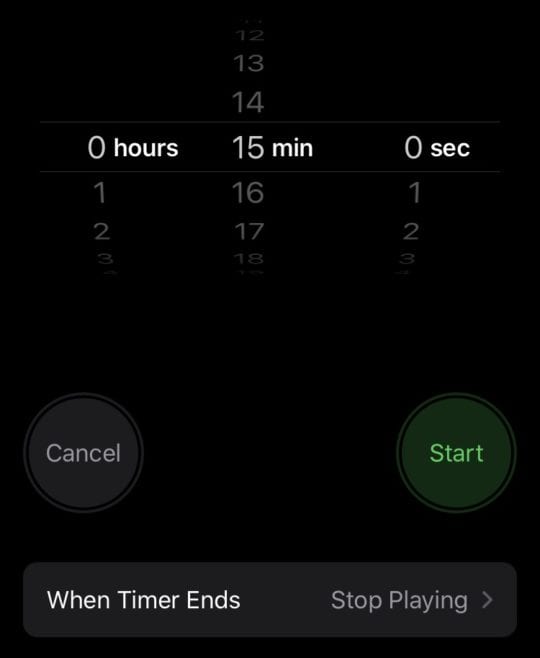
5. 5. Creare un timer per la musica

La funzione Stop Playing, nascosta nel menu When Timer Ends (Quando il timer termina), può arrestare automaticamente tutta la riproduzione audio sull’iPhone.
Vuoi ascoltare la musica mentre vai a letto ma non vuoi che suoni tutta la notte? In realtà c’è un’impostazione poco conosciuta nell’applicazione Clock che può aiutare in questo senso.

  • Come vedere quante canzoni hai nella tua libreria Apple Music o Spotify

Basta aprire l’applicazione Clock e toccare Timer. Poi, toccare su When Timer Ends. Scorrere verso il basso e toccare Stop Playing. Quando il timer si spegne, non emette alcun suono. Al contrario, interromperà automaticamente qualsiasi audio in riproduzione sul vostro dispositivo.

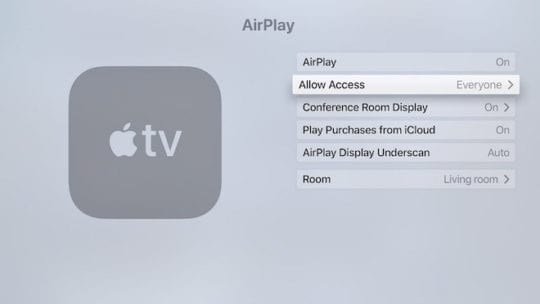
4. 4. Interrompere accidentalmente il contenuto di AirPlaying

Vai al display della sala conferenze e richiedi un PIN per fermare accidentalmente i contenuti AirPlaying alla tua Apple TV.

Se continuate inavvertitamente a inviare inavvertitamente un flusso dei contenuti che state guardando a una TV a caso via AirPlay, dovreste conoscere una semplice impostazione che può mettere un freno a tutto questo.

Ma è possibile richiedere un PIN ogni volta che qualcosa è AirPlayed alla vostra Apple TV andando su Impostazioni -> AirPlay -> Display Sala Conferenze. Poi accendi Richiedi PIN ogni volta. Sulle Apple TV Apple più vecchie, questo si fa andando su AirPlay e abilitando il codice On-screen Code.

3. 3. Strofinare lentamente in avanti o indietro in Apple Music

Toccando e tenendo premuto uno di questi due pulsanti, la musica verrà lentamente (e poi rapidamente) sfrecciata.
Muovere manualmente il cursore di riproduzione in Apple Music può essere fastidioso, ma c’è una funzione nascosta integrata nei controlli di riproduzione che può aiutare ad arrivare ad un certo punto di una canzone molto più facilmente.

Basta toccare e tenere premuto il tasto Avanti o Indietro. Poi, lentamente, accelererà o tornerà indietro con piccoli incrementi, permettendovi di arrivare ad una certa parte del brano che state suonando con maggiore precisione.

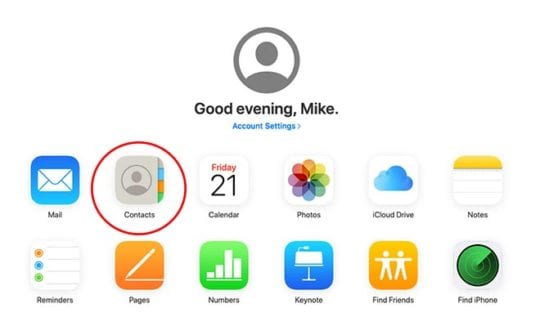
2. Trova i tuoi contatti in iCloud

Hai bisogno di un accesso remoto ai contatti del tuo iPhone? Vai su iCloud.com e clicca su questa applicazione web.
Quando è stata l’ultima volta che avete memorizzato un numero di telefono? Se vi capita di perdere il vostro apparecchio, la situazione potrebbe andare a finire male. Per fortuna, i vostri contatti possono essere effettivamente sincronizzati nella nuvola.

Potete controllare andando su Impostazioni -> Il vostro ID Apple -> iCloud. Assicurati che la levetta accanto a Contatti sia accesa. Poi, se perdi il tuo dispositivo, di solito puoi vederli tutti su iCloud.com di Apple.

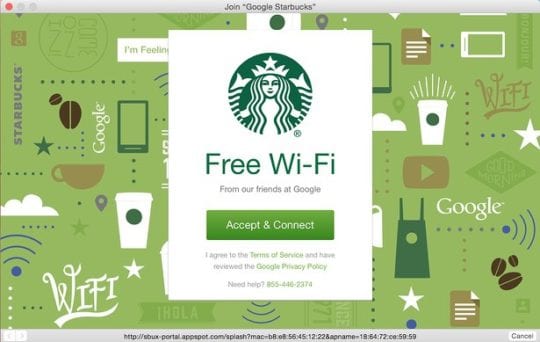
1. Recupera quel portale prigioniero

Se siete usciti da questa schermata troppo velocemente, digitate semplicemente “captive.apple.com” nella barra dell’URL del browser. Lo costringerà a riaprire.

Il Wi-Fi pubblico non è sempre fantastico, ma a volte è tutto quello che hai. Ma se accidentalmente clicchi via quel pop-up del portale prigioniero, potresti avere difficoltà a connetterti a internet.

Se doveste mai perdere l’accesso al captive portal, potete sempre riportarlo digitando “captive.apple.com” nell’URL del vostro browser. Meglio ancora, salvatelo come segnalibro. (E sì, questo funziona per tutti i portali captive sui dispositivi Apple, non importa dove li trovi).

Bonus: Suggerimento Pro Mac per ripristinare i file dal cestino

Per gli utenti Mac sia nuovi che vecchi, ecco un consiglio che potreste trovare utile. È possibile utilizzare CMD+DELETE su un elemento nel cestino per ripristinarlo nella sua posizione di file. Sapevate che potete anche svuotare il cestino con CMD+SHIFT+cancella senza dover usare il mouse. Aggiungi OPZIONE e non chiederà conferma.

Speriamo che abbiate trovato utili questi semplici e veloci consigli! Fateci sapere nei commenti alcuni dei vostri consigli e dei vostri trucchi preferiti che vi siete innamorati come utenti Apple.

<