All posts by jrk13

Avvio lento in Mac OS X 10.6.4; Correzioni

Una manciata di utenti ha segnalato un avvio del sistema significativamente più lento dopo l’aggiornamento a Mac OS X 10.6.4. Ci sono una varietà di cause e corrispondenti correzioni per questo problema (che si presenta per alcuni utenti dopo praticamente ogni aggiornamento di Mac OS X), ma ci sono tre procedure comunemente efficaci e facili che possono eliminare il problema nella maggior parte dei casi.

Seconda cosa da provare: reinstallare il combo updater

Scaricate il programma di aggiornamento comboMac OS X 10.6.4, che pesa 887 MB. Chiudere tutte le applicazioni aperte ed eseguire il programma di installazione.

Terza cosa da provare: rimuovere gli elementi di avvio e di login

Gli elementi di login e/o di avvio possono presentare problemi di compatibilità con le nuove release di Mac OS X, e quindi rallentare i tempi di avvio. La cosa migliore da fare è rimuovere tutti questi tipi di elementi che provengono da terze parti, quindi aggiungerli di nuovo individualmente o in gruppi per identificare quelli problematici.

Articoli di accesso. Aprire Preferenze di sistema dal menu Apple (angolo in alto a sinistra dello schermo) e cliccare su “Conti”. Scegliete il vostro conto corrente dal riquadro di sinistra, quindi fate clic sulla scheda “Login Items” nel riquadro di destra. Deseleziona tutte le voci tranne quelle installate da Apple, come “iTunes Helper” (potrebbe essere necessario fare clic sulla casella di blocco in basso a sinistra dello schermo per apportare modifiche). Salvare le modifiche, quindi riavviare e controllare se ci sono problemi di prestazioni.

Elementi di avvio. Guardate nel livello radice del vostro drive di avvio (ad es. Macintosh HD). Navigare inLibrary/StartupItems. Rimuovete tutti gli elementi in un luogo sicuro. Riavviare e controllare se avete ancora un avvio lento.

È anche possibile utilizzare Activity Monitor per controllare i processi che potrebbero causare il rallentamento.

  • Lanciare Activity Monitor (accesso Spotlight nell’angolo in alto a destra dello schermo, e chiedere di digitare “Activity Monitor”)
  • Nella barra dei menu in alto, passare da “I miei processi” a “Tutti i processi” utilizzando il menu a discesa
  • Cercare eventuali processi di terze parti che potrebbero essere in esecuzione in background e rallentare l’avvio .

Come sfogliare e individuare gli allegati nelle note sul MacBook o sull’iPhone

L’App Note di Apple sta guadagnando popolarità tra gli utenti negli ultimi anni, dato che Apple continua ad aggiungere nuove e utili funzionalità a questa popolare app. In questo breve articolo vi forniamo dei suggerimenti che vi permettono di cercare le note per individuare i vostri allegati.

Quando si lavora con una nota, è possibile incorporare immagini dall’App Foto, incorporare un’istantanea direttamente utilizzando la funzione della fotocamera a continuità (solo in macOS Mojave), aggiungere in PDF, aggiungere in vari Safari link al documento e includere uno schizzo disegnato a mano nella nota.

La possibilità di aggiungere vari tipi di allegati mentre si lavora con una nota lo rende potente. Quando si hanno centinaia o migliaia di note nel corso degli anni, può diventare difficile trovare un particolare ‘schizzo’ che si è usato in una nota. Può essere super fastidioso sfogliare tutte le note solo per trovare una serie di PDF che avete usato in alcune note mesi fa.

RELATIVO:

  • Come tenere organizzate le tue note Apple
  • Consigli pratici per l’utilizzo di note e PDF in e-mail
  • Migliori applicazioni per le note di scrittura a mano per il vostro iPadPro

Apple ha reso più facile la ricerca degli allegati in Notes con la funzione ‘Attachment browser’ in Notes.

Ecco come potete usare questa piccola e ordinata funzione quando lavorate con l’App Note sul vostro MacBook.

Come individuare gli allegati nelle note sul MacBook

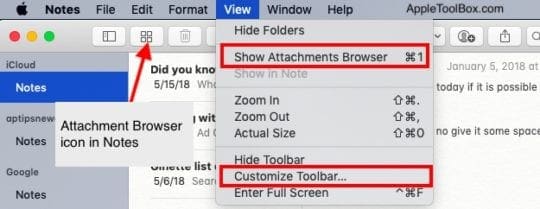
Mentre in Note, utilizzare i tasti Comando + 1 o fare clic su Visualizza; Mostra Browser allegati per visualizzare questa utilità. È anche possibile fare clic sull’icona Allegati nelle Note per visualizzare questa funzione.

Pro Tip: Cliccare su Visualizza; Personalizza la barra degli strumenti per impostare quali caratteristiche si desidera avere un accesso rapido alla barra degli strumenti Notes. Qui potete scegliere di aggiungere l’icona ‘Allegati’ alla vostra barra degli strumenti.

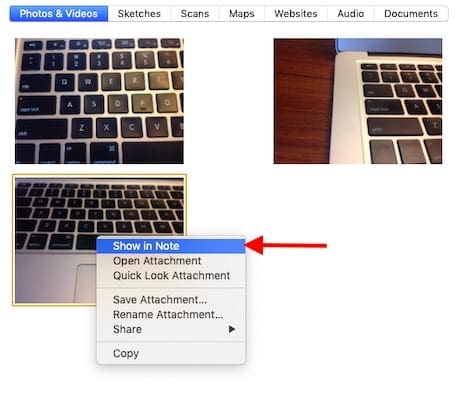
Il browser degli allegati è una piccola utility che tiene traccia dei vari allegati che si aggiungono nelle Note e visualizza le seguenti categorie di allegati.

  • Foto e video
  • Schizzi
  • Scansioni (Documenti o immagini che potreste aver scansionato in Note)
  • Mappe
  • Siti web
  • Audio
  • Documenti (inclusi i PDF)

Tutti questi vari allegati sono ben organizzati nella loro categoria. Questo rende facile la navigazione tra i vari allegati che potreste aver utilizzato in Notes.

Come individuare la nota o le note in cui è stato utilizzato un allegato

Se si desidera localizzare una singola nota o più note, in cui è stata utilizzata una particolare immagine o un documento, è possibile localizzarla utilizzando la funzionalità del browser allegato.

Una volta aperto il browser degli allegati e individuato l’allegato in questione, fare clic con il tasto destro del mouse e scegliere ‘ Show In Note ‘ e questo porta automaticamente in primo piano la nota in cui è stato inserito l’allegato.

Potete anche condividere i vostri Allegati invece di condividere l’intera Nota cliccando con il tasto destro del mouse e scegliendo ‘ Condividi’.

Come utilizzare il Browser degli allegati delle note sul vostro iPhone

Il primo pensiero è stato che forse potremmo usare Siri per una missione di accertamento dei fatti. Purtroppo non ha funzionato molto bene. Siri non ha capacità di ricerca profonda quando si tratta di Note. È in grado di cercare facilmente le Note per nome, ma non è in grado di richiamare le “Note che hanno degli allegati”.

L’utilizzo di Siri su MacBook ha dato gli stessi risultati.

Fortunatamente, il Browser degli allegati si trova nell’app iOS Notes nell’angolo in basso a sinistra dell’app.

Toccatelo e mostrerà tutti gli allegati per categoria.

Toccare uno qualsiasi degli accessori e poi toccare ‘ Mostra in Nota’ nell’angolo in alto a destra per individuare la nota specifica in cui l’accessorio è stato utilizzato.

È inoltre possibile utilizzare 3D Touch su un allegato per richiamare le funzioni ‘Condividi’ e ‘Mostra nelle note’.

Pro-Tip: Se l’allegato si trova all’interno di una nota bloccata, non sarà possibile individuare l’allegato all’interno del browser degli allegati. È anche importante ricordare che non sarà possibile bloccare una nota se ha un allegato come PDF, Documenti, video o audio. L’unica eccezione è costituita da immagini e foto.

In sintesi

L’applicazione Notes sta diventando sempre più popolare tra gli utenti Apple. Con l’aggiunta di funzioni per rendere Notes più robusto, Apple fornisce anche piccole utilità che fanno molta strada per gestire gli allegati incorporati.

Speriamo che abbiate trovato utile questo breve testo. Fateci sapere se avete commenti o domande sull’utilizzo di questa funzione nella vostra App Note.

Dove sono archiviati i download sul mio iPhone o iPad con iOS & iPadOS?

Tra le tante nuove funzionalità di iOS 13 e iPadOS, il Download manager di Safari è uno dei nostri preferiti. Questa funzione rende il download, il salvataggio dei download e il recupero delle informazioni salvate un gioco da ragazzi.

Ora è possibile assegnare una posizione preferita ai download sul web utilizzando le impostazioni di iOS e iPadOS Safari.

La funzione è facile da configurare, molto intuitiva e si integra bene con l’unità iCloud del vostro iPhone e iPad.

Correlato:

  • Dalla velocità alla durata della batteria, queste 7 caratteristiche di iOS 13 miglioreranno la vostra “qualità di vita” digitale
  • PSA: macOS Catalina ucciderà le vostre app a 32 bit – ecco cosa dovreste sapere
  • 11 cose che puoi fare in iOS 13 che non potresti fare in iOS 12
  • Dove sono gli Aggiornamenti App Store in iOS 13 e iPadOS

Dove il Download Manager di Safari memorizza i miei download sul mio iPhone o iPad

Il download manager Safari si trova nelle impostazioni Safari del vostro iPhone e iPad. Sul Mac, il download manager è configurato per far parte delle preferenze di Safari.

La posizione predefinita di Apple per i vostri download è il vostro iCloud Drive accessibile tramite l’applicazione File. Per chi non usa iCloud, i tuoi download sono ancora disponibili tramite l’app File, ma i download vengono salvati sul tuo iPhone o iPad locale.

È possibile modificare la posizione in cui Safari memorizza i download tramite l’applicazione Impostazioni

  • Toccate l’app Impostazioni sul vostro iPhone o iPad
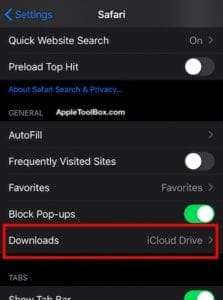
  • Toccare Safari e scorrere fino alla sezione ‘Generale’
  • Il download si trova qui predefinito con ‘ iCloud Drive
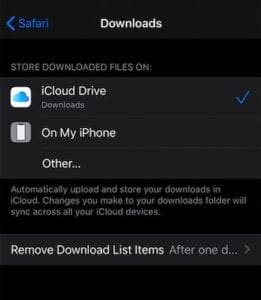
  • Toccate il drive iCloud per capire le varie opzioni
  • Mantenere il drive iCloud predefinito o scegliere ‘ Su Il mio iPhone ‘ o scegliere altro per specificare una posizione sul proprio iDevice o su un dispositivo esterno collegato e supportato

Quando scegliete ‘Sul mio iPhone’, i vostri download vengono salvati localmente sul vostro iPhone o iPad e non sono disponibili su altri dispositivi Apple.

Altre opzioni di memorizzazione

Si può anche scegliere ‘altro. .’ e creare e assegnare cartelle specifiche per memorizzare i download di Safari. Per iniziare:

  • Iniziate toccando ‘Altro…’ dalle opzioni di download
  • Toccare “sul mio iPhone”
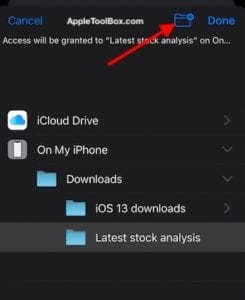
  • Qui vedrete una cartella predefinita ‘Downloads’
  • Toccare l’icona della cartella in alto a destra dello schermo
  • Creare un nome per la cartella e toccare su Fatto
  • Ora è possibile inviare tutti i download a questa specifica cartella sul vostro iPhone

Lo stesso processo funziona per l’opzione iCloud Drive.

Potete designare le cartelle esistenti dall’unità iCloud o creare nuove cartelle per memorizzare i vostri download di Safari.

Il vantaggio di memorizzarlo in iCloud Drive è che ora potete condividere il link della cartella direttamente con i vostri contatti. Questa è una nuova funzionalità in iOS 13 e iPadOS.

Safari Download Manager in macOS Catalina

Si accede al download manager tramite le Preferenze Safari in macOS Catalina.

Cliccare su Safari; Preferenze Safari; Scheda Generale .

. Safari Download manager è disponibile in macOS Catalina in Preferenze Safari.

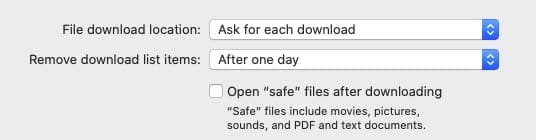
Qui è possibile assegnare una posizione specifica per il download di Safari.

Sia su iPhone che su MacBook, quando si utilizza il download manager di Safari, è anche possibile scegliere una durata per la quale gli elementi scaricati vengono conservati.

Effettuare questa modifica impostando la “Remove Download List items”.

Qui potete scegliere tra ‘ Mai cancellare ‘, ‘ manualmente ‘, ‘ dopo un giorno ‘ e quando si esce da Safari.

Come salvare e recuperare i download in Safari?

Quando si naviga in un pdf o in un altro documento webS utilizzando Safari, è possibile toccare il link della pagina, e si aprirà la schermata che mostra diverse opzioni tra cui l’opzione di scaricare il PDF.

Toccare Download Linked File per avviare il processo di download

Scegliere ‘Download Linked File…’ e il gioco è fatto. Salva automaticamente il documento collegato nella cartella designata.

Potete controllare lo stato di download del documento cliccando sull’icona di download nell’angolo in alto a destra dello schermo del vostro Safari.

Toccare l’icona del download per vedere lo stato di avanzamento dei download

Cliccando sull’icona di ingrandimento accanto al download, il documento si aprirà sul vostro schermo. Potete annotare il documento se lo scegliete e salvarlo sul vostro iPhone o sull’unità iCloud.

Per poter recuperare il documento salvato in un secondo momento, aprite l’applicazione Open up Files sul vostro iPhone o iPad.

Troverete questi documenti nella scheda ‘Recenti’ oppure potete scegliere di Sfogliare e cercare utilizzando la scheda Sfoglia in fondo all’app dei file.

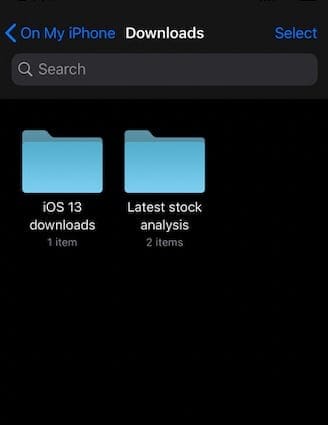
Trova tutti i download, le cartelle e gli elementi creati in Safari Download manager tramite Files App

Le cartelle di download create durante il download manager di Safari sono disponibili qui.

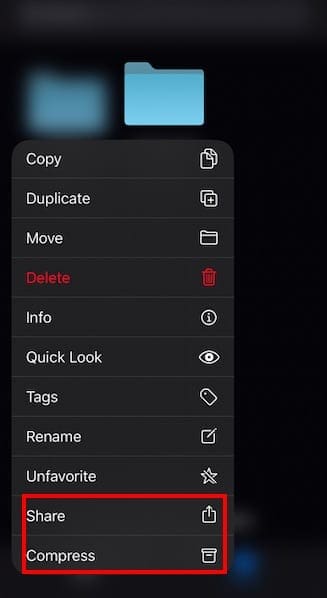
Si può anche scegliere di comprimere la cartella per salvare la memoria. Toccate e tenete premuto sulla cartella e vedrete qui l’elenco delle opzioni, incluso ‘Comprimi’.

Comprimi e condividi cartella da File App in iOS 13

È inoltre possibile utilizzare Share e condividere la cartella tramite AirDrop, Mail, Messaggi e altre opzioni popolari.

In sintesi,

Il nuovo Safari Download Manager in iOS 13 e iPadOS vi farà sicuramente risparmiare un sacco di tempo e vi renderà più produttivi quando lavorerete con i download.

Non è più necessario cercare tra tutti i file salvati per rintracciare il PDF scaricato online. È possibile creare sottocartelle per il tipo di contenuto, comprimere le sottocartelle e organizzare i download di Safari in modo più semplice.

Ci auguriamo che questa panoramica del nuovo Safari Download Manager vi sia piaciuta. Fateci sapere se avete domande o commenti.

Screen Shots su Mac-Quick Editing e modifica dei formati dei file

Hai mai avuto una pagina web, o qualcosa a cui non potrai accedere in seguito sul tuo mac che volevi condividere via email, o che volevi conservare per dopo e non sai come salvare? Quello che puoi fare è fare una screenshot. Una screenshot è un’immagine generata dal vostro computer di tutto ciò che sta mostrando sul vostro schermo in questo momento.

Per fotografare una sola finestra aperta fare come sopra Command-Control-Shift-4, poi premere la barra spaziatrice, quindi cliccare sulla finestra che si desidera.

Per salvare i file che avete creato, apriteli dal desktop in anteprima (che è l’impostazione predefinita di Mac se non l’avete modificata.) In anteprima potete “salvare come” il file sul desktop, cambiando la cartella in cui si trova, il nome e il tipo di file. (L’anteprima ha 12 diversi formati di file tra cui scegliere)

Mac OS X 10.6.4: Grafica lenta e confusa (Steam, Photoshop, ecc.); Altre correzioni

In precedenza abbiamo riferito su vari problemi grafici relativi a OpenGL, tra cui ritardi, stalli o rallentamenti nella riproduzione video, artefatti o corruzione (in particolare quando si spostano le finestre o lo scorrimento) e altro ancora dopo l’aggiornamento a Mac OS X 10.6.4. Questo problema può interessare varie applicazioni ad alta intensità grafica, tra cui una serie di giochi (Steam, StarCraft 2, ecc.), Photoshop, browser web (Firefox, Safari) e altro ancora.

smcFanControl. Altri utenti hanno fatto ricorso al utilitysmcFanControl, che può controllare la velocità della ventola. Gli utenti segnalano il successo nell’impostare la velocità della ventola a circa 5.000 RPM quando si impegnano in attività ad alta intensità grafica.

Feedback? info@appletoolbox.com.

iTunes 10 “Il disco non è vuoto” o “Errore di scrittura del disco” durante la masterizzazione di CD

Diversi utenti hanno segnalato un problema in cui iTunes 10 presenta uno dei seguenti problemi quando tenta di masterizzare dischi:

  • visualizza erroneamente un messaggio che indica che i compact disc vuoti non sono vuoti quando l’utente tenta di masterizzare un CD utilizzando il pulsante “Masterizza disco”
  • la masterizzazione del disco non riesce con il messaggio “Errore di scrittura del disco”
  • Non appare il pulsante “Masterizza disco”

Fix

In Mac OS X, questi problemi possono essere generalmente risolti eliminando specifici file della cache. Cancellare i seguenti file/cartelle:

  • ~/Libreria/Cache
  • ~Libreria/Preferenze/com.apple.itunes.eq.plist
  • ~Libreria/Preferenze/com.apple.itunes.plist
  • ~Libreria/Preferenze/com.apple.ituneshelper.plist

La tilde (~) rappresenta la vostra cartella home user, alla quale potete accedere andando nel Finder, selezionando il menu “Go” e poi scegliendo “Home”.

Apple Stores Impossibile soddisfare tutte le prenotazioni di iPhone 4; proroga fino a domani

I punti vendita Apple in tutto il paese hanno ancora linee che superano le diverse ore, spingendo alcuni utenti con prenotazioni per iPhone 4 al di fuori dell’orario di chiusura dei negozi (cioè i negozi chiuderanno prima che gli utenti possano acquistare i loro telefoni riservati).

Per questi clienti, Apple sta rilasciando assegni per il rimborso che consentono di ritirare gli iPhone prenotati domani, 25 giugno (inizialmente le prenotazioni scadevano oggi all’ora di chiusura).

<

Time Machine Backup bloccato su “In attesa che l’indice sia pronto”.

Time Machine può presentare un problema in cui i backup si bloccano a tempo indeterminato, mostrando costantemente il messaggio “In attesa che l’indice sia pronto”. Questo problema può verificarsi tramite entrambi i drive collegati fisicamente (USB o FireWire) e le Time Capsule senza fili.

Correzioni

Cancellare l’indice Spotlight. La soluzione più comune per questo problema consiste nell’eliminare l’indice Spotlight dall’unità di destinazione (backup) e poi ristabilire il processo Time Machine. Seguire questa procedura:

  1. Disattivare la macchina del tempo nelle preferenze di sistema
  2. DownloadHidden Files per visualizzare i file invisibili sulle unità montate.
  3. Cancellare il file .Spotlight-V100 dall’unità di avvio e dal disco di destinazione (quello su cui viene eseguito il backup dei file della Time Machine)
  4. Permettere la ricostruzione dell’indice Spotlight
  5. Riaccendere la macchina del tempo

Non mettere a riposo i dischi rigidi. Aprire le preferenze di sistema e scegliere “Energy Saver”. Deselezionare l’opzione “Metti il disco rigido in standby quando possibile” e poi riprovare il backup.

2017 iPad Pro Model Rumors, difficilmente un salto di qualità

Le voci e i rapporti che circolano questo mese suggeriscono che la prossima generazione di iPad Pro (12,9 pollici) sfoggerà la fotocamera iSight con 12 milioni di pixel e il prossimo iPad Pro (9,7 pollici) sarà iPad Pro (10,1 pollici). Questo è stato inizialmente riportato in makotakara, un blog tecnologico giapponese. I modelli esistenti supportano il sistema a quadruplo altoparlante, ma sono dotati di doppi microfoni. Il rapporto suggerisce che i microfoni saranno convertiti da unità dual a quad.
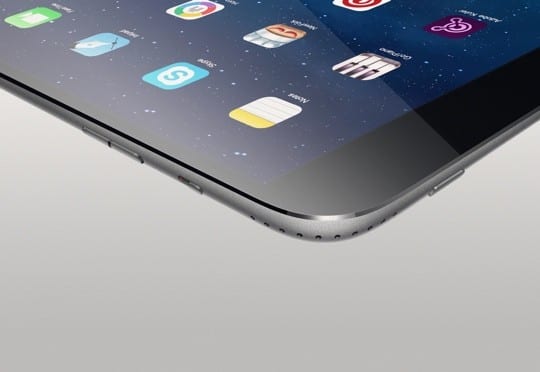
Quali sono, se ce ne sono, questi sostanziali miglioramenti hardware che invogliano il cliente ad aggiornare?

Telecamera

Gli attuali modelli di iPad Pro sono dotati di potenti fotocamere sia sul fronte che sul retro. La fotocamera iSight da 12,9 pollici del modello iSight da 8 megapixel consente di scattare foto e video bellissimi.

L’attuale iPad Pro da 9,7 pollici è dotato di una fotocamera iSight da 12 megapixel, in grado di catturare video 4K, video slo-mo a 240 fps e Live Photos.

In sostanza, questo significa che l’attuale sistema di fotocamera dell’iPad Pro più grande è stato commutato sulla fotocamera da 12 MP isight.

Difficilmente un salto nelle specifiche dell’hardware!

Il conteggio dei megapixel è stato uno strumento di marketing per i produttori di fotocamere digitali fin dal giorno del lancio delle prime. Il fascino è facile da vedere perché più grande è sempre meglio. Ma se siete come praticamente tutti gli altri consumatori, non vedrete una differenza percepibile.

Dimensioni

Da un punto di vista dimensionale, sembra che Apple pensi che lo sweet spot sul più piccolo iPad pro sia di 10 pollici contro i 9,7 pollici.

Una lunetta più sottile sarebbe sicuramente una caratteristica interessante. L’introduzione delle funzionalità 3D Touch nei modelli di iPad Pro di nuova generazione attirerà anche molti altri.

Aggiornamenti futuristici come quelli visti in molti brevetti Apple, come i display pieghevoli o la tecnologia degli schermi completamente diversa, non sono ancora stati segnalati e probabilmente non accadranno a breve. Né abbiamo visto segnalazioni di giochi hardware mirati a realtà miste o altre roadmap tecnologiche emergenti.

Aggiornamento del processore

I modelli esistenti supportano il chip A9X Chip con coprocessore M9 incorporato. Questa potrebbe essere l’area in cui l’azienda fornisce l’upgrade introducendo il chip A10X nei nuovi modelli l’anno prossimo. Il 10X dovrebbe fornire prestazioni superiori del 28%.

Riassumendo, si può notare che le voci che circolano sulle specifiche non sono certo fonte di timore quando si pensa alla prossima generazione di iPad pro, almeno per quanto riguarda l’hardware. I nuovi modelli possono essere adatti agli attuali utenti di iPad mini per l’aggiornamento, ma non hanno il brio di attirare gli attuali possessori di iPad Pro.

Cosa desidera il cliente?

Dipende dal tipo di cliente e dai casi d’uso associati ai nuovi apparecchi. Per la maggior parte dei consumatori che attualmente possiedono l’iPad Pro, avremmo potuto usare qualche campanello e fischietto in più in iOS 10 catering per noi.

Questo mancava chiaramente. Dal punto di vista di Apple, probabilmente ha senso, dato che l’obiettivo primario della recente revisione di iOS era orientato alla crescita delle vendite dell’iPhone, che è il pane e il burro dell’azienda e che cominciava a rallentare.

Si spera che quando verrà eseguito il prossimo importante upgrade di iOS, Apple sia in grado di fornire chiaramente funzionalità aggiuntive dedicate ai possessori di iPad Pro che lo rendano attraente e un caso avvincente per i futuri percorsi di upgrade.

Con il suo marchio di Powerful Portable Computer, Apple è riuscita anche a renderlo una scelta interessante per alcuni clienti aziendali. Il sarcasmo intorno a questo marchio di Microsoft era evidente. Aggiornare i processori e gli altri chip per renderlo più potente aiuterebbe sicuramente a sostenere il marchio Powerful Computer.

Numerose aziende stanno iniziando ad adottare finalmente l’iPad Pro come alternativa. Questa prima generazione di clienti aziendali iPad pro è destinata ad avere una lista di lavanderia delle proprie esigenze mentre prova questi “Computer” nei propri processi aziendali.

Mentre i processi aziendali si trasformano e passano al cloud, cambiano anche le aspettative dei professionisti dell’iPad.

Apple continuerà a corteggiare i clienti aziendali con i professionisti dell’iPad mentre andiamo avanti?

Visti i recenti annunci di partnership con Deliotte Consulting, IBM &amp; SAP, potrebbe esserci un’adeguata motivazione per investire in questo spazio andando avanti.

Questo significherebbe che potremmo aspettarci grandi cambiamenti nei professionisti dell’iPad nel giro di pochi anni, man mano che Apple apprende di più da questi nuovi clienti commerciali e apporta modifiche all’iOS per gli attuali possessori di iPad Pro.

Come fan di Apple, per ora, sono entusiasta dell’imminente evento del 27 ottobre per vedere i nuovi cambiamenti in programma per i modelli Macbook Pro.

Come attuale proprietario di iPad Pro o iPad Mini, quali caratteristiche vorresti vedere nei modelli più recenti prima di decidere di effettuare l’upgrade?