All posts by jrk13

Usare un iPhone o iPad senza toccare? Come utilizzare l’accesso completo da tastiera per fare proprio questo

Se avete bisogno di altre prove che l’iPad sta diventando sempre più simile al Mac, prendete un’aggiunta tranquilla all’iPadOS: Accesso completo alla tastiera con scorciatoie da tastiera. La funzione è nuova per l’iPad con iPadOS (e iOS13), ma è disponibile sul Mac da qualche tempo.

  • Come spegnere la tastiera flottante dell’iPadOS sul vostro iPad
  • Tastiera intelligente non funzionante con iPadOS (risolto)
  • Tutto nella nuova applicazione Files per iPadOS
  • Dove sono le impostazioni di accessibilità in iOS 13 e iPadOS? L’abbiamo trovata e altro ancora!
  • Queste nuove funzioni multitasking e UX in iPadOS aumenteranno la vostra produttività
  • Tutto sull’accessibilità: Caratteristiche di accessibilità di iPad / iPhone e iPod

Fondamentalmente, è una funzione di Accessibilità che dovrebbe aiutare gli utenti a navigare i loro iPad in modo più efficiente senza bisogno di input tattile. Ma l’accesso completo alla tastiera potrebbe essere utile anche per qualsiasi utente di iPadOS.

Tenendo presente questo, ecco cosa dovreste sapere della funzione.

Cos’è l’accesso completo da tastiera?

Una volta abilitato, Full Keyboard Access vi permetterà di navigare il vostro iPad con una tastiera esterna.

Full Keyboard Access consente di navigare nell’interfaccia utente (UI) dell’iPadOS senza l’utilizzo di input tattili. Ciò significa che è possibile passare da una schermata all’altra, aprire le app e fare praticamente qualsiasi altra cosa utilizzando solo una tastiera.

Come abbiamo detto, il Full Keyboard Access è disponibile su macOS da un bel po’ di tempo. Ma ora che è su iPadOS, potrebbe aprire opportunità di accessibilità e produttività generale per la linea di tablet dell’iPad.

Come impostare l’accesso completo da tastiera sul vostro iPad

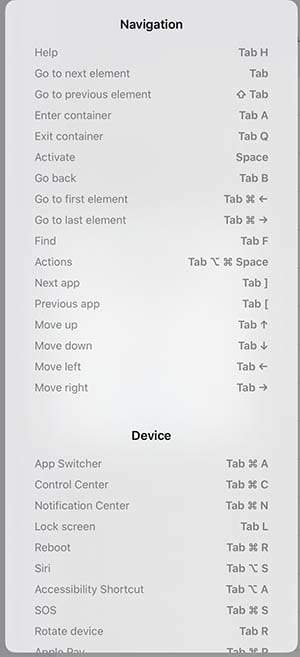
I comandi di default.

Nota: è necessaria una tastiera hardware esterna per utilizzare Full Keyboard Access – qualcosa di simile a una tastiera Bluetooth o cablata. Non sarà possibile utilizzare questi controlli con la tastiera virtuale incorporata dell’iPadOS.

Per attivare prima la funzione Full Keyboard Access, è necessario navigare nella nuova sezione Accessibilità di iPadOS.

  • Aprire l’app Impostazioni sul vostro iPad
  • Toccare su Accessibilità
  • Navigare verso Tastiera
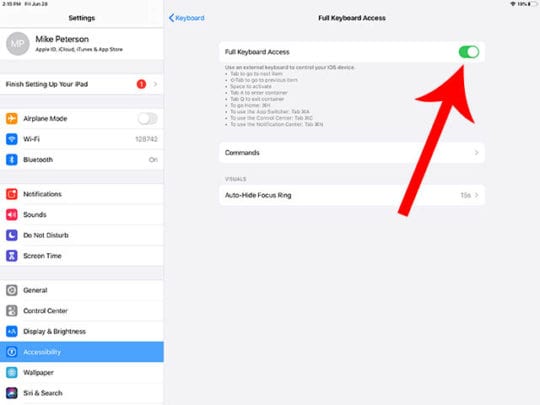
  • Da qui, toccare su Accesso completo alla tastiera sotto la sottovoce Tastiere hardware
  • Toccare la levetta accanto a Accesso completo alla tastiera

Una volta attivata la funzione, è ora possibile utilizzare una tastiera hardware esterna per navigare sul proprio iPad.

Se non vedete queste opzioni sul vostro iPad, probabilmente non usate iPadOS (iOS13+). Per controllare, andare su Impostazioni; Generale; Informazioni su; Versione software.

Comandi comuni da tastiera & personalizzazione

L’accesso completo alla tastiera richiede un po’ di tempo per abituarsi, ma è abbastanza semplice una volta che ci si abitua.

Ad esempio, si possono utilizzare i tasti tab e i tasti freccia della tastiera per navigare tra le varie funzioni dell’interfaccia utente – comprese le applicazioni nella schermata iniziale o i pulsanti all’interno di un’applicazione. Tab e freccia sinistra è a sinistra, tab e freccia destra è a destra, e così via.

Per attivare qualcosa, basta premere la barra spaziatrice. Questo funziona fondamentalmente come un singolo ingresso tap. In questo modo si aprono le applicazioni o si toccano i pulsanti all’interno di un menu. Se volete entrare in un “contenitore”, come una cartella di app, premete tab e A. L’uscita dal contenitore avviene con Tab e Q.

Ecco alcuni altri comandi utili per il vostro iPad con iPadOS

  • Siri: Scheda + Opzione + S
  • App Switcher: Scheda + comando + A
  • Centro di controllo: Scheda + Comando + C
  • Centro di notifica: Scheda + Comando +N
  • Riavviare: Tab + Comando + R.
  • Blocca schermo: Scheda + L

Ma non è tutto.

Tutti questi comandi da tastiera sono completamente mappabili dall’utente. Ciò significa che sarete in grado di assegnare ogni comando rapido ad un tasto specifico se non vi piace il modo in cui Apple ha impostato la funzione.

La mappatura dei nuovi comandi è facile come toccare un’opzione e premere un tasto.

Per mappare i nuovi comandi su iPadOS

  • Navigare a Impostazioni -> Accessibilità -> Tastiere -> Accesso completo alla tastiera
  • Quindi, toccare il tasto Comandi in questo menu
  • Da qui, vedrete un elenco completo delle scorciatoie e dei comandi inseriti nella funzione Full Keyboard Access
  • Toccare un comando qualsiasi per impostare una nuova scorciatoia da tastiera
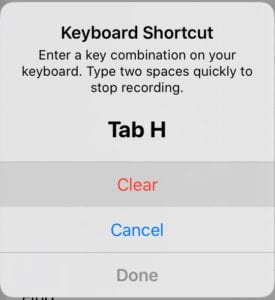
  • Si aprirà un nuovo menu – basta inserire la scorciatoia
  • Colpito Fatto quando è stato registrato

Come si può utilizzare iPadOS Full Keyboard Access

In primo luogo, l’accesso completo alla tastiera è pensato per consentire alle persone con diverse abilità di utilizzare al meglio il proprio iPad. Sulla base delle capacità della piattaforma, la funzione sembra fare proprio questo.

Ma l’accesso completo alla tastiera potrebbe essere utile anche per qualsiasi utente di iPadOS – e potrebbe essere necessario un po’ di pensiero creativo per capire come potrebbe aiutare ad aumentare la vostra produttività.

Ad esempio, se il componente sensibile al tocco dell’iPad è rotto o non funziona correttamente, si può comunque ottenere la piena usabilità dell’iPad con una tastiera esterna.

(Vale anche la pena di notare che l’accesso completo da tastiera è disponibile anche in iOS 13. Ciò significa che sarete in grado di usarlo per fare almeno una telefonata se il display touch del vostro iPhone ha un guasto).

Se siete molto più a vostro agio nella navigazione di un sistema operativo con una tastiera – diciamo che siete un power user o un wizard del terminale di comando Linux – l’uso di Full Keyboard Access potrebbe potenzialmente far aumentare la velocità con cui potete usare iPadOS.

Anche Apple ammette che allungarsi e toccare un display è un po’ faticoso. Probabilmente è più ergonomico e più veloce imparare a usare il Full Keyboard Access per aggirare l’iPadOS.

Cosa fare se il vostro iPad mini non si carica o si ricarica lentamente

Il vostro iPad mini si ricarica molto lentamente o non si ricarica affatto? Non è molto utile a nessuno come tablet portatile se devi tenerlo sempre collegato. Scoprite come capire se il vostro iPad mini si sta ricaricando correttamente e cosa potete fare se non lo è.

Di certo non sarai la prima persona il cui iPad non è in carica o non si ricarica. Ma quando si hanno problemi, o se il vostro iPad mini dice “Non si ricarica”, può essere difficile capire quale sia la causa. Cavi Dodgy, software difettoso, batterie scadute. Di seguito abbiamo descritto in dettaglio tutto quello che dovete sapere per diagnosticare i vostri problemi di batteria.

Correlato:

  • iPhone/iPad che perde la carica mentre è collegato
  • L’iPad non si carica o non compare in iTunes
  • Come riparare un iPhone o iPad che non si carica quando è collegato
  • iPad o iPhone non si carica, fix
  • L’iPhone (iPad e iPod touch) non si accende e non si ricarica, fix

Come faccio a sapere se il mio iPad mini è in carica?

Ci sono diversi modi per capire se il vostro iPad mini è in carica o meno. Tuttavia, se era completamente morto quando l’hai collegato, potresti dover aspettare fino a un’ora prima che uno di essi funzioni.

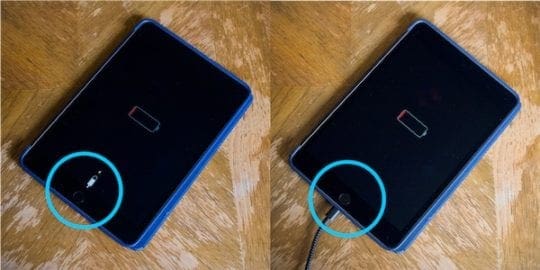
Il vostro iPad mostrerà uno schermo Low Power se non ha abbastanza carica per accendersi. Se questo schermo mostra anche un connettore a lampo bianco, allora il vostro iPad mini non è in carica .

Attenzione alla sottile differenza tra gli schermi Low Power e Connect to Charge.

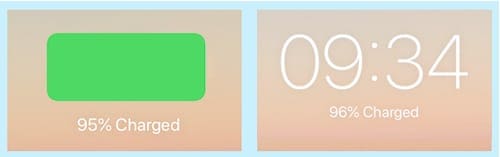
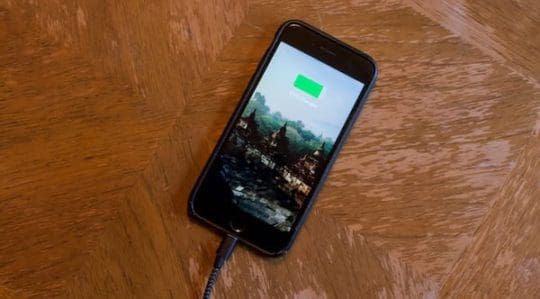
Sullo schermo di blocco, quando l’iPad mini è acceso, quando inizia a caricarsi, appare una grande icona della batteria. Vedrete quindi una percentuale di carica al di sotto della data.

Nella schermata di blocco dovrebbe apparire una batteria di grandi dimensioni, seguita dalla percentuale di carica.

Infine, l’icona della batteria nella barra di stato del vostro iPad mini avrà un fulmine ogni volta che l’iPad è in carica. Sarete anche in grado di guardare la batteria salire lentamente nel tempo.

Un fulmine indica la carica.

Quanto tempo ci vuole per ricaricare un iPad mini?

Dovrebbero volerci circa quattro ore per caricare un iPad mini da 0-100%. Tuttavia, il tempo esatto varierà in base alla qualità del cavo del fulmine, alla potenza dell’adattatore, all’età della batteria dell’iPad e persino alla temperatura ambiente della stanza!

A titolo di riferimento, il mio iPad mini 4 ha impiegato circa tre ore per ricaricarsi al 100% dopo la sua morte.

Come posso rendere più veloce la ricarica del mio iPad mini?

Ci sono alcune cose diverse che potete fare per aiutare se il vostro iPad mini si carica molto lentamente.

  • Aggiornamento all’ultima versione di iOS.
  • Utilizzate un cavo fulminante ufficiale Apple o assicuratevi che il vostro sia certificato MFi.
  • Utilizzare un alimentatore ufficiale Apple con il più alto wattaggio disponibile.
  • Non usare il tuo iPad mini mentre è in carica; mettilo a riposo o spegnilo.
  • Mantenete il vostro iPad mini a una temperatura ambiente confortevole, smetterà di ricaricarsi all’80% se è troppo caldo.

Posso caricare un iPad mini con un caricatore per iPhone, un altro caricatore per iPad o un caricatore per MacBook?

La risposta breve è: . In generale, più grande è il caricabatterie, più veloce sarà il tuo iPad mini a ricaricarsi.

L’iPad mini originale viene spedito con un alimentatore da 5 W, gli stessi usati per gli iPhone. Tuttavia, i modelli successivi spediti con adattatori da 10 W hanno portato a una ricarica più veloce. Se hai un MacBook dal 2016 in poi puoi usare il suo adattatore da 29 W per ricaricare il tuo iPad mini ancora più velocemente.

Controllate la potenza dell’alimentatore. Foto da Apple.

A parte l’adattatore per iPhone da 5 W, i watt di ogni alimentatore Apple sono stampati su un lato.

Quanti anni dura una mini batteria per iPad?

Secondo Apple, la batteria dell’iPad mini manterrà fino all’80% della sua capacità originale dopo 1000 cicli completi. Ciò significa che si potrebbe passare dal 100% allo 0% di carica 1000 volte. Oppure passare dal 100% al 50% di carica 2000 volte.

Quanto tempo è? Beh, tutto dipende da quanto lo si usa. Se si esegue un ciclo completo due volte alla settimana, significa che la batteria dell’iPad dovrebbe durare un’enorme 10 anni .

Abbassare lo schermo per migliorare la batteria.

Cosa posso fare per far durare più a lungo la batteria del mio iPad mini?

Apple ha un ottimo sito web con consigli per massimizzare le prestazioni della batteria su tutti i tuoi dispositivi.

La cosa più efficace da fare è usarlo meno, ma non è per questo che l’hai comprato. In alternativa, modificate queste impostazioni per far durare il più a lungo possibile la batteria del vostro iPad mini:

  • Diminuire la luminosità dello schermo.
  • Disattivare Background App Refresh.
  • Impostare le applicazioni di posta per recuperare i dati manualmente.
  • Disattivare completamente i servizi di localizzazione o per applicazioni specifiche.
  • Ridurre il numero di notifiche che appaiono nella schermata di blocco.

Quanto costa sostituire una mini batteria per iPad?

Se la batteria del tuo iPad scende al di sotto dell’80% di capacità durante il primo anno, Apple la sostituirà gratuitamente con la garanzia AppleCare di un anno. Se hai AppleCare+ sul tuo iPad mini, la garanzia è estesa a due anni.

Con AppleCare beneficerai di una garanzia di due anni.

Apple offre la riparazione della batteria fuori garanzia a 99 dollari su tutti i modelli di iPad. Inoltre, Apple non ripara la batteria, ma sostituisce l’intero iPad a questo prezzo.

Come faccio a riparare un iPad Mini che non si carica o si accende?

A volte il vostro iPad mini non si accende nemmeno dopo averlo lasciato in carica. Quando ciò accade, non vedrete uno schermo Low Power o uno schermo Connect to Charge. Il display dell’iPad mini rimarrà semplicemente nero.

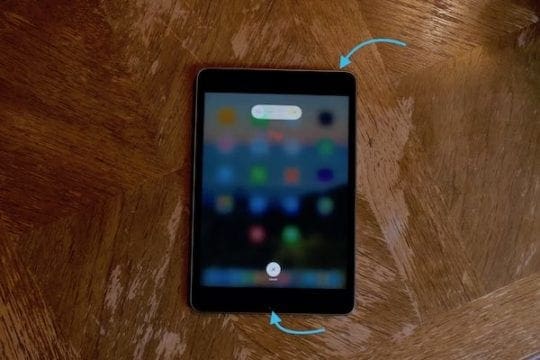
Per iniziare, assicuratevi di aver provato a caricare il vostro dispositivo per almeno un’ora. Se non c’è ancora alcun segno di vita, eseguire un riavvio forzato. Per farlo, tenete premuti contemporaneamente i pulsanti Sleep/Wake e Home. Teneteli premuti finché il vostro iPad mini non si accende e si riavvia da solo, il che dovrebbe richiedere circa 45 secondi.

Tenere premuti questi due pulsanti per riavviare l’iPad.

Se questo non dovesse far ripartire il vostro iPad, ci sono buone probabilità che non si sia caricato correttamente. Dai un’occhiata ai nostri consigli qui sotto per risolvere il problema.

Come faccio a riparare un iPad Mini bloccato sullo schermo di ricarica della batteria?

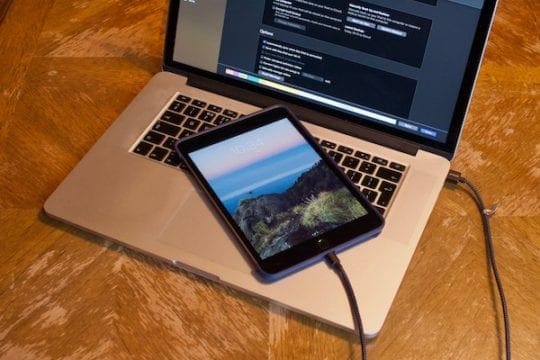
A volte un iPad mini si attacca allo schermo Low Power anche quando si è certi che si sta caricando correttamente. Questo problema frustrante è stato risolto per molti utenti collegando l’iPad a un computer con iTunes.

Collega il tuo iPad mini ad iTunes se non si accende.

In questo modo si costringe l’iPad a riavviarsi o si permette agli utenti di ripristinarlo utilizzando iTunes. Anche se si dovrebbe fare questo solo se si dispone già di un backup del dispositivo .

Se avete ancora problemi, provate queste istruzioni per ripristinare il vostro iPad mini usando la modalità DFU. Ma, ancora una volta, assicuratevi di avere un backup prima di farlo!

Come posso riparare un iPad Mini che non si ricarica quando è collegato?

Ci sono diverse cose che potrebbero impedire al vostro iPad mini di ricaricarsi, coprendo problemi hardware e software. Seguite i passi che abbiamo delineato qui sotto per scoprire la causa e alleviare i vostri problemi di ricarica.

1. Riavviare l’iPad mini e aggiornare iOS

Se è possibile accendere l’iPad mini, tenere premuto il pulsante Sleep/Wake fino a quando non viene richiesto di spegnere s . Spegnere l’iPad mini e lasciarlo spento per 30-60 secondi prima di riaccenderlo e provare a ricaricare.

Tenere premuto il tasto Sleep/Wake fino a quando non si può scorrere per lo spegnimento.

Si dovrebbe anche verificare la presenza di aggiornamenti software per iOS. Questi spesso patchano i bug del software che causano prestazioni della batteria o errori di carica. Possono anche ottimizzare il vostro iPad mini per utilizzare meno batteria mentre lo usate.

Andare a Impostazioni; Generale; Aggiornamento software.

Assicuratevi di eseguire l’ultima versione di iOS.

2. 2. Testare il cavo del fulmine

I cavi per i fulmini della Apple sono noti per lo sdoppiamento e lo sfilacciamento. Quando ciò accade, spesso perdono la loro capacità di carica. Ma il problema potrebbe essere il cavo del fulmine, anche se non sembra danneggiato.

Provate a ricaricare un altro dispositivo Apple utilizzando lo stesso cavo fulminante, se funziona allora il vostro cavo funziona bene. Se non funziona, controlla di utilizzare un cavo ufficiale Apple o un cavo certificato Made for iPhone (MFi).

Potete caricare altri apparecchi con il vostro cavo per i fulmini?

In alternativa, provate a ricaricare il vostro iPad con un altro cavo fulminante. Se questo funziona, allora il cavo del fulmine originale è probabilmente difettoso. Se lo avete acquistato da Apple, potrebbe essere coperto dalla loro garanzia di un anno.

3. 3. Testare l’adattatore o la presa di corrente

Una volta che sapete che il cavo del fulmine funziona, è il momento di testare il vostro adattatore di alimentazione. Iniziate inserendo la spina in una presa diversa – e assicuratevi che sia accesa!

Poi trovare un altro adattatore da utilizzare. Tuttavia, sappiate che se il vostro iPad mini viene spedito con un ingombrante adattatore da 10 W, l’adattatore per iPhone da 5 W potrebbe non essere in grado di fornire energia sufficiente per caricare la batteria dell’iPad.

In alternativa, provate a ricaricare il vostro iPad mini dalla porta USB di un computer. Anche in questo caso, è improbabile che questo fornisca abbastanza energia per ricaricare l’iPad molto rapidamente, ma darà un’indicazione se il problema è il vostro adattatore originale.

Collega il tuo iPad mini ad iTunes se non si accende.

Se il tuo adattatore è difettoso, potresti riuscire a farlo sostituire con la garanzia di un anno di Apple.

4. 4. Pulire la porta del fulmine del vostro iPad mini

Illuminate la porta del vostro iPad mini con una luce sul fondo del vostro iPad mini. Guardate attentamente per vedere se ci sono accumuli di lanugine o sporcizia all’interno della porta. Se c’è, questo potrebbe essere il motivo per cui il vostro iPad mini non si carica correttamente.

Rimuovete con attenzione i detriti utilizzando uno dei seguenti strumenti, ma assicuratevi di non danneggiare gli elementi di carica:

  • Spazzola antistatica.
  • Spolverino ad aria compressa.
  • Spazzolino da denti pulito e asciutto.
  • Spilla SIM, graffetta raddrizzata o spilla di sicurezza.

Potreste anche portare il vostro iPad all’Apple Store più vicino, dove di solito sono felici di pulire gratuitamente la vostra porta per i fulmini in tutta sicurezza.

5. 5. Ripristinare il dispositivo utilizzando il modo DFU

La fase finale della risoluzione dei problemi consiste nel ripristinare completamente l’iPad. In questo modo si rimuoveranno tutti i dati e si ripristinerà il dispositivo alle impostazioni di fabbrica.

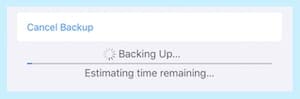
Dovreste prima fare un backup del vostro iPad mini .

Fate un backup prima di ripristinare il vostro iPad mini!

Suggeriamo un ripristino in modalità DFU in quanto reinstalla completamente il software e il firmware del dispositivo. È il livello di ripristino più profondo possibile e garantisce che il problema di ricarica non sia legato al software.

Seguire questa guida per ripristinare il vostro iPad mini utilizzando la modalità DFU.

Come si sostituisce la batteria del mio iPad mini?

Dopo tutti questi consigli per la risoluzione dei problemi, se il vostro iPad mini non si sta ancora caricando correttamente, probabilmente avrete bisogno di sostituire la batteria. Purtroppo, a causa del design senza soluzione di continuità dell’iPad di Apple, non è possibile sostituire la batteria da soli.

Dovreste invece prenotare un appuntamento in un Apple store o presso un fornitore di servizi autorizzato Apple. Questi tecnici dovrebbero essere in grado di offrirvi un iPad sostitutivo al costo di una nuova batteria: 99 dollari.

Visita il Genius bar di Apple per il supporto hardware.

Avete scoperto perché il vostro iPad mini non si ricaricava? O cosa lo faceva caricare lentamente? Fateci sapere cosa è successo qui sotto!

I segnalibri di Safari scompaiono su iPad/iPhone

Beh, cos’è successo ai miei segnalibri Safari? Diversi lettori ci dicono che i loro segnalibri Safari scompaiono, spesso dopo un aggiornamento. Gli utenti riferiscono anche che i segnalibri di Safari non sembrano sincronizzati correttamente con i dispositivi collegati ad iCloud, compresi i computer. Se questo suona come te, oggi stiamo delineando come recuperare i segnalibri su iPhone, iPad e Mac. Quindi recuperiamo oggi i segnalibri di Safari!

Consigli rapidi

  • Controlla la pagina Apple’sSystem Status di Apple per vedere se ci sono problemi che hanno un impatto su iCloud, Safari o iCloud Bookmarks per assicurarti che il problema non sia alla fine di Apple
  • Disattivare qualsiasi VPN e vedere se tutti i segnalibri sincronizzati
  • Chiudere la Safari App e rilanciare
  • Assicuratevi di scegliere Set Automatically per il vostro apparecchio Date & Time
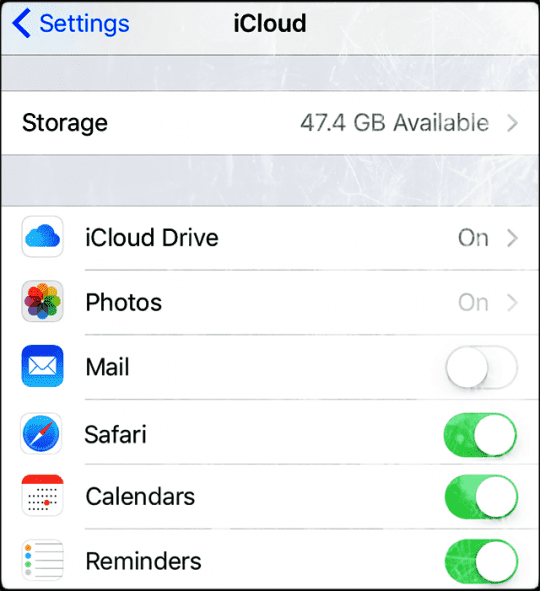
  • Attivare Safari nelle impostazioni di iCloud
  • Riavvio o riavvio forzato
  • Ripristinare i segnalibri da un backup di Time Machine (se si dispone di un Mac con lo stesso ID Apple)
  • Forzare una risincronizzazione se si dispone di più di un iDevice e si utilizza iCloud (Safari abilitato) con lo stesso ID Apple
  • Vai al sito web di iCloud (utilizzando la versione Desktop su iDevices) per recuperare i segnalibri cancellati negli ultimi 30 giorni

Articoli correlati

  • Mancano le password di Safari? Come risolvere
  • Come sincronizzare i segnalibri in Safari attraverso molti dispositivi
  • Il nostro Top iPhone Safari Tab Tips & Trucchi
  • Problemi di Safari iOS
  • Immagini non visibili in Safari
  • Come aprire più istanze di Safari su iPad

I segnalibri del safari scompaiono: prima di risolvere i problemi

Se hai improvvisamente perso i tuoi segnalibri, o i tuoi segnalibri non si sincronizzano, prova a chiudere l’app Safari.

Chiudere Safari prima di risolvere i problemi

Se si utilizza iOS 9 e superiori

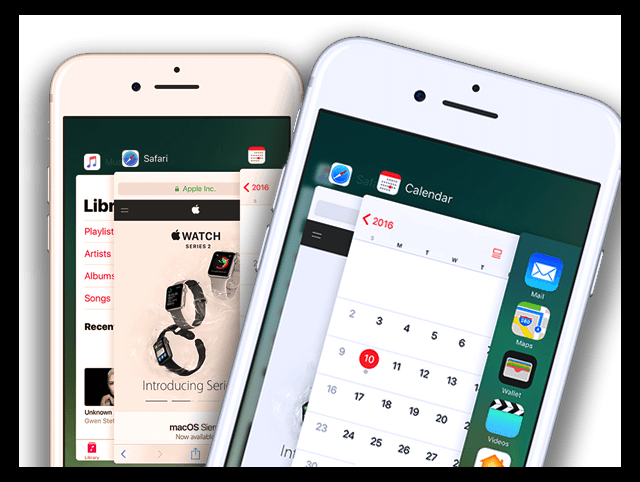
  1. Fare doppio clic sul pulsante Home o scorrere verso l’alto la barra dei gesti di Home per vedere le applicazioni usate più di recente
  2. Scorri a destra o a sinistra per trovare la tua app’spreview Safari
  3. Passa il dito sull’anteprima di Safari per chiudere
    1. Questa azione chiude la sessione di safari attivo sul vostro iPhone o iPad
  4. Toccare poi il tasto home
  5. Opzionale: riavviare il dispositivo
  6. Toccare l’icona Safari e farla ripartire

Per farlo su iOS 8 e successivi

  1. Premere due volte il tasto home
  2. Le applicazioni usate di recente appaiono nella parte inferiore dello schermo
  3. Individuare l’icona del Safari (scorrere a destra passandoci sopra se non la si vede). In questo modo viene visualizzato un elenco di applicazioni in esecuzione in background sul vostro iPad/iPhone
  4. Toccare e tenere premuta l’icona Safari fino a quando non si muove
  5. Toccare il segno rosso meno
  6. Fare clic sul pulsante home
  7. Opzionale: riavviare Safari
  8. Toccare l’icona Safari e riavviare Safari

How-To Fix Safari Bookmarks Disappear-ing Act

Controlla la data e l’ora

Assicurarsi che le impostazioni del dispositivo siano corrette. Preferibilmente, impostare il vostro iDevice su Automatically. Andare su Settings (Impostazioni); General (Generale); Date&Time (Data e ora); Set Automatically (Imposta automaticamente). Se è già attivato, disattivarlo, attendere 20 secondi e riattivarlo.

Controlla le tue impostazioni iCloud

Ora, se vi collegate ad iCloud con i vostri iDevices, questo consiglio del lettore è per voi! Una delle nostre lettrici, Corinne ha provato una soluzione semplice e diretta quando ha scoperto che i suoi segnalibri sono usciti di scena. Controlla le tue impostazioni di iCloud andando su Settings > Apple ID Profile > iCloud e assicurati che Safari sia acceso. Corinne ha riattivato Safari. E voilà, ha funzionato e tutti i suoi segnalibri sono riapparsi.

Se il tuo Safari è già attivato, prova a disattivarlo

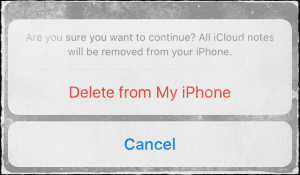
Appare un messaggio che chiede cosa fare con i dati sincronizzati di iCloud Safari, selezionare “Elimina dal mio iPhone”. Quindi attendere 20-30 secondi e riattivare Safari. Toccate “Unisci” al messaggio “i vostri dati Safari si fondono con iCloud”.

Riavviare il dispositivo

Provare a riavviare il dispositivo spegnendolo, aspettando 10-20 secondi e riaccendendolo. Se questo non funziona, provare un riavvio forzato. Ricordate di tenere premuti i tasti fino a quando non vedete il logo Apple sullo schermo. Solo allora dovreste rilasciare quei due tasti.

Eseguire un riavvio forzato

  • Su un iPhone X, iPhone 8 o iPhone 8 Plus: Premere e rilasciare rapidamente il pulsante Volume su. Premere e rilasciare rapidamente il pulsante Volume giù, quindi tenere premuto il pulsante laterale fino a quando non si vede il logo Apple
  • .

  • Su un iPhone 7 o iPhone 7 Plus: Tenere premuti entrambi i pulsantiSide e Volume Down per almeno 10 secondi, fino a quando non si vede il logo Apple
  • Su aniPhone 6s e precedenti, iPad o iPod touch: Tenere premuti entrambi i tastiHome e Top (o Side) per almeno 10 secondi, fino a quando non si vede il logo Apple

Hai un Mac?

Per prima cosa, sul tuo Mac vai su Preferenze di Sistema; iCloud e deseleziona iCloud Safari syncing. Poi, aprite ogni singolo iDevice a cui avete effettuato l’accesso usando lo stesso Apple ID del vostro Mac e cancellate i segnalibri da quei dispositivi. Ripristina i segnalibri di Safari sul tuo Mac tramite Time Machine o il sito web di iCloud, poi torna su ogni dispositivo e torna su Safari in iCloud. Questo potrebbe richiedere un po’ di tempo, quindi abbiate pazienza mentre il vostro dispositivo si sincronizza con i server iCloud.

Utilizzare la macchina del tempo

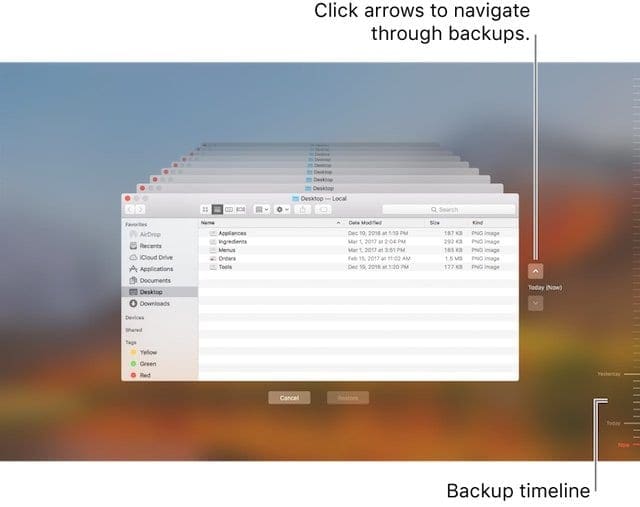
Se si dispone di un Mac e si esegue la sincronizzazione con lo stesso Apple ID e iCloud, i segnalibri possono essere ripristinabili da un backup di Time Machine. Se usate Time Machine come metodo di backup, uscite prima da Safari e poi aprite Time Machine.

Aprire Time Machine cliccando sull’icona Time Machine nella barra dei menu e selezionando Enter Time Machine. Se non hai Time Machine nella barra dei menu in alto, vai su Apple Menu>Preferenze di sistema e tocca Time Machine. Selezionare Mostra Time Machine nella barra dei menu e seguire i passaggi precedenti.

Utilizzare Time Machine per individuare il file di backup di Safari Bookmarks. È anche possibile cercare i file cancellati, le versioni precedenti dei file e i file come il tuo file Safari Bookmark che non funzionano o sono diventati corrotti e ripristinare le versioni che hanno funzionato!

Guardate verso il lato destro dello schermo per la vostra linea temporale di backup. Poi, scegli una data e un’ora specifica per tornare indietro nel tempo per trovare il tuo file

Per facilità, una volta in Time Machine, individuare il backup recente che si ritiene contenga i segnalibri di Safari e premere Command+Shift+G per aprire la finestra di dialogo Vai alla cartella. Quindi digitare:~/Libreria/Safari/Bookmarks.plist e scegliere di ripristinare quel particolare file.

Selezionando il pulsante “Restore” il file viene ripristinato nella stessa cartella del Mac. Se sovrascrive il file esistente, un pop-up chiede cosa si vuole fare.

Ulteriori suggerimenti per la risoluzione dei problemi per i segnalibri Safari

  1. Creare un backup iCloud
    • Impostazioni ;Profilo ID Apple; iCloud; Backup; Backup; Backup Now
  2. Segnale di uscita da iCloud
    • Scorrere verso il basso fino al fondo dello schermo e toccare Sign Out
    • Selezionate “Cancella dal mio iPhone” per i prossimi due messaggi. Questo rimuove temporaneamente i dati di iCloud – si ripristina quando si accede nuovamente a iCloud
    • Inserisci la tua password ID Apple per disattivare Trova il mio iPhone
    • iCloud ora ti segnala OUT
  3. Torna a iCloud
    • Tornare a Impostazioni; Profilo ID Apple; iCloud
    • Toccare Accedi
      • Inserire Apple ID e password
    • Personalizza ciò che vuoi che iCloud sincronizzi
      • Dopo l’uscita e il rientro, iCloud ritorna ai suoi valori predefiniti
      • Assicurati che Backup e Trova il mio iPhone siano accesi

A volte, questo semplice riavvio dell’applicazione corregge i segnalibri mancanti. Tuttavia, se accidentalmente cancellate i vostri segnalibri da uno dei vostri iDevices, il recupero è ancora possibile dal vostro account iCloud. Continuate a leggere per sapere come fare.

Come recuperare i segnalibri Safari cancellati

Questo accade a molti di noi, soprattutto quando abbiamo più dispositivi iDevice. Vediamo molti casi in cui i vostri bambini che giocano sul vostro iPad o iPhone cancellano accidentalmente tutti i vostri segnalibri Safari salvati. Oppure potreste cancellare accidentalmente i segnalibri sul vostro iPhone o iPad. È qui che il recupero da iCloud torna utile.

Supponendo che sia il vostro iPhone che l’iPad siano collegati al vostro account iCloud, potete facilmente risincronizzare i segnalibri e recuperarli sul vostro iDevice.

Diciamo che i vostri segnalibri sono andati persi sul vostro iPad. In questo caso, basta andare su Impostazioni ;Profilo ID Apple; iCloud . Mettete l’impostazione Safari su OFF sul vostro iPad E poi sul vostro iPhone. Assicurati di utilizzare lo stesso Apple ID su entrambi i dispositivi.

Poi riaccendete Safari sul vostro iPhone e poi sul vostro iPad. iCloud sincronizza automaticamente i vostri segnalibri Safari sul vostro iPad. Questo processo richiede un certo tempo a seconda del numero di segnalibri e del segnale WiFi. Dagli circa 30 minuti e dovresti vedere tutti i tuoi segnalibri tornare sul tuo iPad.

Visita il sito web di iCloud per recuperare i segnalibri mancanti

Se hai bisogno di accedere ai segnalibri che non riesci a trovare o che hai cancellato negli ultimi 30 giorni, visita iCloud.com sul tuo computer o con la modalità Desktop su un iDevice per cercare di recuperare quei segnalibri.

Ripristina i segnalibri Safari con il sito web di iCloud

  1. Una volta sul sito web di iCloud, toccare Impostazioni
  2. Scorrere la pagina e cercare Advanced, fare clic su Ripristina segnalibri
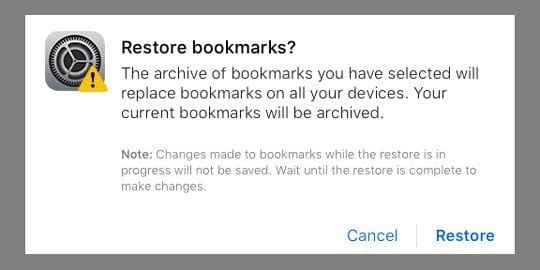
  3. Selezionare l’archivio che si desidera ripristinare e fare clic su Ripristina
    1. Se ci sono più versioni di quelle che possono stare in una pagina, scorrere per vedere tutte le opzioni
    2. I vostri attuali segnalibri vengono salvati come nuovo file di archivio
  4. L’aggiornamento dei segnalibri su tutti i vostri iDevices e Mac che avete effettuato l’accesso con lo stesso Apple ID E che avete abilitato l’opzione Safari di iCloud
  5. Aspetta che iCloud finisca di ripristinare i tuoi segnalibri di Safari
    1. Mentre i segnalibri di Safari vengono ripristinati, le modifiche apportate non vengono salvate

Segnalibri non visualizzati nell’ordine corretto?

Se i segnalibri non vengono visualizzati nello stesso ordine su tutti i dispositivi, controllare il numero di segnalibri nella cartella. Se la vostra cartella contiene più di 500 segnalibri, l’ordine dei segnalibri potrebbe non essere lo stesso su tutti i dispositivi.

Come esportare i segnalibri per la custodia

Se siete in grado di recuperare i vostri segnalibri, è una buona idea esportare i vostri segnalibri di Safari nel caso in cui dovesse succedere qualcosa in futuro. In questo modo, il recupero è facile! Questo processo richiede un Mac che si sincronizza con lo stesso Apple ID.

Come esportare una copia dei tuoi segnalibri Safari sul tuo Mac

  1. Scegliere File; Esporta segnalibri
  2. Selezionare una posizione in cui si desidera esportare il file, quindi fare clic su Salva
    1. Il nome predefinito del file è Safari Bookmarks.html ma è possibile modificarlo se lo si desidera

Hai bisogno di esportare da un altro browser oltre a Safari?

Per esportare una copia dei vostri segnalibri di Mozilla Firefox, Google Chrome o Microsoft Internet Explorer, visitate Mozilla, Google o Microsoft per i passi da compiere per esportare i segnalibri.

Come utilizzare le nuove applicazioni Foto e Fotocamera in iOS 11

La macchina fotografica e la possibilità di scattare foto sono probabilmente la caratteristica più importante dell’iPhone. Questo non è un caso quando ogni anno vediamo importanti aggiornamenti e nuove funzionalità nelle app Foto e Fotocamera di Apple, e quest’anno non fa eccezione. Con iOS 11, Apple ha apportato una serie di aggiunte e miglioramenti alla Fotocamera e alle sue funzioni per rendere le foto ancora più belle. Oggi stiamo dando un’occhiata a quattro di questi cambiamenti.

Foto e applicazioni per fotocamere in iOS 11: Modalità ritratto

Oltre all’iPhone 7 Plus, Apple ha introdotto una nuova impostazione chiamata modalità verticale. La funzione consente agli utenti di scattare una foto con entrambe le fotocamere, in quanto il software riadatta e sfuma lo sfondo per creare un effetto bokeh. Il risultato sono foto con uno sfondo incredibilmente sfocato ma con soggetti incredibilmente chiari. Con iOS 11, Apple ha apportato una serie di modifiche per migliorare ulteriormente le foto.

Ora è possibile utilizzare il flash per scattare foto di ritratti. Inoltre, è ora possibile abilitare l’alta gamma dinamica e la stabilizzazione ottica dell’immagine durante l’acquisizione di ritratti. Infine, i ritratti sono ora molto più belli in condizioni di scarsa illuminazione, dove come prima erano praticamente inutilizzabili.

Foto e applicazioni fotografiche in iOS 11: Riconoscimento facciale

Da qualche tempo, l’applicazione Foto su macOS e iOS è in grado di fornire una lista di volti e di identificarli. Una volta che l’avrete fatto, organizzerà automaticamente le vostre foto da parte delle persone della vostra vita.

Con iOS 11, questa funzionalità è stata migliorata e ora si sincronizza su più piattaforme. Prima, queste impostazioni erano su una base di dispositivi. Ora sono nella nuvola, e si possono facilmente trovare le foto di qualcuno nella tua vita. Inoltre, ora è possibile preferire persone specifiche per vederle per prime.

Per utilizzare questa funzione, entrare in Foto, cliccare su Album e poi selezionare “Persone”.

Formato

iOS 11 ora salva le immagini in un nuovo formato che si tradurrà in file significativamente più piccoli, mantenendo la qualità. Questi nuovi formati, HEVC e HEIF, faranno risparmiare agli utenti fino al 50% del loro spazio, secondo le stime di Apple.

Tutte le foto saranno scattate automaticamente con questo formato, tuttavia, quando si invia una foto ad un amico o ad una e-mail, questa verrà automaticamente convertita in un formato più tradizionale come il JPEG.

Foto e applicazioni fotografiche in iOS 11: Foto dal vivo

Oltre all’iPhone 6s, Apple ha introdotto anche Live Photos. Con questa funzione, tutte le foto scattate raccoglievano anche i primi secondi prima e dopo aver scattato una foto, per poi poter tornare nella propria biblioteca e visualizzarle in seguito.

Con iOS 11, Apple ha aggiunto due importanti miglioramenti a Live Photos, rendendole più divertenti e utili.

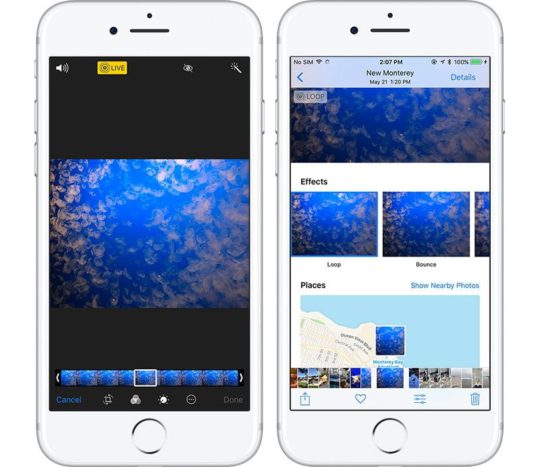
La prima novità è una serie di effetti per Live Photos. In precedenza, quando si toccava con la forza una Live Photo, si iniziava dall’inizio della registrazione delle immagini fino alla fine, come in un video. Ora Apple ha tre nuovi effetti.

Il primo è Loop. Quando questo è selezionato, la Live Photo riprodurrà un segmento accelerato della foto, e poi lo riavvolgerà, creando un loop. Il secondo è il rimbalzo, che va fino alla fine e poi rimbalza rapidamente all’inizio. E l’ultimo è Long Exposure, che prende tutti gli attimi della vostra Live Photo e li sposta in un’unica foto.

Il secondo e più utile cambiamento per Live Photos è la possibilità di scegliere una nuova foto chiave. Così ora, dopo aver scattato una Live Photo, è possibile cliccare su ‘Modifica’ nell’app delle foto, e la prima cosa che vedrete è un nuovo cursore con tutte le cornici della foto. In questo modo, fintanto che si mantiene Live Photos, si può sempre finire con lo scatto perfetto.

iOS 11

Tutte queste caratteristiche sono ora disponibili per i tester di iOS 11, ma tutti gli altri dovranno aspettare fino all’autunno. Se volete provare ora, potete iscrivervi al programma pubblico beta di Apple.

<

Uso del Mac come punto di accesso wireless

Tutti i Mac recenti sono dotati di schede AirPort, che consentono di connettersi alle reti wireless esistenti. È inoltre possibile utilizzare la scheda AirPort per creare la propria rete wireless da una connessione Ethernet esistente. Questo è utile quando avete bisogno di collegare dispositivi wireless, come il vostro iPad, a una connessione Ethernet.

Se volete configurare il vostro punto di accesso, cliccate su “Opzioni Wi-Fi…”. . Quando si esegue questa operazione, appare una finestra popup. Da questa finestra è possibile impostare il nome della rete, il codice di sicurezza WEP e il canale di rete.

Grazie per aver letto questo tutorial di Apple Tool Box. Torna a trovarci presto per altre notizie e consigli di Apple.

Come utilizzare la chat di gruppo iMessage su iPhone o iPad

State organizzando un evento? Rimani in contatto con i compagni di scuola? Dirigete un progetto di squadra al lavoro?

Spesso abbiamo bisogno di un modo per comunicare con molte persone contemporaneamente. Fortunatamente, la chat di gruppo iMessage ci permette di farlo.

iMessage vi permette di inviare testi, foto, clip audio e video – tutto ciò che serve per diffondere il vostro messaggio! In una chat di gruppo iMessage, più persone possono ricevere e rispondere a queste cose, tutte nella stessa conversazione.

Basta che gli utenti abbiano un Apple ID e un accesso a Internet.

La chat di gruppo iMessage ha innumerevoli usi preziosi. Vi mostreremo esattamente come usarlo dalla creazione alla cancellazione e tutto ciò che sta in mezzo. Leggete qui sotto per saperne di più.

Consigli rapidi

&amp;lt;h4 gsrt&amp;quot; role=&amp;quot;heading&amp;quot; aria-level=&amp;quot;3&amp;quot;&amp;gt; Consigli rapidi per creare e inviare messaggi di gruppo su iPhone, iPad e iPod

  1. Verificare che la messaggistica MMS sia attivata per eventuali testi verso Android o altri dispositivi mobili. Vai a Impostazioni &amp;amp;gt;gt; Messaggi e attiva/disattiva su MMS Messaging
  2. Aprire l’applicazione Messaggi
  3. Creare un nuovo messaggio
  4. Nel campo A, inserire tutti i nomi dei destinatari o toccare il segno più per aggiungere i contatti
  5. Crea il tuo messaggio
  6. Toccare la freccia di invio

Messaggi correlati

  • Come rimuovere se stessi da un iMessaggio iMessaggio di gruppo
  • Cos’è iMessaggio? Una guida di base
  • Nessun avviso di testo o messaggio di notifica o suoni su iPhone? Correzioni
  • Come cancellare testi e iMessaggi sul tuo Mac
  • Ecco le più grandi modifiche ai messaggi e al FaceTime in iOS 12
  • Continuate a perdere messaggi e chiamate? Ecco come risolvere il problema

Cos’è un iMessaggio di gruppo secondo Apple?

È una cosa che confonde! Ecco quello che Apple considera i tre tipi di messaggi di gruppo.

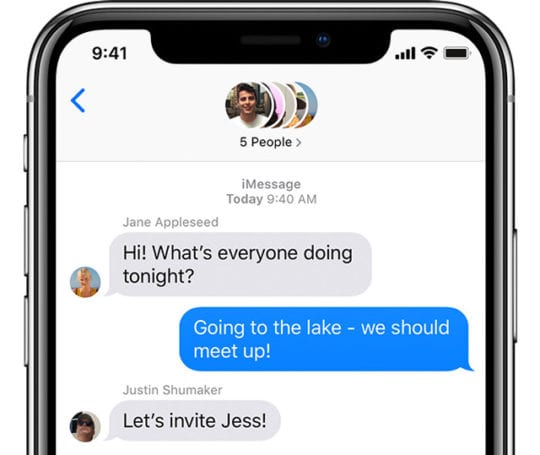
  1. Gruppo iMessage – tutti i messaggi dei partecipanti vengono inviati da dispositivi Apple utilizzando un ID Apple con iMessage attivato. Vedi tutte le risposte
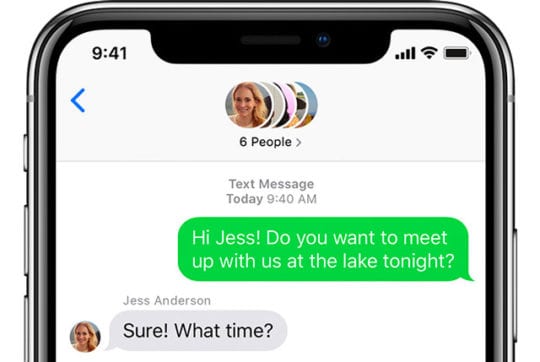
  2. MMS di gruppo – i partecipanti al gruppo inviano messaggi da dispositivi Apple e non Apple. Group MMS supporta foto, video e testi. Vedi tutte le risposte
  3. SMS di gruppo – i partecipanti al gruppo inviano messaggi da tutti i tipi di dispositivi senza alcun supporto multimediale. I messaggi vengono inviati come testi individuali e le persone non vedono le risposte del gruppo nel suo insieme

Apple supporta pienamente solo uno di questi gruppi: Gruppo iMessage

Sì, proprio così! Il vostro iPhone supporta veramente solo i messaggi di gruppo di iMessage, dove tutti i partecipanti utilizzano dispositivi Apple e i messaggi sono in bolle blu!

Solo i messaggi di gruppo di iMessage consentono di nominare un gruppo, aggiungere o rimuovere persone dal gruppo, o lasciare il gruppo.

Come distinguere tra un gruppo iMessage e un SMS/MMS?

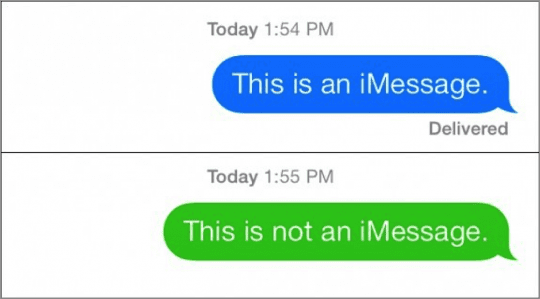
È facile. i gruppi iMessage sono sempre bolle blu mentre gli SMS/MMS sono verdi.

Come creare una chat di gruppo iMessage

Prima di tutto, creiamo una chat di gruppo.

Idealmente, tutti coloro che si desidera contattare hanno un dispositivo Apple che consente loro di utilizzare iMessage. In caso contrario, sarete limitati a gruppi di SMS o MMS: la vostra rete potrebbe essere a pagamento per l’utilizzo di questi. In entrambi i casi, il processo di creazione della chat di gruppo è lo stesso.

Aprite l’applicazione Messaggi sul vostro dispositivo Apple preferito.

  • Toccare l’icona della matita e della carta per comporre un nuovo messaggio
  • Nel campo &amp;quot;To:&amp;quot; digitare il nome, il numero o l’indirizzo e-mail di tutti quelli che si desidera aggiungere
  • Oppure toccare l’icona più e trovarli nell’elenco dei contatti
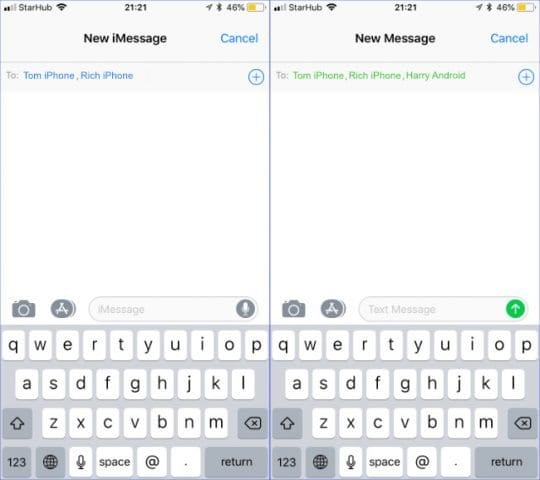
  • Man mano che si aggiungono i contatti i loro nomi appariranno in blu o verde
    • Il blu significa che hanno accesso a iMessage – fantastico!
    • Verde significa che non hanno accesso e sei limitato agli SMS o MMS: non è un granché…

Schermata dei nomi dei contatti in blu e verde per indicare iMessage e SMS

  • Con l’aggiunta della vostra lista di contatti, digitate un messaggio qui sotto e toccate invio
  • La vostra chat di gruppo viene creata e chiunque nel gruppo può leggere e rispondere al vostro messaggio

Il numero massimo di persone che puoi aggiungere può essere limitato dalla tua rete mobile

Sono riuscito a creare un gruppo di oltre 25 persone come test. Tuttavia, altri utenti hanno notato un limite di 10 o 20 membri.

Come denominare una chat di gruppo nell’applicazione Messaggi

Ora che sapete come creare chat di gruppo su iMessage, vorrete imparare a dar loro un nome.

Ricordate che potete nominare solo un gruppo iMessage. Non è possibile dare un nome a una conversazione SMS o MMS di gruppo.

La buona notizia è che si può nominare quasi tutti i gruppi iMessage, purché ci siano almeno 2 partecipanti.

A differenza di altre funzioni del gruppo iMessage come Lascia questa conversazione e Rimuovi un membro che richiedono un minimo di 4 membri in totale, è possibile nominare un gruppo che ha solo due persone. E naturalmente, anche tutto ciò che è al di sopra di due funziona!

Date al vostro gruppo un nome che riconoscerete subito!

È abbastanza semplice vedere con chi si parla in conversazioni individuali, ma le chat di gruppo e le loro varie configurazioni possono essere difficili da tenere sotto controllo.

Per impostazione predefinita, il gruppo prende il nome da tutti i membri, il che lo fa uscire rapidamente dal bordo dello schermo di un iPhone.

Questo può essere particolarmente confuso se si hanno più gruppi con membri leggermente diversi.

Un’opzione migliore è quella di cambiare il nome in qualcosa di rilevante, come Work Buddies, o Cinema Club.

Tenete presente che qualsiasi nome scegliete sarà visibile a tutti i membri del gruppo!

Come creare &amp; Nominare un iMessaggio iMessaggio di Gruppo

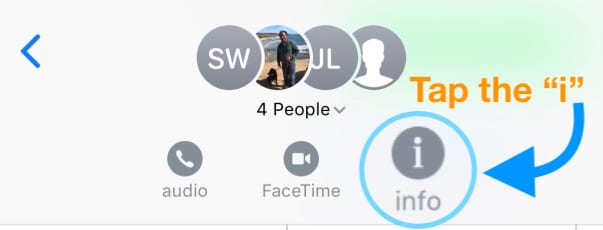
  • Per cambiare il nome, aprire la chat di gruppo e le immagini o i pulsanti del profilo in cima al thread del messaggio
  • Quindi toccare il tasto “i” o il pulsante informativo nella parte superiore dello schermo
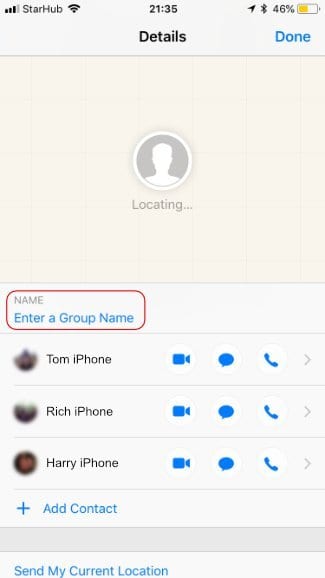
  • Questo vi porta alla pagina dei dettagli della chat di gruppo – una schermata che visiteremo spesso in questo post
  • Toccare il pulsante Inserire il nome di un gruppo e digitare il nome desiderato Toccare il pulsante informazioni per cambiare il nome della chat di gruppo

Non vedi Inserisci il nome di un gruppo?

Se non lo vedete come un’opzione, è probabile che il vostro gruppo includa partecipanti che utilizzano dispositivi non Apple o persone che utilizzano dispositivi Apple ma non hanno effettuato l’accesso a iMessage con il loro Apple ID.

Ricordate, potete nominare solo iMessaggi di gruppo, non i messaggi di gruppo MMS o SMS.

Come aggiungere qualcuno al gruppo

È comune la necessità di aggiungere altri membri man mano che la chat di gruppo si sviluppa.

Forse all’inizio non avevate i dati di contatto di qualcuno, o forse l’attenzione del gruppo si è spostata su un numero maggiore di persone.

In ogni caso, vorrete sapere come aggiungere persone alla chat.

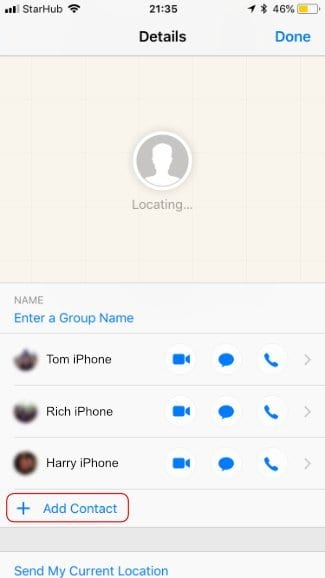
Aggiungi un membro al messaggio di gruppo

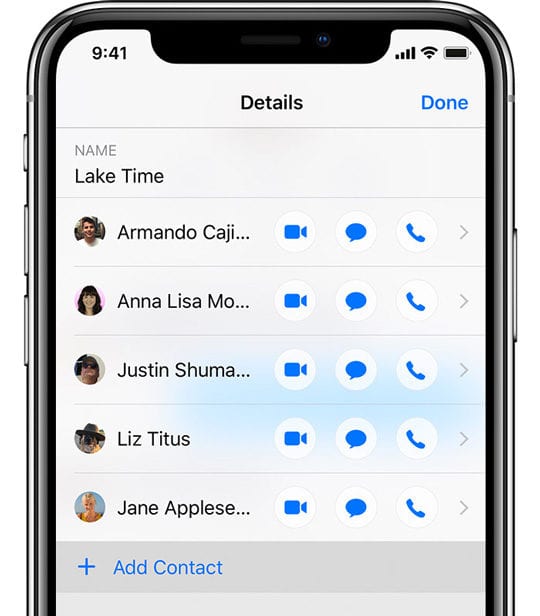
  1. Per farlo è necessario visitare la stessa pagina dei dettagli della chat di gruppo di prima, questo si trova toccando il pulsante informazioni nella parte superiore della schermata di chat
  2. Da qui avete la possibilità di Aggiungere contatto
  3. Come prima, inserite i dati specifici o cercate attraverso la vostra lista di contatti
  4. Una volta aggiunti al gruppo, i nuovi membri non saranno al corrente dei messaggi precedenti, ma potranno ricevere e rispondere a qualsiasi nuovo messaggio inviato al gruppo

Aggiungi contatti dalla pagina dei dettagli della chat di gruppo

Come rimuovere qualcuno dal gruppo

Inevitabilmente, vorrai rimuovere le persone dalle tue chat di gruppo. Questo potrebbe essere dovuto al fatto che sono state aggiunte per errore o sono diventate dirompenti. Qualunque sia la ragione, è facile dare loro il via.

È possibile rimuovere gli utenti solo se ci sono più di due altri membri, tanto per cominciare – altrimenti, si può anche solo inviare un messaggio alla persona rimanente in privato.

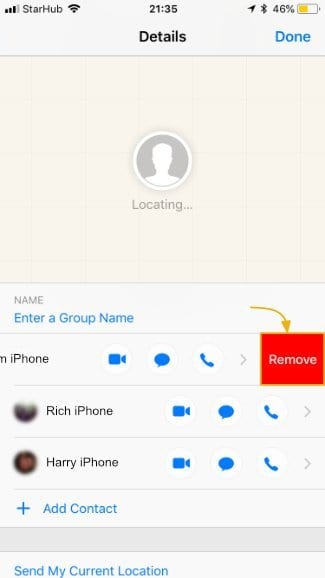
  • Ancora una volta è necessario visitare la pagina dei dettagli della chat di gruppo
  • Da qui, far scorrere a sinistra sulla persona che si vuole cacciare e toccare il pulsante rosso di rimozione
  • Dopo averlo fatto, ai rimossi viene notificato che hanno lasciato la conversazione e non potranno più inviare o ricevere messaggi con quel gruppo.

Rimuovete i contatti indesiderati dalle vostre chat di gruppo passandoci sopra il loro nome

Come disattivare le notifiche

Se la conversazione di gruppo si sta accendendo, potreste voler silenziare le vostre notifiche per un po’.

Questo potrebbe accadere se non siete in grado di rispondere subito, o forse siete solo stanchi di sentire la vostra suoneria così tanto.

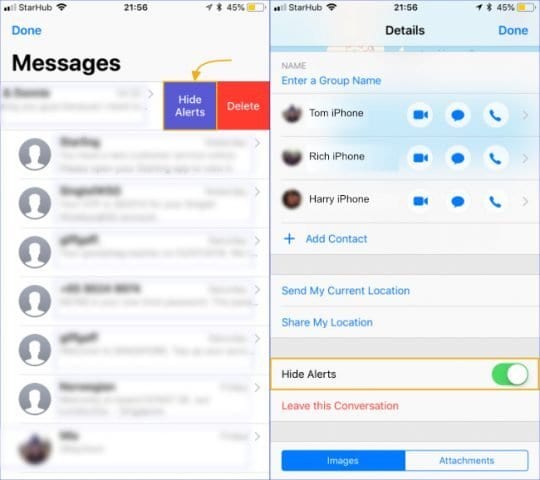
È possibile disattivare le notifiche per qualsiasi conversazione nell’applicazione Apple Messages utilizzando uno dei due metodi

  • Il primo è quello di scorrere a sinistra sul nome della chat dall’elenco iniziale delle conversazioni nell’applicazione Messaggi. In questo modo si ha la possibilità di cancellare la conversazione o di nascondere gli avvisi. Scegliere Nascondi avvisi
  • Il secondo metodo consiste nel visitare la stessa pagina dei dettagli della chat di gruppo. In fondo alla pagina, attivare l’opzione per nascondere gli avvisi

Ci sono due modi per nascondere gli avvisi per le conversazioni nei messaggi

  • Un’icona della luna appare accanto alle conversazioni che sono mute

Puoi ancora leggere e rispondere ai messaggi, ma non riceverai più notifiche per quella chat.

Assicuratevi di non trascurare un gruppo una volta disattivati gli allarmi. Potete riaccenderli in qualsiasi momento seguendo gli stessi passi.

Come lasciare una chat di gruppo

Alla fine, una chat di gruppo non vi servirà più.

Potrebbe essere che lo scopo dietro la sua creazione sia passato, o semplicemente che ne abbiate avuto abbastanza della marea di messaggi da tenere il passo.

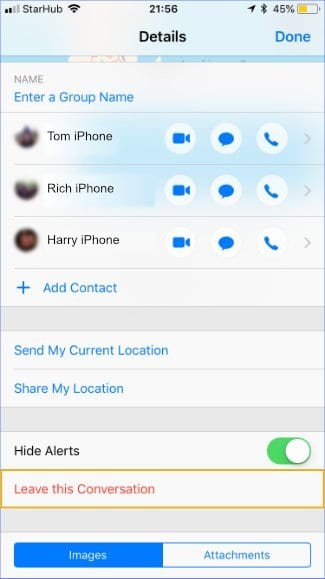
Se volete lasciare una chat di gruppo dovete visitare la pagina dei dettagli della chat di gruppo un’ultima volta.

Nella parte inferiore dello schermo, avrete la possibilità di lasciare questa conversazione.

Lasciare una chat di gruppo per non ricevere più messaggi per esso

Così facendo, notificherai agli altri membri che hai lasciato, e non riceverai più messaggi aggiunti al gruppo – a meno che qualcuno del gruppo non ti aggiunga di nuovo.

Per ulteriori informazioni sull’uscita dalle chat di gruppo o su come rimuovere altri, vedere questo articolo di approfondimento

La FINE

Dovresti essere molto a tuo agio con la chat di gruppo di iMessage ormai!

Tuttavia, se vi trovate con qualche domanda o se non funziona come previsto, assicuratevi di farcelo sapere nei commenti e noi vi aiuteremo.

Come prendere in prestito gli eBook per tutta la tua famiglia: 4 fantastiche applicazioni!

È estate! Con l’aumento delle temperature e dell’umidità, i luoghi di lavoro rallentano, le scuole chiudono, e collettivamente noi, la gente dell’emisfero nord, tiriamo un enorme sospiro di sollievo: l’inverno è finito. L’estate è la stagione delle vacanze in famiglia, il tempo di visitare abeach, lago o piscina. È tempo di viaggiare in un parco nazionale o statale o in qualche altro posto dove ci si pettina, si scambia il trucco con la crema solare e ci si rilassa .

Pronta la lettura frontale su iPad, iPhone

La mia attività estiva preferita in assoluto è la lettura, il recupero di tutti quei libri che volevo leggere ma che non ho mai letto. Afferrare il mio telo da mare significa anche afferrare il mio libro. Niente mi dà più piacere che stare seduto in spiaggia, con l’ombrellone sopra e il libro sotto, mentre tutti gli altri in famiglia giocano in acqua, sempre a portata di mano. La lettura estiva è il mio nirvana o almeno il suo parente più vicino.

Come leggere in un mondo digitale

Negli ultimi anni ho scambiato i tradizionali libri cartacei con il mio iPad, iPhone o un altro dispositivo di lettura elettronica. Adoro i libri di carta, ma nella mia ricerca di ridurre il numero di trascinamenti in spiaggia da parte della nostra famiglia, ho scelto di prendere il mio iPad. Il mio iPad porta con sé non solo i miei libri, ma anche alcuni per il mio partner, alcuni per i bambini, persino un paio per Nonna e Nonno (nonna &amp; nonno.) Abbiamo anche scaricato alcuni video per i bambini, così quando diventano irrequieti non sentiamo ancora il lamento che vogliono impacchettare.
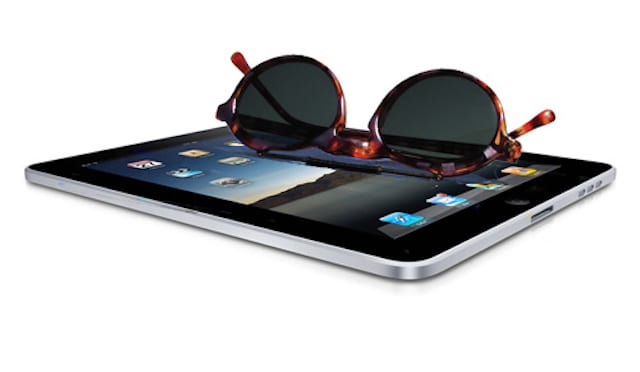
Il trucco per portare con sé il proprio iPad è anche quello di portare con sé un paio di occhiali da sole polarizzati. Gli occhiali da sole polarizzati aiutano a vedere chiaramente lo schermo, riducendo tutti quei riflessi che sono un tale fastidio in una giornata di sole. Potrebbe essere necessario regolare l’angolo del display per vedere meglio. Basta ruotare l’iPad in verticale o in orizzontale e vedere quale angolo funziona meglio per la lettura elettronica dell’iPad. Vi consiglio anche di prendere un ombrellone o di sedervi sotto un bell’albero fresco – questo aiuta con l’e-reading dell’iPad e tiene a bada le scottature solari.

La regola di lettura 20/20/20

A parte il fatto di indossare occhiali da sole polarizzati e di stare sotto l’ombrello o l’albero, è una buona idea mantenere gli occhi felici dando loro una pausa ogni 20 minuti circa. La migliore pratica è quella di distogliere l’attenzione da ciò che è davanti a voi (il libro.) Concentrate la vostra vista su qualcosa in lontananza, ad un minimo di 20 metri di distanza. Mantenete la messa a fuoco per almeno 20 secondi e fate un bel respiro lungo.
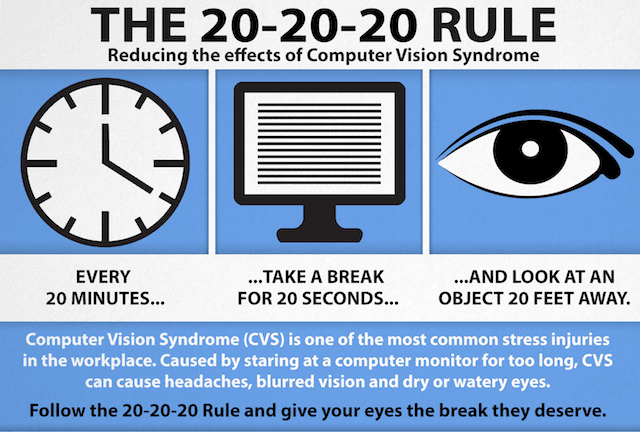
fonte: Lenstore.it

I medici oculisti la chiamano la regola del 20/20/20. Seguirla aiuta a mantenere gli occhi umidi e riduce l’affaticamento della vista. Tenere quei 20 secondi sembra facile, sulla carta, ma in realtà è un po’ difficile. Quindi quello che faccio è eseguire un conto alla rovescia nella mia testa. Comincio a 30 perché ho la tendenza a pensare ai numeri troppo velocemente. Mentre faccio il conto alla rovescia, sposto la mia attenzione su cose diverse in lontananza e dico il nome di quelle cose nella mia testa. Fare questo mi distrae abbastanza, così do onestamente ai miei occhi la pausa di cui hanno bisogno.

Tutte le mie applicazioni di lettura preferite

Nei miei anni di e-reading per iPad ho provato diverse app di lettura ed ecco alcune delle mie preferite. Penso che alcune di queste diventeranno anche le tue preferite!

Allora, diamoci da fare!

Overdrive

Questa è di gran lunga la mia app di e-reading preferita in assoluto per iPad. È anche quella che la mia biblioteca locale supporta, così posso leggere i miei autori preferiti e gli autori New-To-Me senza costi aggiuntivi come parte della mia iscrizione alla biblioteca. Gli svantaggi sono che, come un tradizionale prestito di libri cartacei, l’eBook ha una durata di vita limitata sul dispositivo (di solito 14-28 giorni a seconda della politica della biblioteca locale). Quando il prestito scade, l’eBook non è più accessibile e se non è ancora stato letto o non è stato completato, è necessario controllare di nuovo. Le biblioteche hanno anche un numero limitato di licenze per ogni libro, quindi a volte sarete messi in lista d’attesa. Questo vale in particolare per le ultime uscite di libri. Se siete una persona come me che ha molti libri della sua lista dei desideri, una lista d’attesa non è un problema. Ci sono molti libri disponibili al momento, quindi posso permettermi di aspettare.

Navigazione Overdrive
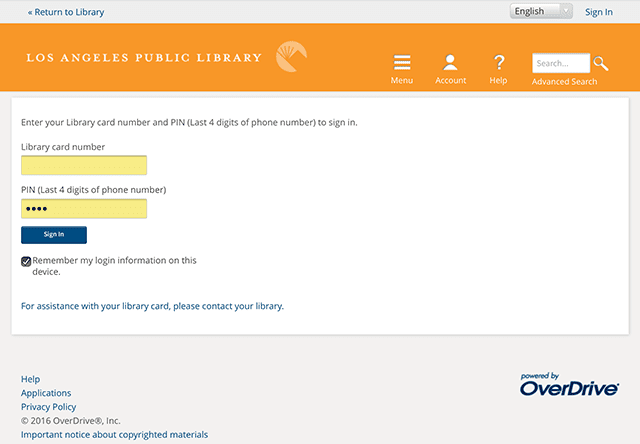
Una volta fornito il numero di tessera della biblioteca e l’eventuale PIN, si viene indirizzati alla Home Page di Overdrive della biblioteca. Lì si naviga per trovare i libri che si desidera controllare o se non sono attualmente disponibili posti in lista d’attesa. La lista dei desideri è disponibile, quindi se siete interessati a un libro ma non volete ancora leggerlo, lo inserite nella vostra lista dei desideri. Sono disponibili audiolibri, film, musica e altri tipi di materiale, a seconda della vostra biblioteca. Molte biblioteche dispongono anche di contenuti in diverse lingue, che si rivolgono alle popolazioni regionali. Molte biblioteche di quartiere Overdrive contengono materiale in spagnolo, coreano e cinese: io vivo in California, quindi questo ha senso.
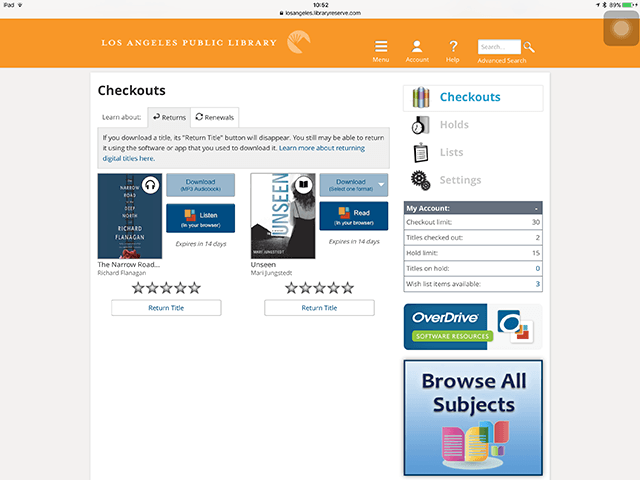
Overdrive ha un’app disponibile tramite l’Apple App Store. Devi impostare ogni libreria di cui sei membro con il tuo numero di iscrizione e il PIN, se applicabile. Ma è una cosa che si fa una volta sola. E l’interfaccia di Overdrive è molto semplice da usare e vi mostra tutte le librerie a cui siete collegati. Ci sono schede per il tuo Account, la Cronologia, le Impostazioni e lo Scaffale. Bookshelf mostra tutti gli eBook e gli altri materiali attualmente controllati, incluse tutte le librerie a cui ci si connette. Scaricare materiali è facile, e ci sono opzioni per eBook EPUB e Kindle, Audiobook MP3, o Play for Streaming Video. È inoltre possibile ascoltare, leggere o riprodurre direttamente nel browser di Overdrive (è necessaria una connessione Wi-Fi o cellulare) o leggere tramite le applicazioni Overdrive o Kindle.

Il ponte verso i libri e altri libri!

Collegandovi a più biblioteche, ampliate il vostro campo di possibilità di e-reading per iPad. Se un libro non è disponibile nella vostra biblioteca principale, provate con un’altra biblioteca. Pensate in generale. Sono membro della biblioteca della mia città, ma sono anche membro della biblioteca della mia contea – ogni biblioteca ha un account Overdrive separato. Alcune comunità ti permettono anche di entrare nella loro biblioteca se sei membro di una biblioteca vicina. Alcune hanno accordi reciproci con altre biblioteche in tutto il paese, quindi se ti iscrivi ad una di esse, puoi iscriverti a TUTTI senza costi aggiuntivi. Verificate con la vostra biblioteca locale e chiedete se hanno accordi reciproci.
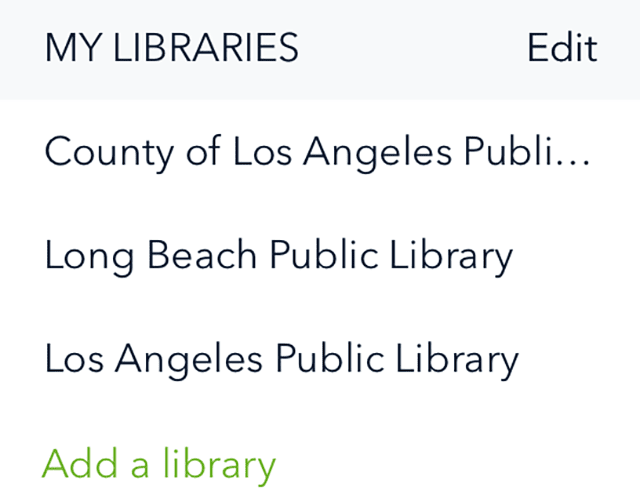
È anche possibile acquistare ogni anno l’iscrizione per le biblioteche non residenti al di fuori della propria regione. Conosco alcune città che offrono questo vantaggio ai non residenti, come Philadelphia Free Library, Houston Public Library e LA Public Library. Queste sono probabilmente le collezioni più grandi, ma molte biblioteche regionali offrono l’iscrizione anche ai non residenti, di solito per una piccola quota annuale. Quindi, se non riuscite a trovare quello che cercate in una biblioteca, controllate in un’altra. Di solito, posso trovare tutti i libri che la mia famiglia vuole leggere. La lezione qui è quella di diversificare l’appartenenza alla biblioteca: più ne avete, più è probabile che troviate il libro che volete per la lettura elettronica per iPad!

Il mondo è la tua ostrica

Overdrive è disponibile e collegato alle biblioteche pubbliche e scolastiche di circa 40 e più paesi: Belgio, Canada, Cina, Danimarca, Olanda, India, Giappone, Corea del Sud, Irlanda, Germania, Svezia, Tailandia, Turchia, Singapore, Malesia, Regno Unito, Svizzera, Sudafrica, Lussemburgo e Stati Uniti.

Per ulteriori informazioni su Overdrive, consultate la loro homepage.

3M Cloud Library

3M è il principale concorrente di Overdrive, al servizio del pubblico e di alcune biblioteche commerciali. Alcune biblioteche, come la mia, hanno sia Overdrive che 3M Cloud Library. 3M Cloud Library ha anche un’app sull’Apple App Store. Come Overdrive, ci si iscrive utilizzando la tessera della biblioteca ed eventualmente un PIN. Una volta fornite queste informazioni, si viene indirizzati alla pagina dei libri in primo piano della 3M Cloud Library. Lì si naviga per trovare i libri che si desidera controllare o se non sono attualmente disponibili posti in attesa. La lista dei desideri è disponibile, 3M Cloud Library chiama questo “Libri di interesse” (icona della bandiera), quindi se siete interessati a un libro ma non volete ancora leggerlo, lo inserite nella vostra lista dei Libri di interesse.

Simile a Overdrive, è disponibile il collegamento a più biblioteche. E come il prestito tradizionale della biblioteca, l’eBook ha una durata di vita limitata sul dispositivo (di solito 14-28 giorni a seconda della politica della biblioteca locale). Quando il prestito scade, il libro o altro materiale della biblioteca non è più disponibile sul dispositivo. Quindi, se non hai mai letto quel libro o non l’hai completato, devi controllarlo di nuovo.

C’è un’App per questo!
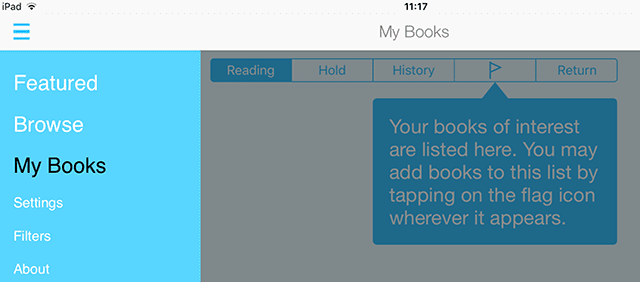
3M Cloud Library supporta iOS, Android e offre applicazioni desktop per PC e MAC. Tutto avviene attraverso queste applicazioni, dall’iscrizione alla ricerca, al posizionamento e al controllo dei materiali della biblioteca. Dico materiali perché si può controllare tutto ciò che le biblioteche hanno nelle loro collezioni digitali, compresi audiolibri, anche film e musica a seconda della biblioteca. Potete leggere o ascoltare il materiale in 3M Cloud Library direttamente nell’applicazione, attraverso il browser o in Adobe Digital Editions. È anche possibile trasferire gli eBook ad altri lettori come Nook, Amazon Fire e Kobo.

Procedere con cautela

Una significativa carenza di 3M, almeno in questo momento, è che non è possibile trasferire alcun contenuto sul tuo Amazon Kindle o nell’app Kindle. Overdrive ha un vantaggio in questo caso, almeno per le biblioteche pubbliche.

La 3M Cloud Library è disponibile e collegata alle biblioteche dei seguenti paesi: Australia, Canada, Nuova Zelanda, Regno Unito e Stati Uniti.

Per ulteriori informazioni sulla 3M Cloud Library, consultate la loro homepage.
Kindle

Kindle è il più vecchio e saggio e-reader in sala, che ha fatto il suo debutto nel 2007. È il primo blockbuster di e-reader, e il suo nome è da sempre sinonimo di e-reading. Kindle fa parte della famiglia Amazon, e ci sono molti modelli diversi di Kindle, tra cui Amazon Fire, Kindle Paperwhite e l’applicazione Kindle, disponibile per i dispositivi iOS e Android. Dispone anche di software per Windows e Mac e di un lettore cloud, che consente ai lettori l’accesso tramite qualsiasi browser web (è necessaria una connessione wifi). Kindle sostiene di avere una delle più grandi collezioni di biblioteche digitali, con circa 4,5 milioni di eBook nello US Store.

L’esperienza Kindle: Lo sguardo ma non la sensazione della carta

Il Kindle Paperwhite e-Reader è l’esperienza di lettura più vicina alla carta che si possa trovare. Molte persone sono ancora insoddisfatte del bagliore di iPad, iPhone e altri tablet giurati da Kindle Paperwhite. E come e-reader (è possibile connettersi a internet per controllare la posta elettronica ecc.), una sola carica dura settimane contro giorni. L’ultimo modello di Kindle di Amazon, l’Oasis, sostiene di avere mesi e mesi di vita della batteria a causa dei magneti intrecciati nel coperchio che ricarica la batteria di bordo.

Fonte: Amazon

La differenza più grande tra Kindle e Overdrive/3M è che con Kindle è possibile acquistare libri E libri in prestito. Quindi se il vostro libro preferito o l’ultima versione non è disponibile tramite le vostre librerie, Amazon lo metterà sicuramente in vendita.

Biblioteca di prestito di Kindle

Kindle offre anche una biblioteca di prestito, dove si prestano i libri kindle acquistati con la famiglia e gli amici per la lettura elettronica dell’iPad. Il prestito è limitato a 14 giorni, dopo i quali il libro non è più disponibile. Il prestito è disponibile per tutti i tipi di dispositivi supportati, quindi se hai un Kindle e il tuo amico un iPad, condividi quel libro tramite l’applicazione Kindle. I libri vengono prestati uno alla volta, quindi non è possibile prestare un solo libro a più persone contemporaneamente. Se un prestito non viene accettato dopo sette giorni, quel libro diventa disponibile per un nuovo prestito. Sfortunatamente, non tutti i libri Kindle sono prestabiliti e attualmente non è possibile prestare riviste o giornali. I libri ammissibili al prestito presentano l’opzione “Presta questo titolo” quando selezioni quel libro dalla tua lista di libri sulla tua pagina dei contenuti di Amazon.
Kindle e Amazon Prime Member Benefits

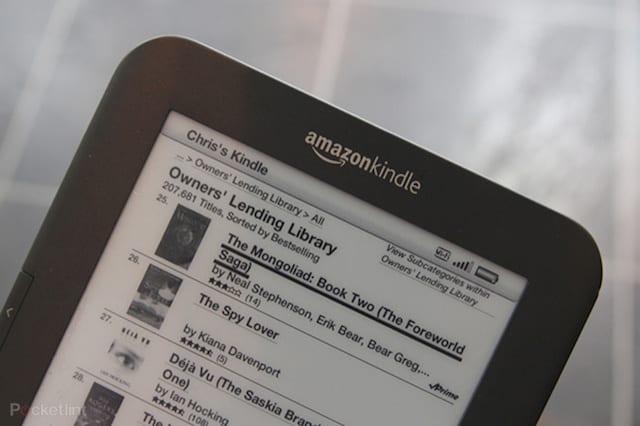
I membri di Amazon Prime ricevono anche alcuni vantaggi aggiuntivi attraverso la Kindle Owner’s Lending Library. Questo vantaggio consente ai proprietari (Prime Members) di prendere in prestito un libro ogni mese dal catalogo di eBook Kindle, attualmente a circa 1 milione di eBook. Non c’è una data di scadenza su questo libro. Non scomparirà dal dispositivo finché non si deciderà di sostituirlo con un nuovo libro.

Purtroppo l’eBook può essere letto solo su un dispositivo registrato su Amazon. Non è possibile leggere i libri KOLL (Kindle Owner’s Lending Library) tramite l’app kindle, quindi qui non si può leggere l’e-reading per iPad. La maggior parte dei libri in KOLL sono esclusivi Kindle, non libri dei grandi editori, quindi se state cercando un best seller del New York Times, non lo troverete in KOLL. Questo non significa che i libri KOLL siano cattivi. Infatti, scoprirete alcuni grandi autori nuovi e troverete alcuni titoli affascinanti da leggere. Alcuni di questi autori e libri sono addirittura entrati nella lista dei bestseller del New York Times!

FeaturingKindle Unlimited

Per confondere ulteriormente le cose, Amazon offre Kindle Unlimited, un servizio di abbonamento mensile dove a pagamento (attualmente 9,99 dollari al mese) puoi leggere tutti i libri che vuoi e controllare fino a 10 libri alla volta. Come KOLL, non ci sono date di scadenza. Ma Kindle Unlimited include anche gli audiolibri e l’accesso all’applicazione Kindle per poter leggere su qualsiasi dispositivo, in qualsiasi momento.
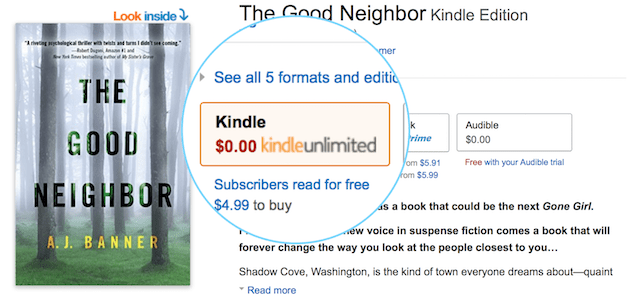
Fonte: Amazon

Kindle Unlimited attinge anche dalla biblioteca di prestiti Kindle più 1 milione, con un’eccezione importante. Gli abbonati a Kindle Unlimited hanno accesso a tutti i libri di Harry Potter. In questo momento, Amazon sta ancora lavorando ad accordi con i Big Publishers, quindi quei libri, tra cui la maggior parte dei bestseller, non sono ancora disponibili.
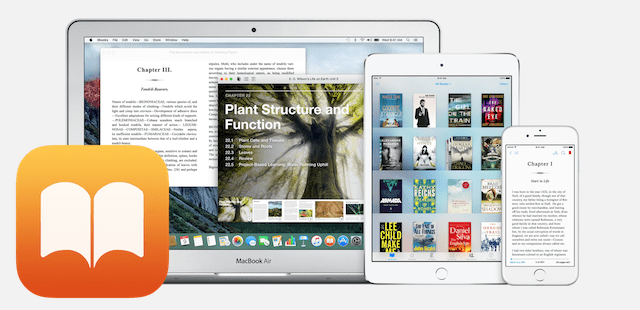
iBooks

Molti popoli indossano l’abbigliamento di iBooks per iPad e-reading. Si acquistano libri tramite l’iBooks Store e ci sono molte offerte che sono gratuite così come gli ultimi bestseller per l’acquisto. La bellezza di iBooks sono gli strumenti di navigazione. La maggior parte degli utenti di iDevices trovano la navigazione su iBooks molto intuitiva, seguendo le stesse regole del vostro iPad o iPhone. Gira le pagine con un click sul tuo iDevice e leggi una pagina alla volta. Oppure girate il vostro iPad in orizzontale per visualizzare due pagine alla volta. Usate il dito come evidenziatore quando leggete un libro sul vostro iDevice. Con iBooks, potete condividere frasi direttamente dalla pagina su Facebook o Twitter o inviare un frammento di testo o un’e-mail. Potete anche leggere in bianco su nero utilizzando la modalità notturna.

iBooks Multi-Touch Experience

iBooks sfrutta anche il multi-touch. Cercate i libri etichettati Multi-Touch nell’iBooks Store. L’utilizzo del multi-touch consente di sfogliare e scorrere le gallerie fotografiche, usare le dita per ruotare gli oggetti, guardare le animazioni e persino ascoltare commenti audio. Per gli utenti che amano un’esperienza di e-reading interattiva su iPad, il multi-touch fa per voi!
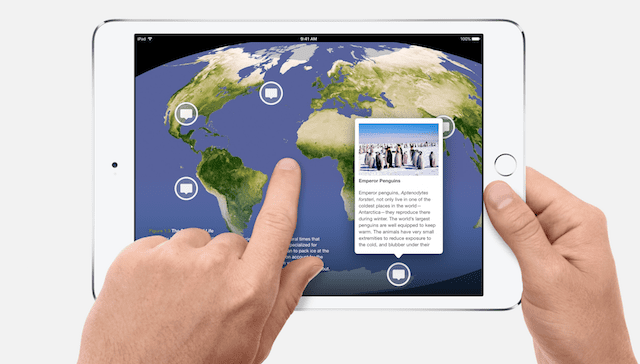
fonte: apple

iCloud Sync con iBooks

iBooks si sincronizza con iCloud in modo che tutti i tuoi iDevices e i tuoi computer abbiano accesso a tutti i tuoi libri in qualsiasi momento. Così puoi iniziare a leggere su un dispositivo e riprenderlo più tardi su un altro dispositivo, e comincerai proprio dove sei finito. È interessante notare che attualmente iCloud non fornisce servizi per gli audiolibri, quindi questi non saranno sincronizzati tra i vostri dispositivi. E molte delle funzioni di iCloud richiedono iOS 9 o successivo e Mac OS El Capitan o successivo.
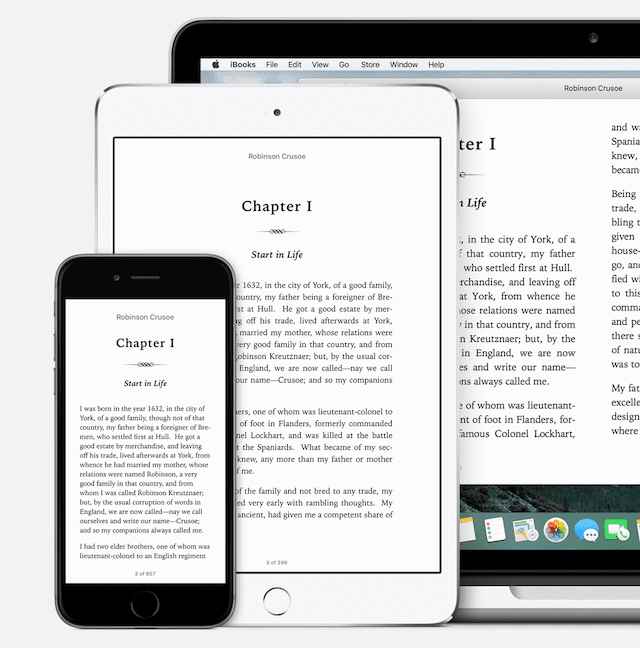
fonte: apple

Come condividere iBooks

iBooks permette un po’ di condivisione, ma non è neanche lontanamente robusto come il Kindle di Amazon. Se hai abilitato Family Sharing, puoi condividere i tuoi libri e alcuni altri supporti iTunes (musica, applicazioni e film) con un massimo di sei membri della famiglia che sono identificati come parte della condivisione familiare. Family Sharing funzionerà su iOS 8 e successivi e MAC OS Yosemite e successivi. È interessante notare che gli audiolibri non sono ammissibili per Family Sharing. Vai a capire.

iBooks legge i PDF

Infine, iBooks dispone di una biblioteca di oltre 2,5 milioni di libri e conteggi. iBooks tiene anche traccia di tutti i vostri file PDF. Così ogni progetto, proposta, guida o altro documento viene inserito nella vostra biblioteca iBooks per un facile accesso. Avete anche la possibilità di salvare qualsiasi PDF su iBooks quando lo ricevete via e-mail per una facile e-lettura su iPad.

La vera magia di iBooks; Un mondo di libera lettura

La funzione PDF di iBook è la vera magia. Aprendo tutti i PDF, iBooks ti dà accesso al mondo dei libri ePub. E questa è la tua chiave per l’e-reading del mondo su iPad! Puoi visitare siti come Project Gutenberg, Open Library, Internet Archive, Smashwords, BookBoon, Bookyards, Free eBooks.net, ManyBooks, DigiLibraries, LibriVox, The Online Books Page, persino l’eBookstore di Google e molti altri. Tutti questi siti offrono libri ePub gratuiti e a pagamento, e alcuni offrono versioni per Kindle e versioni per la lettura nel tuo browser. Alcuni offrono anche audiolibri. Alcuni di questi siti richiedono l’iscrizione, altri no.
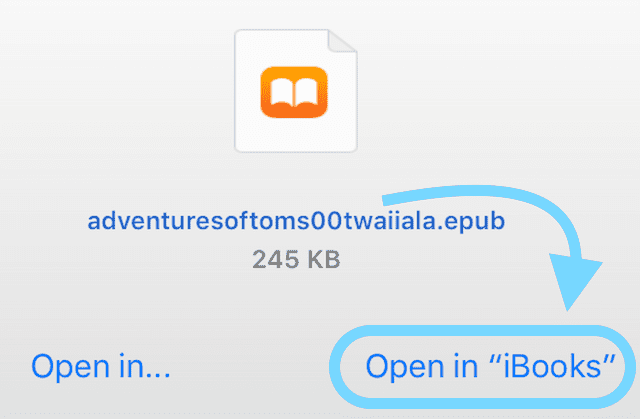
Se volete leggere questi libri ePub in iBooks, il trucco è di assicurarsi di selezionare “Apri in iBooks” quando appare durante il download. Una volta scaricati, trattateli come fareste con qualsiasi iBook: la navigazione è la stessa.

Fonte: la-sight.com

Wrap Up

L’estate è il momento perfetto per sedersi e rilassarsi con un libro in mano. In questi giorni i nostri iDevices offrono un’ottima scelta per trovare il libro giusto per il momento. I nostri iDevices conservano molti libri per la lettura elettronica su iPad, così abbiamo sempre delle opzioni per noi stessi e per chiunque altro in famiglia. Gli schermi dei nostri iDevices sono migliorati nel corso degli anni, quindi la lettura è molto più piacevole di quanto non lo fosse in passato. E avere un paio di occhiali da sole polarizzati aiuta nelle giornate di sole, quando i riflessi e i bagliori dominano la giornata.

Allora, cosa state aspettando?

Prendete qualche eBook e andate in spiaggia, in piscina, sull’amaca o ovunque vi porti il vostro viaggio. E non dimenticate l’ombrellone e la crema solare. Buona lettura elettronica per iPad!

iPhone 11/XR/XS/XS/X suoneria o volume dell’allarme troppo basso? Controllate questa impostazione per risolvere il problema!

Ricevere telefonate o sentire i vostri allarmi è una delle cose più importanti che fanno i nostri iPhone! E le chiamate perse non sono divertenti, soprattutto quando provengono dal vostro capo o da un membro della famiglia. Quindi, quando non riesci a sentire la suoneria del tuo iPhone o i tuoi allarmi perché il volume è troppo basso o si abbassa dopo i primi due squilli, è un vero problema.

Oggi, condividiamo l’unica impostazione che risolve questo problema per la maggior parte delle persone. E aggiungeremo alcuni consigli aggiuntivi per far suonare il vostro iPhone in modo forte e costante!

Quindi diamoci da fare!

Consigli rapidi

Seguite questi rapidi consigli per aumentare il volume della suoneria o dell’allarme del vostro iPhone

  • Spegnete temporaneamente Face ID e riattivatelo quando confermate i vostri allarmi &amplificatori; il volume della suoneria è accettabile
  • Spegnere Face ID Attenzione Caratteristiche consapevoli
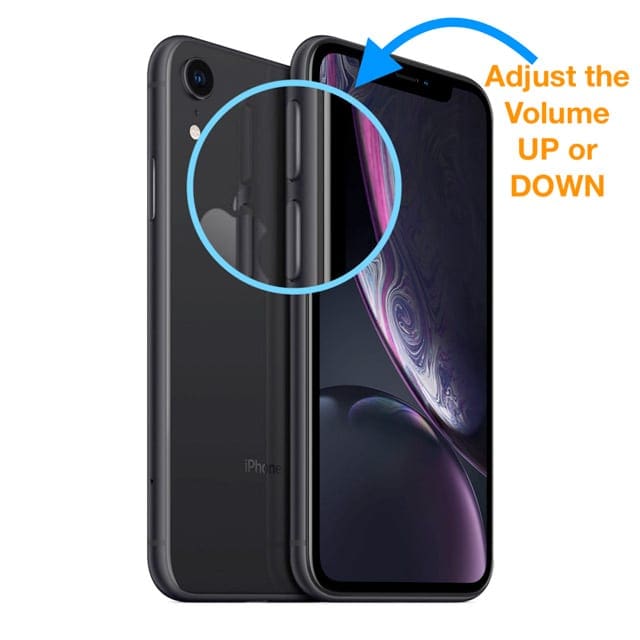
  • Fate scorrere il vostro controllo di volume fino al volume massimo
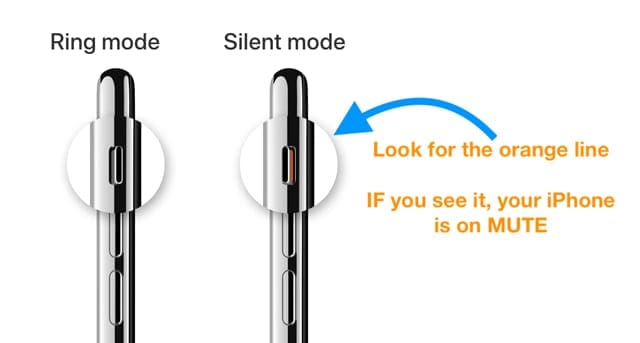
  • Controllare l’interruttore laterale per assicurarsi che il mute non sia abilitato

Controllare questa impostazione per problemi di suoneria e di volume dell’allarme

Le persone con iPhone abilitati Face ID, come i modelli Phone 11 (11, 11 Pro, &amp; 11 Pro Max) &amp; X Series (XR, XS, XS Max, &amp; X) notano questo problema più di altri (e più vecchi) modelli di iPhone.

In particolare, riferiscono che il modello di iPhone XR spesso suona o inizia un allarme a tutto volume, ma poi rapidamente il volume si affievolisce fino a raggiungere un livello difficile da sentire. Questo problema sembra particolarmente vero per le persone che hanno problemi di udito.

Quindi, se il problema della suoneria del vostro iPhone è che la suoneria del telefono o il volume dell’allarme passa da forte a basso, questo consiglio è per voi!

Abbiamo detto che c’era un’unica impostazione che di solito risolveva il problema, e che l’impostazione fa parte del Face ID del vostro iPhone. Si chiama Attention Aware Features .

  • Andare a Impostazioni; Face ID &amp; Passcode
  • Attivare e disattivare Attenzione Caratteristiche consapevoli Per evitare che la suoneria o il volume dell’allarme si affievolisca, disattivare le funzioni di attenzione
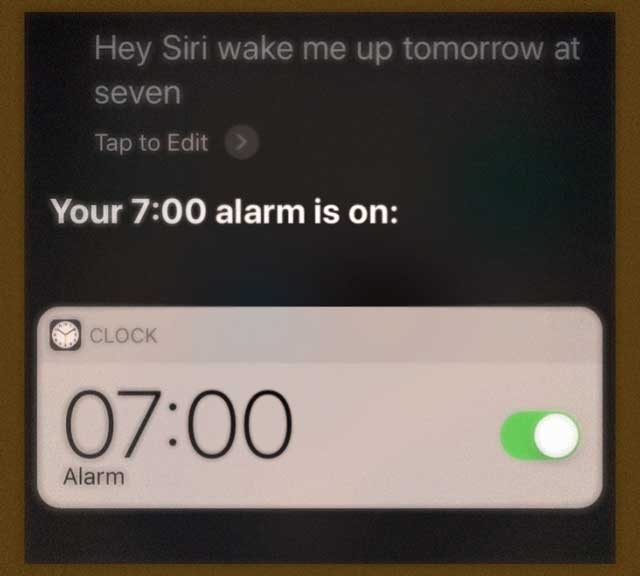
  • Quando si deseleziona la funzione Attention Aware Features, la suoneria e il volume dell’avviso rimangono alti anche quando si alza la cornetta e si guarda il telefono
  • Questa funzione è anche in Settings &gt; General &gt;A ccessibility &gt; Face ID &amp; Attention

Quando questa funzione è attiva, la telecamera TruthDepth controlla se si sta prestando attenzione e se crede che lo si faccia, abbassa automaticamente il volume quando si guarda lo schermo quando il telefono squilla o quando scatta un allarme.

E’ strano ma è vero che sugli iPhone con Face ID ci sono impostazioni speciali per regolare il volume degli squilli del telefono E si trovano nel tuo Face ID &amp; impostazioni Passcode!

Il volume dell’allarme del vostro iPhone è troppo basso?

Abbiamo sentito da molti dei nostri lettori con iPhone Face ID che mancano i loro allarmi! Impostano il volume dell’allarme al massimo ma poi al mattino non lo sentono!

Se avete impostato una sveglia e poi l’avete mancata perché il suo volume era troppo basso, causandovi un ritardo al lavoro o ad un appuntamento, seguite i passi sopra descritti e disabilitate Attention Aware Features.

Come promemoria, andare alle impostazioni di Face ID &amp; Passcode e disattivare la funzione di consapevolezza dell’attenzione. Dovrebbe risolvere il problema!

Ricordate, gli allarmi sugli iPhone utilizzano lo stesso volume della suoneria!

Consultate questo articolo per saperne di più sulla modifica del volume dell’allarme e su altre impostazioni e controlli dell’allarme.

Quali sono le caratteristiche di Attention Aware dell’iPhone?

Con l’introduzione di Face ID, il vostro iPhone è ora in grado di rilevare se state guardando il vostro dispositivo tramite il riconoscimento facciale.

Con Face ID, Apple ha aggiunto due diverse funzioni che utilizzano la tecnologia Face ID per assistervi.

  1. Richiedere attenzione per Face ID
  2. Attenzione Caratteristiche consapevoli Se il vostro iPhone ha Face ID, ha anche due impostazioni di attenzione che utilizzano il riconoscimento facciale
Richiedi attenzione per Face ID utilizza il riconoscimento facciale per verificare la tua identità prima che iOS sblocchi il tuo iPhone e ne consenta l’utilizzo.

Le funzioni sensibili all’attenzione utilizzano questa stessa tecnologia per controllare se si sta guardando il proprio dispositivo. Se il vostro iPhone verifica che state guardando il suo schermo, quando il vostro telefono inizia a suonare, il volume della suoneria o dell’allarme inizia al livello del volume impostato, ma poi riduce il volume complessivo, poiché si crede che siate consapevoli che sta suonando o che sta suonando l’allarme.

Alzare completamente il volume della suoneria del vostro iPhone

Per chi ha un iPhone di vecchio modello senza Face ID o se il problema della suoneria non è legato alle caratteristiche di attenzione, provare ad aumentare il volume complessivo della suoneria.

  1. Vai a Settings &gt; Sounds &amp; Haptics
  2. Individuare la sezione Suoneria e avvisi
  3. Far scorrere il controllo di volume fino a destra

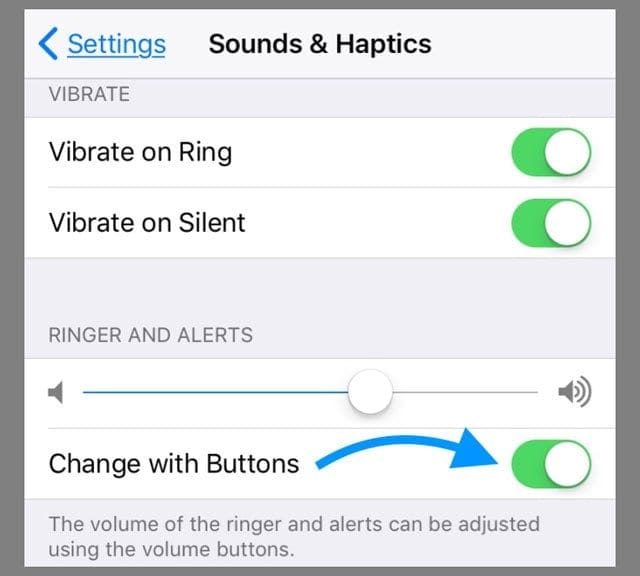
Se si desidera controllare il volume della suoneria con i controlli di volume laterali (fisici), attivare l’interruttore per Change with Buttons .

Toccando Change with Buttons è possibile regolare manualmente il volume degli allarmi o della suoneria a seconda delle necessità, tramite i pulsanti del volume fisico sul lato del telefono.

Quando questa opzione è disattivata, toccando i pulsanti del volume fisico non si modifica il volume della suoneria o degli allarmi.

Controllare l’interruttore mute

Il vostro iPhone è dotato di un interruttore per silenziare i suoni velocemente. La gente lo usa quando entra in una riunione, in un cinema o in un altro evento in cui un telefono che squilla ad alta voce disturberebbe davvero tutti gli altri!

Il vostro iPhone è dotato di un interruttore fisico ad anello/silenzioso (mute) sul lato sinistro dell’iPhone, appena sopra i pulsanti del volume. Ruotatelo per controllare quali suoni vengono riprodotti attraverso l’altoparlante dell’iPhone.

Controllate l’interruttore laterale dell’iPhone. Se vedete l’arancione, siete in mute

Posso avere un livello di volume separato per la suoneria del mio iPhone e per gli allarmi e le notifiche dell’iPhone?

Purtroppo, in questo momento, non c’è modo di separare il volume della suoneria del vostro iPhone per le chiamate telefoniche dal volume di avviso per cose come allarmi, testi, e-mail, messaggi e altri avvisi – il loro suono è impostato allo stesso volume.

E non sappiamo davvero perché Apple lega sia la suoneria che il volume degli avvisi allo stesso cursore del volume. Non ha senso per come usiamo i nostri dispositivi oggi!

Quindi non è possibile abbassare il volume di qualsiasi allarme che si utilizza per svegliarsi al mattino (o per qualsiasi altra cosa) senza abbassare il volume delle chiamate in arrivo.

La raccomandazione attuale è quella di abbassare il regolatore del volume della suoneria ogni notte e di rialzarlo la mattina per non perdere nessuna telefonata. Sì… non è l’ideale!

Ci piacerebbe vedere Apple separare il volume della suoneria del telefono dal volume dell’allarme. E vorremmo anche vedere un cursore del volume separato per il volume delle notifiche di cose come i messaggi in arrivo e altre notifiche delle app.

<

iOS: Messaggio Impossibile da spostare; fissare

Cerchi di gestire la posta in arrivo della tua Mail App, ma ricevi un messaggio “non riesci a spostare il messaggio” quando cerchi di cancellare la posta?

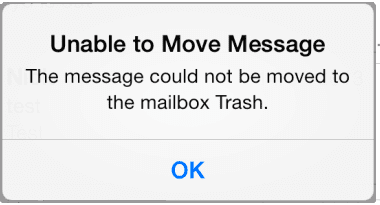
È un giorno come un altro nella vita digitale, con una sola grande eccezione. Per qualche ragione sconosciuta, oggi si riceve il temuto messaggio di errore “Unable to Move Message” quando si sposta o si cancella un’e-mail su iPhone, iPad o un altro iDevice.

“Messaggio di impossibilità di movimento: Il messaggio non poteva essere spostato nel mailboxtrash”.

Ma non avete modificato alcuna impostazione o eseguito alcun aggiornamento recente, quindi qual è il problema? Ed è super frustrante quando non si possono cancellare le email, specialmente tutte quelle mail spazzatura che tutti noi riceviamo ogni giorno.

Articoli correlati

  • Come creare notifiche personalizzate per i VIP nella Mail App
  • Come cancellare completamente le e-mail dall’iPhone e salvare la memoria
  • “Problema di attivazione della posta” durante la creazione di un indirizzo e-mail iCloud
  • Come correggere “Questo messaggio non ha contenuto” nella Mail App
  • Yahoo Mail non si aggiorna su iPhone X/XS/XR, Consigli da considerare
  • Impossibile cancellare la posta in iOS
  • Personalizzare iOS Mail Gestures

Consigli rapidi

Seguire questi suggerimenti rapidi per correggere gli errori dell’applicazione di posta iOS “Impossibile spostare il messaggio”

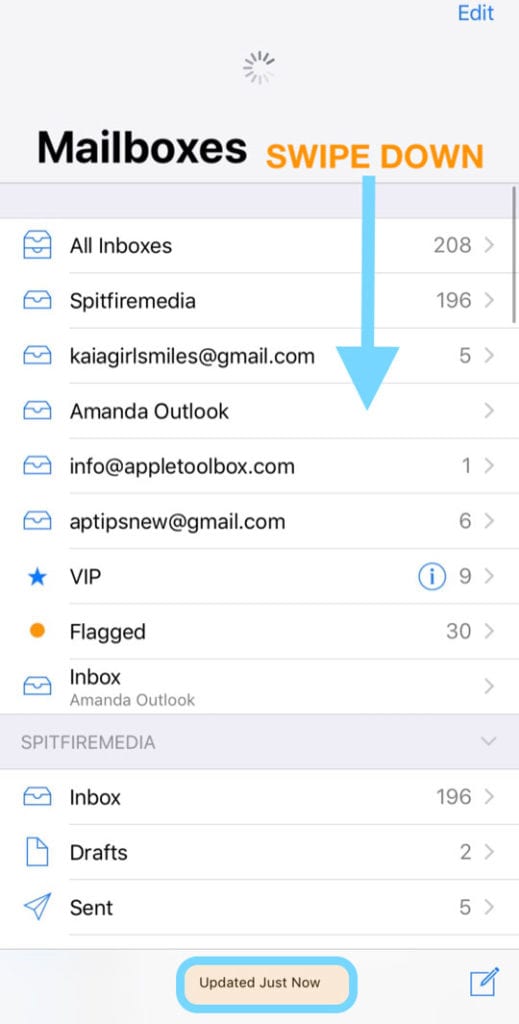
  • Forzare la Mail App per la sincronizzazione e l’aggiornamento con i vostri conti
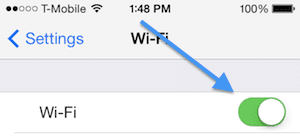
  • Spegnere il WiFi e utilizzare i dati cellulari o il Vise-Verse
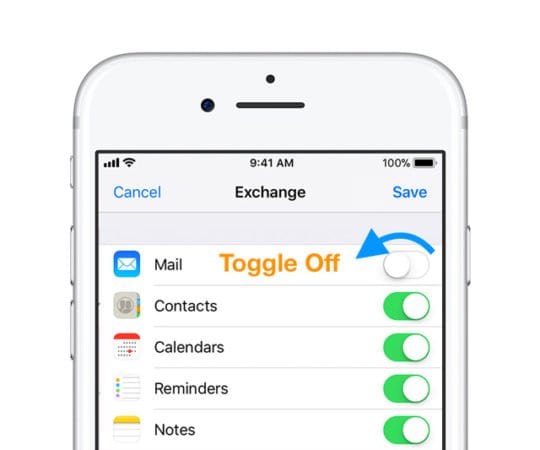
  • Spegnere la posta, attendere 20 secondi e riaccenderla
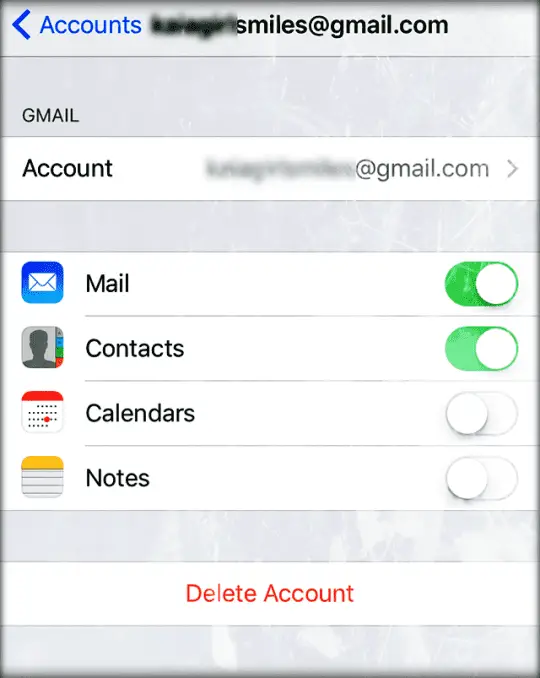
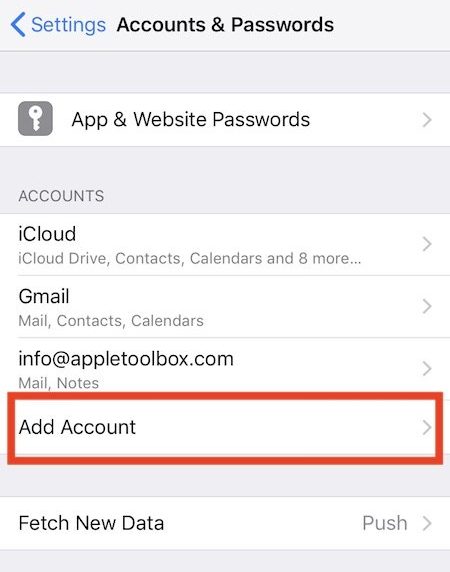
  • Cancellare l’account del problema e poi aggiungerlo di nuovo
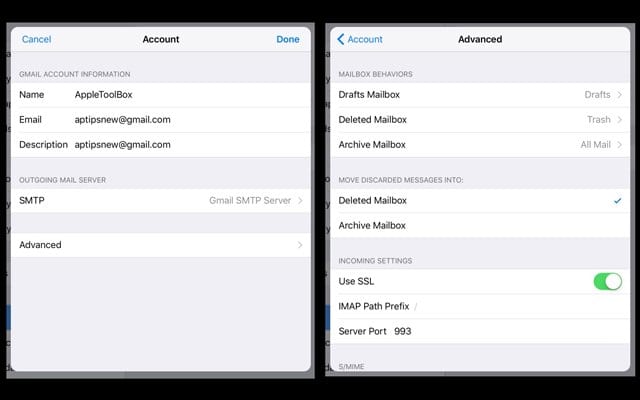
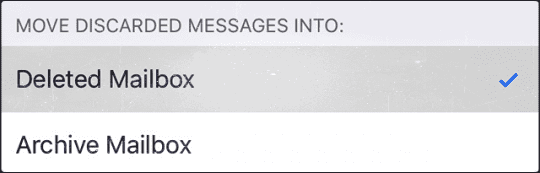
  • Aggiornate alcune delle impostazioni avanzate per i vostri account di posta elettronica
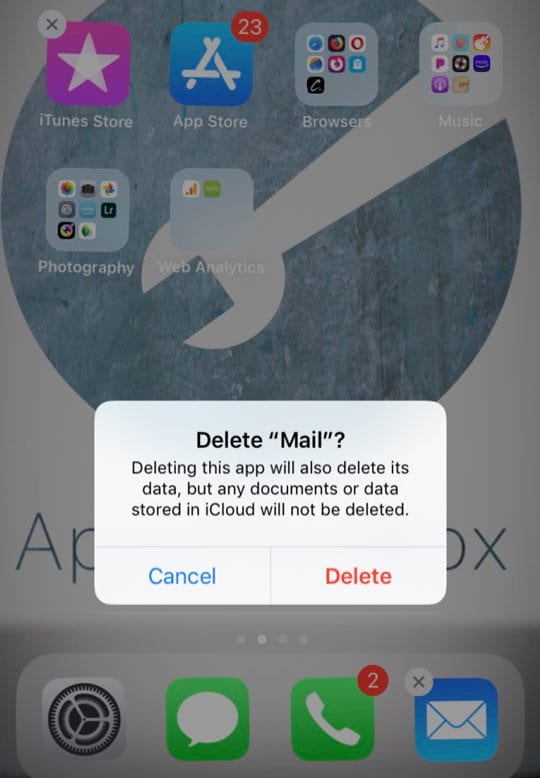
  • Cancellare la Mail App e aggiungerla nuovamente tramite l’App Store

Il messaggioSymptoms ofUnable to Move

I lettori riferiscono di aver visto questi avvisi quando tentano di cancellare i messaggi.

Mentre sembra scomparire temporaneamente, Mail mostra poi questo errore che il messaggio non può essere spostato nel Cestino.

E naturalmente, tutti quei messaggi ora riappaiono nella vostra casella di posta elettronica.

Se si dispone di più account configurati in Mail, questo può accadere solo a uno o due di questi account.

E a volte questo errore si verifica in modo casuale sui messaggi in questi conti, invece che in tutti i casi.

Le cause

Il motivo più comune per cui questo errore si verifica è quando ci si trova in un’area con segnali WiFi o dati cellulari deboli e il proprio iDevice non è in grado di comunicare con il server di posta elettronica.

A volte, la causa di ciò è che il prefisso del percorso IMAP non è stato impostato correttamente. Questa situazione si verifica con gli account IMAP che richiedono che il prefisso del percorso sia impostato su INBOX.

Questo messaggio di Impossibilità di movimento viene visualizzato anche quando il vostro iDevice non è in grado di entrare in contatto con il server di posta elettronica. Se stai usando qualcosa di diverso dalla posta POP, allora la tua email deve contattare il suo Server per effettuare QUALSIASI spostamento della posta.

Ciò significa che il vostro iDevice deve avere una connessione internet e dati stabile per comunicare avanti e indietro tra il server di posta elettronica e il vostro iDevice.

Il messaggio Solutions forUnable to Move

Testare ogni TipOne alla volta

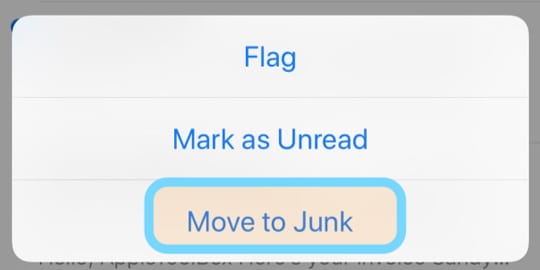
Spostare il messaggio su Junk

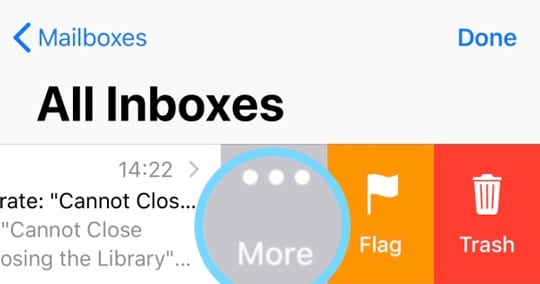
  1. Toccare l’e-mail che causa l’errore e strisciare a destra
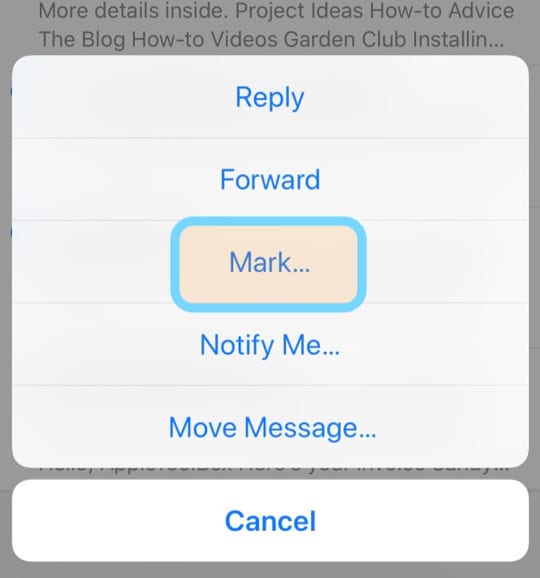
  2. Scegliere il pulsante Altro
  3. Dal menu a comparsa, selezionare Mark
  4. Toccare Spostare su Junk
  5. iOS rimuove immediatamente l’email dalla tua casella di posta in arrivo (o dalla cartella corrente) alla tua cartella della posta indesiderata

Forza la posta per la sincronizzazione con i vostri conti

  1. Aprire la Mail App
  2. Toccare Caselle postali
  3. Scorrere verso il basso dal centro dello schermo
  4. Dovreste vedere un cerchio di rotazione che indica che la Mail App sta cercando di sincronizzarsi
  5. Cerca un messaggio in fondo che ha Aggiornato Just Now

Cambiare la connessione dati da WiFi a dati mobili o viceversa

  1. Andare su Impostazioni; WiFi e attivare o disattivare ON o OFF
  2. L’importante è avere una connessione dati stabile

Spegnere la posta e poi riavviare e riaccendere

  1. Andare a Impostazioni; Passwords &amp; Conti; Conti
  2. Selezionare l’account e-mail problematico
    1. Attivare e disattivare la posta
    2. Chiudere App Impostazioni
    3. Riavviare l’iPhone
    4. Andare a Impostazioni; Passwords &amp; Conti; Conti
      1. Selezionare l’account e-mail problematico
      2. Attivare il MailBACK

Provare a cancellare e poi riaggiungere l’account e-mail

  1. Basta toccare Impostazioni; Passwords &amp; Account.
  2. Selezionate il vostro conto e toccate Cancellate il conto
  3. Ora aggiungi di nuovo il tuo conto andando su Impostazioni; Password &amp; Conti; Conti; Aggiungi conto
  4. L’eliminazione di un account di posta elettronica dal dispositivo non cancella le e-mail. Tutte le tue e-mail rimangono sul server (a meno che tu non abbia un account di posta elettronica POP)

Utilizzare le impostazioni avanzate dei vostri account di posta

Cambiare i comportamenti delle cassette postali

  1. Toccare Impostazioni; Passwords &amp; Conti.
  2. Selezionare l’account e-mail problematico
  3. Toccate il vostro indirizzo e-mail
  4. Scegliere Avanzato
    1. Se non vedi il pulsante Avanzate, allora devi cancellare il tuo account di posta elettronica IMAP e aggiungerlo di nuovo manualmente come indicato al #2
  5. Sotto Comportamenti della cassetta postale , selezionare Cassetta postale cancellata
    1. Scorrere fino alla sezione “Sul server”.
      1. Impostare questo nel cestino
    2. Toccare Indietro su Avanzato e poi Indietro su Account
    3. E selezionare Fatto
  6. Ritornare alla schermata iniziale e poi riaprire la posta

Cambiare la posizione dei messaggi scartati

  1. Andare a Impostazioni; Passwords &amp; Conti; Conti
  2. Selezionare l’account e-mail problematico
  3. Toccate il vostro indirizzo e-mail
  4. Scegliere Avanzato
    1. Se non vedi il pulsante Avanzate, allora devi cancellare il tuo account di posta elettronica IMAP e aggiungerlo di nuovo manualmente come indicato al #2
  5. In Sposta messaggi scartati in, selezionare Posta eliminata
  6. Toccare Indietro su Avanzato e poi Indietro su Account
    1. Selezionare Fatto
  7. Ritornare alla schermata iniziale e poi riaprire la posta

Cambiare il prefisso del percorso IMAP

  1. Toccare Impostazioni; Passwords &amp; Conti; Conti
  2. Selezionare l’account e-mail problematico
  3. Toccate il vostro indirizzo e-mail
  4. Selezionare Avanzato
  5. Toccare il prefisso del percorso IMAP, quindi inserire INBOX (in maiuscolo)
    1. Se non vedi il prefisso IMAP, allora devi cancellare il tuo account di posta elettronica IMAP e aggiungerlo di nuovo manualmente come indicato al #2
  6. Toccare Indietro al conto
  7. E selezionare Fatto
  8. Ritornare alla schermata iniziale e poi riaprire la posta

Cancellare la Mail App &amp; Ripristinarla

  1. Sul vostro iDevice, toccate e tenete premuta la Mail App fino a quando non si muove
    1. Se l’app non scuote, probabilmente stai premendo troppo forte
  2. Toccare l’app, quindi toccare Cancella al messaggio di richiesta
    1. È possibile cancellare l’applicazione Mail App anche in Impostazioni , Generale
  3. Premere il pulsante Home o il pulsante Done nell’angolo in alto per terminare
  4. Riavviare il dispositivo
  5. Aprire l’App Store
  6. Cerca l’applicazione Mail App
  7. Toccare il cloud o il pulsante Get per scaricare e installare nuovamente l’applicazione
  8. Ricollega i tuoi conti aggiungendoli alle impostazioni ; Password &amp; Conti

Impossibile spostare il messaggio: un suggerimento del lettore

Uno dei nostri lettori ha avuto fortuna con i seguenti passi. Vedi se questi funzionano per te per sistemare il tuo messaggio iOS Impossibile da spostare.

Date un’occhiata all’interno della vostra applicazione postale

  1. Aprite la vostra iOS Mail App
  2. Toccare l’opzione Caselle di posta in alto a sinistra o conti
    1. Vedi una rapida lista di tutti i conti collegati
  3. Nella sezione grigia, toccare ogni conto (elencato in maiuscolo) per aprire completamente i dettagli del conto
    1. Dovreste vedere un elenco di cartelle per ogni account come “Posta in arrivo”, “Bozze”, “Inviato”, “Spazzatura”, “Cestino” e così via
    2. Se un conto ha più di1 cartella “Cestino
      1. Aprire ogni cartella del Cestino e verificare la presenza di una cartella denominata “Errore”.
        1. Se si trova una cartella “Error”
        2. Cliccare su “Modifica” in alto a destra,
        3. Cliccare la cartella “Error”
        4. Scegliete l’opzione “Cancella Mailbox”.
        5. Si ottiene un avviso che cancellando la casella di posta “Cestino” rimuove tutti i messaggi in essa contenuti.
        6. Toccare Continua
      2. Ora prova a cancellare la tua posta indesiderata
  4. Se ancora non funziona, rimuovere l’altra cartella Cestino

Messaggio Impossibile da spostare: Suggerimento del lettore per gli account di posta elettronica push

Il nostro lettore Eggiebirdie ha fornito un grande aiuto per coloro che hanno G Suite, o le app di Google, o gli account a pagamento di Google che spingono la posta alla tua app Apple Mail.

Google Sync funziona solo con G Suite, Drive for Work, Government e Education.Google Sync utilizza Microsoft Exchange ActiveSync per sincronizzare la posta, i contatti e i calendari dei clienti GSuite sui loro dispositivi mobili.

Per l’impostazione e le modifiche, utilizzare il sito Sync di Google per l’accesso al desktop o utilizzare il sito Sync mobile di Google per l’accesso su dispositivi mobili.

Quando si utilizza Google Sync, alcune azioni di Gmail si comportano in modo diverso

Quando si cancella un messaggio dalla Posta in arrivo dell’iPhone o dell’iDevice, Gmail non lo rimuove, ma lo archivia per default.

Per cancellare il vostro messaggio, dovete modificare le impostazioni del vostro cellulare Google Sync e selezionare l’opzione Abilita “Elimina Email Come Cestino” per questo dispositivo.

Guarda alcune impostazioni del browser

  1. Apri il sito di sincronizzazione mobile di Google nel tuo browser iDevice a scelta
  2. Sotto Gestire i dispositivi, selezionare il proprio iDevice corrente
  3. Appare il menu delle impostazioni di Google Sync mobile
    1. Toccare la casella di controllo Abilita “Cancella Email Come Cestino” per questo dispositivo
    2. Aggiornare qualsiasi altra impostazione che si desidera sincronizzare, sotto I miei calendari e i calendari condivisi
    3. Ora salva
  4. Eseguire questa regolazione delle impostazioni per ciascuno dei dispositivi che utilizzano questo account di posta elettronica
    1. Selezionare Scegliere un altro apparecchio e seguire i passi 2&amp;3 per ogni apparecchio
  5. Ora, per ogni dispositivo, svuotare la cache della posta locale
    1. Andare a Impostazioni; Password &amp; Account; Selezionare il proprio account G Suite
    2. Cancellate il vostro attuale conto G Suite
  6. Riavviate il vostro iDevice
    1. Tenere premuto il tasto Sleep/Wake fino alla comparsa del cursore rosso
    2. Trascinare il cursore per spegnere completamente il dispositivo
    3. Dopo lo spegnimento del dispositivo, tenere premuto nuovamente il pulsante Sleep/Wake fino a quando non si vede il logo Apple
  7. Una volta riavviato, andare su Impostazioni; Password &amp; Account; Account; Add Account
    1. Seleziona Scambio
      1. Digitare i dati del proprio account G Suite o del proprio account Google Apps, ID &amp; password
      2. Selezionare Avanti in alto a destra dello schermo
      3. Digitare manualmente m.google.com come server
      4. Inserisci il tuo nome utente (il tuo indirizzo e-mail completo)
      5. Scegliere le opzioni preferite per la sincronizzazione (e-mail, calendario, contatti, note)
  8. Verificate che la vostra posta funzioni come previsto

Non c’è tempo? Guarda i nostri suggerimenti video rapidi

Toccare o fare clic sul nostro rapido video di suggerimento qui sotto. Questo video evidenzia alcuni dei passaggi più comuni per risolvere questi problemi.

Suggerimenti per il lettore

  • Provate a cambiare l’impostazione Avanzata del vostro account per Spostare i messaggi eliminati nella casella postale dell’Archivio, aspettate qualche minuto e chiudete le Impostazioni, poi tornate e modificate questa impostazione per Spostare i messaggi eliminati di nuovo nella casella postale dell’Archivio. Ha funzionato per me in iOS 12!
  • Ho cancellato l’applicazione Mail e l’ho reinstallata, e non ricevo più il messaggio Impossibile da spostare! Lavorare su iOS 12
  • Il nostro lettore Al ha trovato un metodo diverso per il suo iPhone 7. Ha PORTATO l’opzione INBOX e poi ha cambiato l’impostazione predefinita del cestino dal server al telefono. E ha funzionato! Al ha poi cancellato tutte le email che non potevano essere rimosse in precedenza. Dopo averle cancellate, è tornato alle impostazioni della sua email e ha cambiato il cestino predefinito su Server. E tutti quei messaggi non sono riapparsi nella sua casella di posta!
  • Todd ha trovato che per il suo account di Outlook ha funzionato: a parte l’eliminazione dell’account, questa è l’unica risoluzione che ha funzionato per me.Settings / accounts &amp; password / outlook (l’accesso e-mail ha problemi) / account / impostazioni avanzate e disattivare S/MIME
  • Un altro lettore aveva questo stesso problema sul suo iPhone. Lo risolse andando su Impostazioni; Posta; Account; Hotmail. Infine, toccò su “Mail Folders to Push” e aggiunse Cestino toccando quella linea. Per lui, questo ha risolto il problema con il suo account di posta elettronica Hotmail.

Ho cancellato per sbaglio dei messaggi di testo dal mio iPhone, come posso riaverli?

Questa domanda ci viene posta quasi ogni giorno: come posso recuperare gli SMS cancellati? Sappiamo tutti che i testi e i messaggi a volte vengono cancellati per caso.

È un dato di fatto, soprattutto se si lascia che i figli, il coniuge o la ragazza/il fidanzato, i membri della famiglia e persino i vecchi amici prendano in prestito il proprio iPhone o iPad.

La maggior parte delle volte, non è fatto apposta, basta un colpo di dito nella giusta direzione e bang che la conversazione del messaggio (e qualsiasi immagine allegata / video / adesivi / regali) è sparita. Ma non necessariamente per sempre.

Guarda gli altri tuoi dispositivi, compresi i Mac!

Se mi chiedete come posso recuperare iMessaggi o testi cancellati? Non cercate oltre il vostro Mac o altri iDevices.

Se non usate Messaggi in iCloud E usate Messaggi con lo stesso Apple ID su più di un iDevice o un iDevice e un Mac, quando cancellate un thread di testo su un dispositivo NON lo cancellate su nessun altro dispositivo.

Quindi, prima di tutto, controllare qualsiasi altro dispositivo e vedere se il thread del messaggio è presente.

Tutti i vostri dispositivi dovrebbero consentire sia il recupero di iMessage che di SMS, semplicemente aprendo la vostra Message App!

Affinché questo funzioni, è necessario aver precedentemente attivato iMessage sul proprio computer o un iDevice aggiuntivo con lo stesso Apple ID AND non abilitato Messaggi in iCloud.

Quindi, se usate Messaggi sul vostro Mac o su un altro iDevice, inoltrate quel thread a voi stessi in modo che una copia si sposti sul dispositivo dove l’avete cancellato.

Ricordati solo che quando risponderai, risponderà a te stesso e NON al mittente originale.

È necessario avviare un nuovo messaggio per conversare con il mittente originale.

Quindi questa opzione è per chi vuole solo le informazioni contenute nei testi, NON per chi vuole continuare a costruire la conversazione.

Uso i messaggi in iCloud, Quali sono le mie opzioni per ripristinare un testo cancellato?

Per le persone che usano iCloud eMessages in iCloud, iOS memorizza automaticamente tutti i vostri iMessages, messaggi di testo (SMS) e multimediali (MMS) in iCloud.

Purtroppo, i messaggi in iCloud si aggiornano automaticamente, quindi quando si cancella un messaggio, una foto o una conversazione su un dispositivo, questo viene immediatamente rimosso da tutti i dispositivi.

Questa sincronizzazione tra i dispositivi significa che si ha sempre la stessa visione ovunque si utilizzi iMessage-e normalmente è una grande caratteristica.

Ma quando si cancella un messaggio accidentalmente, è una cosa molto brutta, perché quel messaggio cancellato non è più disponibile su nessun dispositivo.

Hai appena cancellato quel messaggio?

Se avete appena cancellato quel messaggio, potreste essere in grado di recuperarlo spegnendo Messaggi in iCloud il prima possibile (il più presto possibile)

Quando disattivate Messaggi in iCloud, appare un messaggio che vi chiede se volete scaricare i vostri messaggi e disattivare Messaggi in iCloud.

Toccare Disattivare e scaricare messaggi .

Se il tuo messaggio è ancora sul Messaggio di Apple nei server iCloud, verrà scaricato sul tuo dispositivo!

Come recuperare messaggi di testo cancellati da un iPhone o iPad utilizzando un iCloud o iTunes / Finder app Backup

Se non avete un altro dispositivo Apple o non avete attivato iMessages, come fate a recuperare i vecchi messaggi di testo?

Beh, l’unica altra opzione (al di fuori di alcune applicazioni di terze parti) è quella di guardare il backup del tuo iPhone in iTunes o iCloud.

Se fai il backup tramite iCloud o iTunes, tutte le tue conversazioni di messaggi di testo (SMS, MMS e iMessages) sono ancora conservate nel backup del tuo iPhone, quindi se hai fatto il backup di recente, quei thread sono lì.

Ma questi backup contengono solo informazioni fino a quella data e ora di backup.

Quindi ecco un altro motivo per attivare iCloud BackUp ON, se non avete già un buon motivo.

Come rapido promemoria, attivare iCloud BackUp andando su Settings &gt; Apple ID Profile &gt; iCloud &gt; iCloud &gt; iCloud Backup iCloud e accenderlo.

Trova iCloud Backups

Quindi, se di recente avete perso i messaggi di testo, ripristinate il vostro ultimo backup e ottenete tutti i messaggi che erano attuali al momento della creazione del backup.

Per verificare quando è stato eseguito l’ultimo backup su iCloud, andare su Settings&gt; Apple ID Profile &gt; iCloud &gt; Manage Storage &gt; Backup &gt; Il dispositivo per vedere la data e la dimensione del suo ultimo backup.

Precedenti posizioni di backup iOS iCloud

  • Per iOS 10.3, andare su Impostazioni; Profilo ID Apple; iCloud . Toccare il grafico che mostra l’utilizzo di iCloud, quindi toccare Gestisci archiviazione
  • Con iOS 10.2 o precedente, andare su Impostazioni ;iCloud; Storage; Gestisci Storage

Trova i backup delle app di macOS Catalina+ Finder

  1. Collegate un dispositivo iOS o iPadOS al vostro Mac con MacOS Catalina e superiore
  2. Aprire una nuova finestra in Finder e selezionare il dispositivo dalla barra laterale
  3. Vai alla scheda Generale e clicca su Gestisci backup Individuare i backup specifici dal Finder e fare clic sul controllo per visualizzarli nel Finder.
  4. Cliccare sul backup di iDevice desiderato
  5. Selezionare Mostra in Finder

Trova i backup di iTunes (macOS Mojave e sotto)

  1. Aprire iTunes
  2. Nella barra del menu in alto, toccare iTunes; Preferenze
  3. Dispositivi a scatto
  4. Cliccare sul backup dell’apparecchio desiderato
  5. Scegliere Mostra in Finder
  6. Una finestra mostra tutti i backup disponibili con le date

Per saperne di più sull’applicazione Finder e sui backup di iTunes, consultate questo articolo.

Tutto torna indietro, non solo i messaggi!

Ricordate che questo processo riporta tutto a quell’ultimo backup, quindi se avete scattato molte foto, video o scaricato un sacco di app o libri, questi elementi non appariranno e dovrete scaricarli di nuovo. Per le foto e i video, assicuratevi di eseguire il backup utilizzando qualcosa di diverso da iCloud-like sul vostro Google Drive, Dropbox o sulla posizione di backup scelta.

E se non avete mai fatto il backup con iTunes o iCloud o non avete fatto il backup di recente, i vostri testi sono tristemente persi per sempre. Purtroppo, questo è attualmente l’unico modo per recuperare i testi cancellati accidentalmente.

Ripristina da un backup iCloud

  1. Spegnere Trova il mio iPhone tramite Impostazioni ;Profilo ID Apple; iCloud; Trova il mio iPhone; Spento
  2. Andare a Settings&gt; General&gt; Reset;Cancellare tutti i contenuti e le impostazioni
  3. Nella schermata Apps&amp; Data screen, toccare Restore from iCloud Backupand , accedere a iCloud
  4. Selezionare Scegliere Backup e selezionare il backup preferito dall’elenco dei backup disponibili e quindi toccare il pulsante blu Restore (Ripristina)
    1. Il vostro iPhone vi chiede di scegliere quale backup iCloud ripristinare (se ne avete più di uno.) Apple timbra i vostri backup iCloud con date e orari, quindi scegliete un backup che sia datato poco prima di aver accidentalmente cancellato quei messaggi di testo
  5. iCloud inizia il ripristino e vi dà una stima del completamento. Spesso ci vogliono solo pochi minuti, ma occasionalmente anche più (anche ore.) Quindi siate pazienti!

Dopo aver utilizzato il backup di iCloud per il ripristino

  • Una volta riavviato, iOS scarica la musica, i film, gli spettacoli televisivi, le app, i libri, le foto e altri contenuti acquistati
  • Se richiesto, inserisci le password per gli account iTunes Store, App Store e iBooks Store per ripristinare i tuoi articoli

Ripristina da un backup di iTunes

  1. Spegnere Trova il mio iPhone tramite Impostazioni ;Profilo ID Apple; iCloud; Trova il mio iPhone; Spento
  2. Collegate il vostro iPhone o iPad e aprite iTunes
  3. Scegliere il dispositivo e toccare Riepilogo
  4. Selezionare questo computer
  5. Selezionare Ripristina backup in iTunes
  6. Dalla lista dei backup disponibili, scegliete il backup che volete ripristinare e ricordate di scegliere un backup datato poco prima di aver accidentalmente cancellato quei messaggi di testo
  7. Toccare Ripristina e attendere la fine del ripristino
    1. Per i backup criptati, inserire il proprio codice di accesso
  8. Dopo il riavvio del dispositivo, attendere che si sincronizzi con iTunes
    1. A partire da iTunes 12.7, le applicazioni non sono più gestite, quindi tutte le applicazioni devono essere scaricate su ogni dispositivo

Non faccio il backup del mio iPhone con iCloud o iTunes, come posso recuperare i miei messaggi cancellati?

Se non fai il backup, puoi provare uno strumento di terze parti o chiedere al tuo iPhone Cellular Provider se memorizzano i tuoi messaggi di testo sui loro server.

Unisciti a una terza parte!

E naturalmente, c’è un’applicazione per questo. Ci sono un sacco di app che pretendono di aiutare proprio in questa situazione.

Questi strumenti esaminano i dati sul vostro iDevice e cercano i file di testo in memoria pronti per la sovrascrittura.

Piuttosto che raccomandare una particolare app, suggeriamo di effettuare una ricerca nell’App Store utilizzando un termine di ricerca come Recover Deleted Texts o varianti.

Verificate quali sono le opzioni e assicuratevi di leggere le recensioni.

Alcune applicazioni funzionano come promesso, mentre altre no, quindi è meglio controllare quelle recensioni per vedere se l’applicazione mantiene le promesse.

<