
C’è mai qualcosa di veramente andato via da Internet? La maggior parte dei contenuti che tenete in iCloud è ancora disponibile per 30 giorni dopo averli cancellati. Devi solo sapere da dove ripristinarli.
Non importa se state cercando contatti mancanti, foto cancellate o eventi assenti dal calendario; se l’avete visto nell’ultimo mese, è ancora su iCloud da qualche parte. In questo post vi abbiamo spiegato dove trovarlo.
Ripristinare i documenti di iCloud Drive da qualsiasi dispositivo
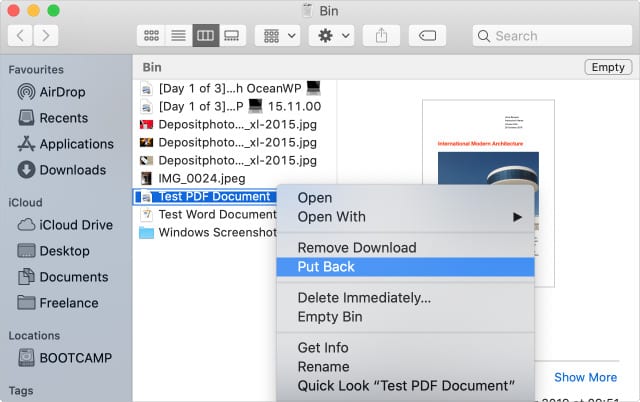 Aprire il Cestino per ripristinare i documenti di iCloud Drive su un Mac.
Il servizio di cloud storage di Apple, iCloud Drive, è un ottimo posto per tenere insieme tutti i tuoi documenti. Sincronizzalo su un Mac o usalo insieme alle app compatibili con iCloud sul tuo iPhone. Puoi accedere a tutti i tuoi documenti da qualsiasi luogo con una connessione internet.
Tutto ciò che si elimina da iCloud Drive è facile da recuperare utilizzando l’applicazione File, il cestino del Mac o il sito web iCloud stesso. Seguite le istruzioni qui sotto per scoprire come.
Come ripristinare i documenti di iCloud Drive su Mac:
- Questo funziona solo se si sincronizzano i documenti e le cartelle del desktop con iCloud Drive. Altrimenti, utilizzate le istruzioni del sito web iCloud qui sotto.
- Fare clic sull’icona del Cestino in basso a destra del Dock.
- Selezionare i file o le cartelle che si desidera ripristinare.
- Fare clic sull’icona Cog e selezionare Put Back dal menu a discesa.
Come ripristinare i documenti di iCloud Drive su iPhone, iPad o iPod touch:
- Aprire l’applicazione Files.
- Toccare Sfogliare per tornare alla schermata Locations.
- Selezionare Recentemente cancellato dall’elenco delle località.
- Toccare Selezionare ed evidenziare i diversi file per Recuperarli .
- Se si svuota il Cestino sul Mac, rimuove anche i file dalla posizione recentemente cancellata.
Come ripristinare i documenti di iCloud Drive dal sito web di iCloud:
- Vai su www.iCloud.com e accedi con il tuo Apple ID.
- Fare clic su iCloud Drive per visualizzare i file e le cartelle.
- Nell’angolo in basso a destra, cliccare Recentemente cancellato .
- Selezionare uno dei file cancellati di recente e fare clic su Recupera per ripristinarli.
- In alternativa, fare clic su [Il tuo nome]; Impostazioni avanzate in alto a destra.
- Sotto Avanzato nella parte inferiore dello schermo, fare clic su Ripristina file .
- Tutti i file cancellati di recente da software e applicazioni più vecchie appaiono in questo elenco, selezionare un file e fare clic su Restore per recuperarlo.
Ripristinare i contatti dal sito web iCloud
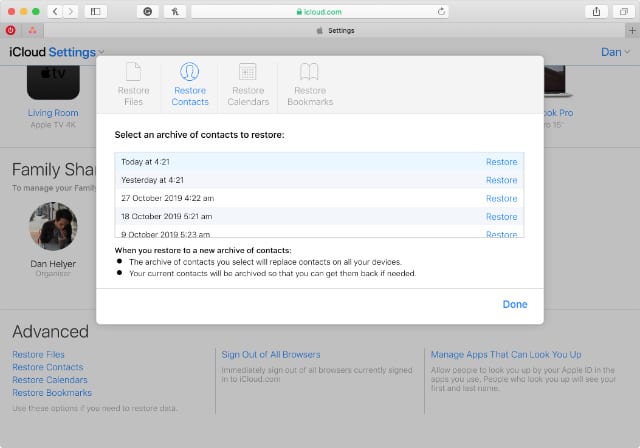 iCloud conserva gli archivi dei vostri contatti per 30 giorni.
Forse non te ne rendi conto, ma iCloud conserva gli archivi della tua lista di contatti degli ultimi 30 giorni. Se accidentalmente cancelli o perdi i dati di qualcuno, puoi ripristinare un archivio dal sito web di iCloud.
Purtroppo, questa è un’opzione “tutto o niente”. Quando si ripristina un archivio, esso sostituisce tutti i contatti attualmente presenti in iCloud, cancellando le modifiche apportate dalla creazione dell’archivio.
Prima di farlo, iCloud crea un nuovo archivio con la data di oggi. In questo modo, se necessario, è possibile tornare ai propri contatti attuali.
Come ripristinare i contatti dal sito web di iCloud:
- Vai su www.iCloud.com e accedi con il tuo Apple ID.
- Cliccare [Il tuo nome] in alto a destra e selezionare Impostazioni conto .
- Sotto Avanzato nella parte inferiore dello schermo, fare clic su Ripristinare contatti .
- Fare clic su Restore accanto alla data da cui si desidera ripristinare i contatti.
Ripristinare i calendari dal sito web iCloud
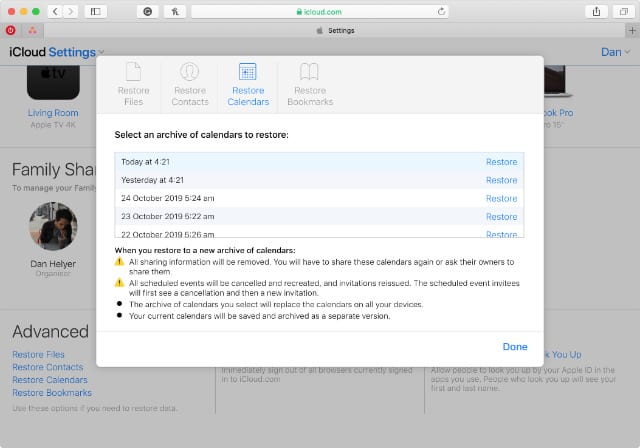 Ripristina i calendari archiviati degli ultimi 30 giorni sul sito web di iCloud.
Il ripristino dei calendari funziona come i contatti: i calendari archiviati che si ripristinano sostituiscono tutti gli eventi del calendario iCloud esistenti. Anche in questo caso, iCloud crea prima di tutto un nuovo archivio di calendari, permettendovi di tornare ad esso in caso di necessità.
Quando si ripristinano i calendari da iCloud, si perdono tutte le informazioni di condivisione in essi contenute. Di conseguenza, dopo aver ripristinato l’archivio, è necessario invitare o essere invitati a partecipare a qualsiasi calendario condiviso.
Come ripristinare i calendari dal sito web di iCloud:
- Vai su www.iCloud.com e accedi con il tuo Apple ID.
- Cliccare [Il tuo nome] in alto a destra e selezionare Impostazioni conto .
- Sotto Avanzato nella parte inferiore dello schermo, fare clic su Ripristina calendari .
- Fare clic su Restore accanto alla data da cui si desidera ripristinare i calendari.
Ripristinare i segnalibri Safari dal sito web iCloud
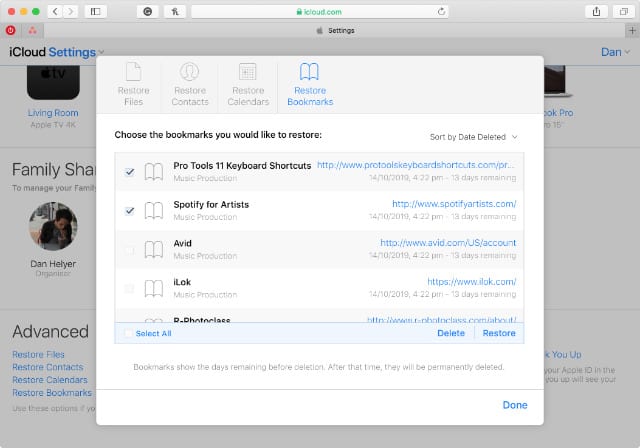 Scegliete quali segnalibri volete ripristinare da iCloud.
A differenza dei contatti e dei calendari, è possibile ripristinare i singoli segnalibri di Safari cancellati da iCloud negli ultimi 30 giorni. È anche possibile scegliere di ripristinarli tutti in una volta.
Come ripristinare i segnalibri dal sito web di iCloud:
- Vai su www.iCloud.com e accedi con il tuo Apple ID.
- Cliccare [Il tuo nome] in alto a destra e selezionare Impostazioni conto .
- Sotto Avanzato nella parte inferiore dello schermo, fare clic su Ripristinare segnalibri .
- Selezionare un segnalibro Safari cancellato di recente e fare clic su Restore per recuperarlo.
Ripristinare le e-mail dalla posta o dal sito web iCloud
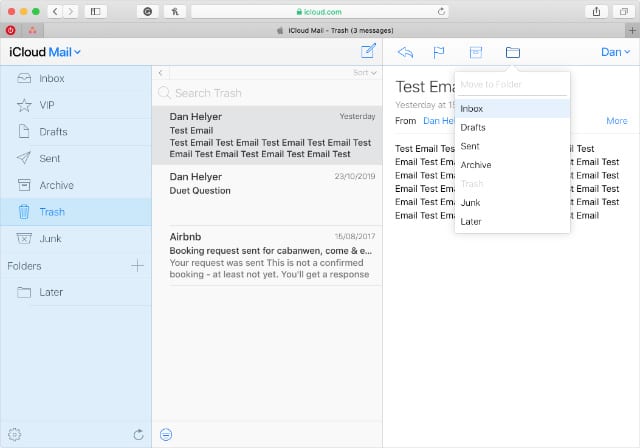 Sposta le email dalla tua casella di posta elettronica nel cestino usando il sito web di iCloud.
È troppo facile cancellare le e-mail importanti quando si ordina la posta in arrivo. Per fortuna non se ne sono andati per sempre. Puoi recuperare le email iCloud cancellate di recente utilizzando l’applicazione Mail sul tuo iPhone, iPad, iPod touch o Mac.
In caso contrario, è anche possibile ripristinarli utilizzando il sito web di iCloud.
Come ripristinare le e-mail dall’applicazione Mail:
- Apri la posta sul tuo iPhone, iPad, iPod touch o Mac.
- Toccate o cliccate sul pulsante Mailboxes per vedere tutte le vostre caselle di posta.
- Seleziona la casella di posta elettronica Cestino per il tuo account di posta elettronica iCloud.
- Selezionare un’e-mail cancellata e utilizzare il pulsante Move per ripristinarla nella posta in arrivo.
Come ripristinare le e-mail dal sito web di iCloud:
- Vai su www.iCloud.com e accedi con il tuo Apple ID.
- Fare clic su Mail per visualizzare le e-mail di iCloud.
- Dalla barra laterale, selezionare Cestino per visualizzare le e-mail iCloud cancellate.
- Selezionare un’e-mail cancellata e utilizzare il pulsante Move per ripristinarla nella posta in arrivo.
Ripristinare le foto dalle foto o dal sito web iCloud
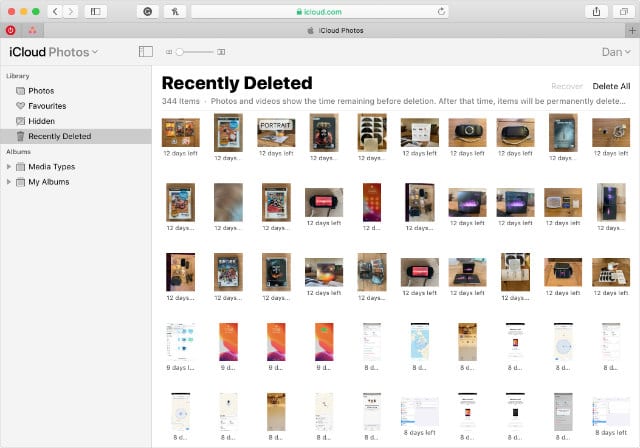 La vostra libreria di foto iCloud Photos è memorizzata nel cloud e condivisa su tutti i vostri dispositivi iCloud. Quando si elimina una foto da un dispositivo, essa passa all’album Recently Deleted per 30 giorni. Puoi recuperarla utilizzando l’applicazione Foto o il sito web di iCloud.
Come ripristinare le foto dall’applicazione Foto:
- Apri le foto sul tuo iPhone, iPad, iPod touch o Mac.
- Su un iPhone, iPad o iPod touch, toccare la scheda Album e selezionare l’album Recently Deleted dal fondo della pagina.
- Su un Mac, selezionare Recently Deleted dalla barra laterale.
- Nell’album Recently Deleted, selezionare la foto o le foto che si desidera ripristinare e quindi fare clic o toccare il pulsante Recover .
Come ripristinare le foto dal sito web di iCloud:
- Vai su www.iCloud.com e accedi con il tuo Apple ID.
- Clicca su Foto per visualizzare la tua libreria di foto di iCloud.
- Dalla barra laterale, selezionare l’album Recently Deleted .
- Selezionare la foto o le foto che si desidera ripristinare e quindi fare clic su Recupera .
Ripristinare le note dall’applicazione Notes App o dal sito web iCloud
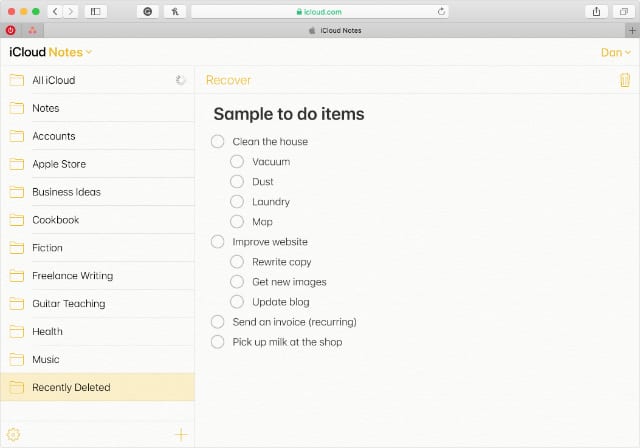 Selezionate la cartella Recently Deleted (Recentemente cancellato) dalle vostre Note sul sito web di iCloud.
Le vostre note di iCloud funzionano proprio come le foto di iCloud. Se cancellate una nota da un dispositivo, questa si sposta nella cartella Recently Deleted di tutti i vostri dispositivi iCloud. Potete ripristinare le note cancellate dall’applicazione Notes o utilizzare il sito web di iCloud.
Come ripristinare le note dall’app Note:
- Apri le note sul tuo iPhone, iPad, iPod touch o Mac.
- Toccare o fare clic per visualizzare le cartelle Notes.
- Selezionare la cartella Recently Deleted dalla parte inferiore della lista.
- Su un iPhone, iPad o iPod touch, scorrere su una nota cancellata e spostarla in un’altra cartella.
- Su un Mac, fare clic e trascinare una nota cancellata in un’altra cartella.
Come ripristinare le note del sito web di iCloud:
- Vai su www.iCloud.com e accedi con il tuo Apple ID.
- Fare clic su Notes per visualizzare le note di iCloud.
- Dalla barra laterale, selezionare la cartella Recently Deleted .
- Selezionare una nota cancellata e cliccare Recupera nella parte superiore dello schermo.
Utilizzare un’applicazione di terze parti per ripristinare i promemoria cancellati
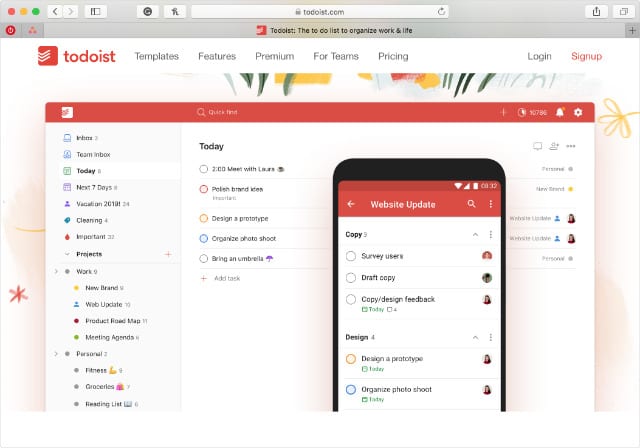 Ci sono molte alternative alle applicazioni iCloud.
Purtroppo esiste ancora un’applicazione iCloud che non consente di ripristinare i dati cancellati: Promemoria. Nonostante i miglioramenti apportati da Apple all’app Promemoria in iPadOS, iOS 13 e macOS Catalina, non è ancora possibile ripristinare i dati cancellati.
Se questo è importante per voi, prendete in considerazione l’utilizzo di un’applicazione di terze parti, come Todoist. Molte di esse offrono più funzioni di Apple Reminders, come il supporto multipiattaforma, e spesso è possibile visualizzare anche le attività cancellate.
<
 Immagine per gentile concessione di Apple
  Immagine per gentile concessione di Apple
  Immagine per gentile concessione di Apple
  Immagine per gentile concessione di Apple
  Immagine per gentile concessione di Apple
  Immagine per gentile concessione di Apple
  Immagine per gentile concessione di Apple
  Immagine per gentile concessione di Apple
  Immagine per gentile concessione di Apple
  Immagine per gentile concessione di Apple
  Immagine per gentile concessione di Apple
  Immagine per gentile concessione di Apple
 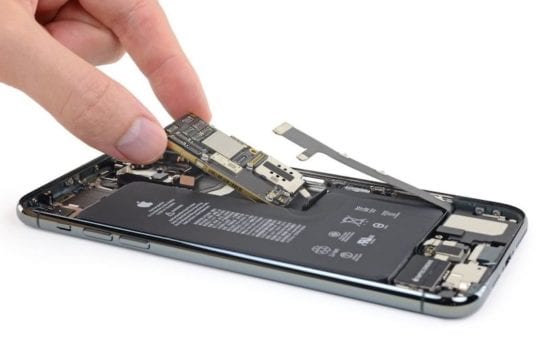 In poche parole, l’iPhone 11 Pro e l’iPhone 11 Pro Max sono dotati di batterie molto più grandi. Immagine tramite iFixit.
  Le capacità e le specifiche sono una cosa. Ma la verifica della durata della batteria nel mondo reale è il modo migliore per determinare la durata del vostro iPhone.
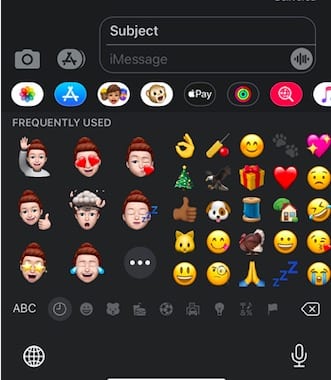 Gli adesivi memojis sulla sinistra sono frustranti per molti utenti in iOS 13.2
 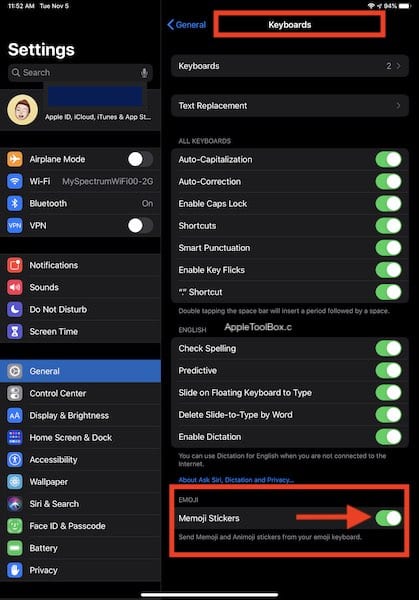 Disattivare gli adesivi memoji e Animoji utilizzando questa impostazione






 Utilizzare questi suggerimenti se Siri o Voice Control continuano ad attivarsi sull’iPhone:
 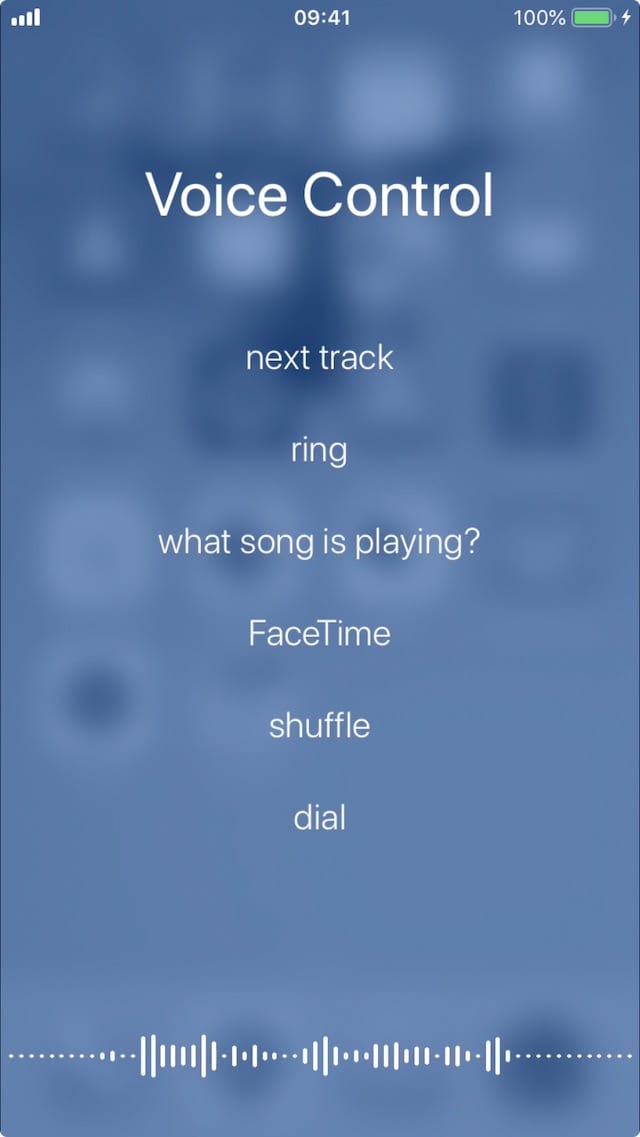 Voice Control consente di controllare la musica ed effettuare telefonate.
  Siri si avvale di una connessione a Internet e riconosce molte più istruzioni.
 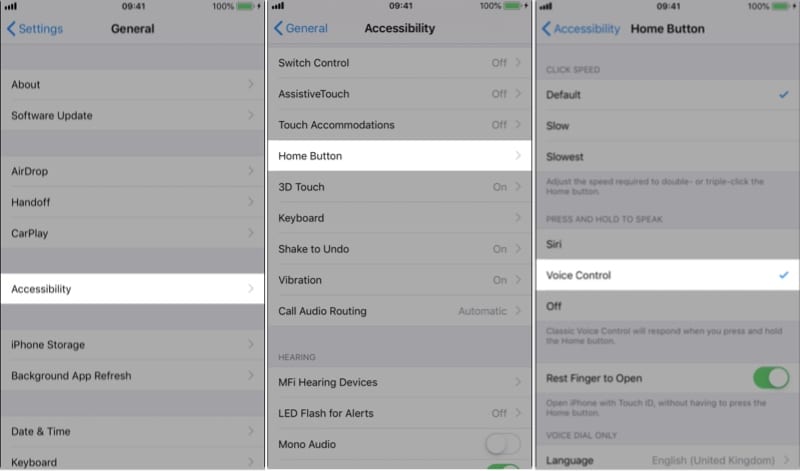 Home Button> Controllo vocale nelle impostazioni dell’iPhone” height=”377″ srcset=”https://appletoolbox.com/wp-content/uploads/2010/08/Turn-on-Voice-Control2.jpg 800w, https://appletoolbox.com/wp-content/uploads/2010/08/Turn-on-Voice-Control2-300×177.jpg 300w, https://appletoolbox.com/wp-content/uploads/2010/08/Turn-on-Voice-Control2-768×452.jpg 768w, https://appletoolbox.com/wp-content/uploads/2010/08/Turn-on-Voice-Control2-540×318.jpg 540w” sizes=”(max-width: 640px) 100vw, 640px”>Turn on Voice Control attraverso le impostazioni di accessibilità.
 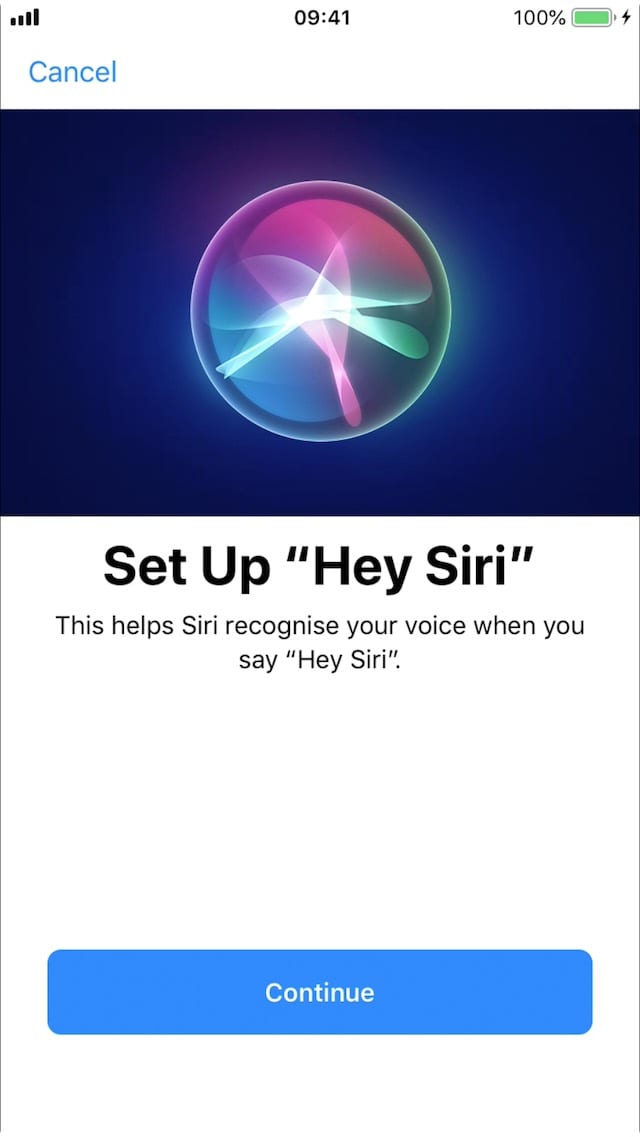 Forse il tuo iPhone pensa che tu abbia detto: “Ehi, Siri”.
  È possibile utilizzare il pulsante centrale delle cuffie per attivare il Voice Control o Siri. Immagine da Apple.
 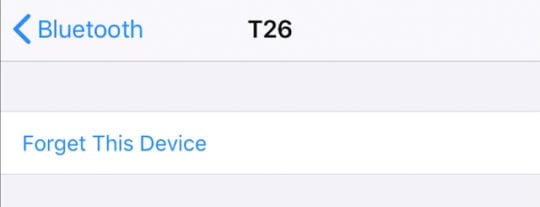 Dimenticate le cuffie wireless dalle impostazioni Bluetooth.
 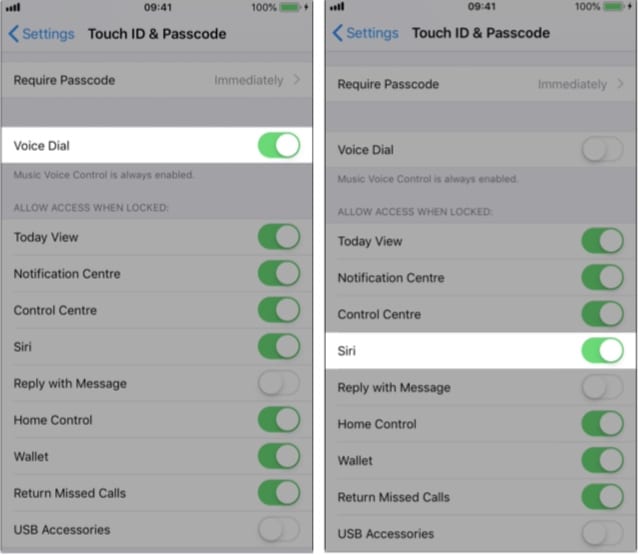 Disattivare Voice Dial e Siri da Touch ID o Face ID & impostazioni Passcode.
 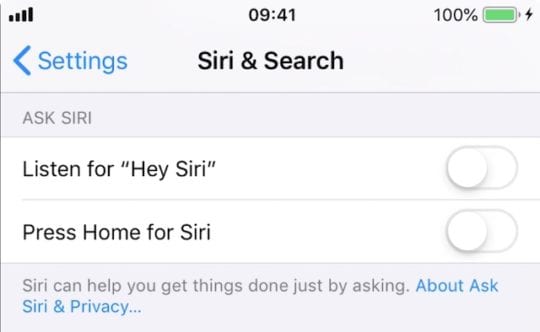 Disattivare Siri disattivando “Hey Siri” e premere Home per Siri.
 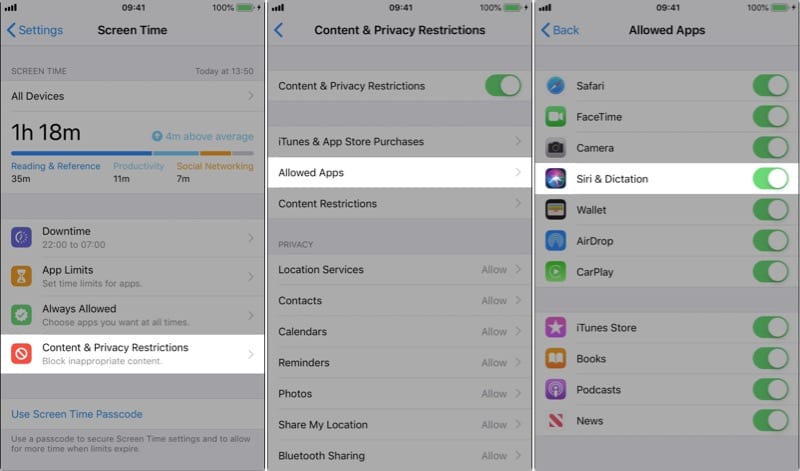 Spegnere Siri & Dettato nel vostro schermo Restrizioni di tempo se Siri continua a spuntare.
  Scorrere per spegnere l’iPhone dopo aver chiuso tutte le applicazioni.
 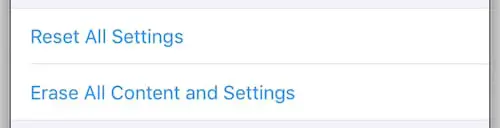 Scegliere di cancellare tutti i contenuti e le impostazioni solo se si dispone di un backup recente del dispositivo.
 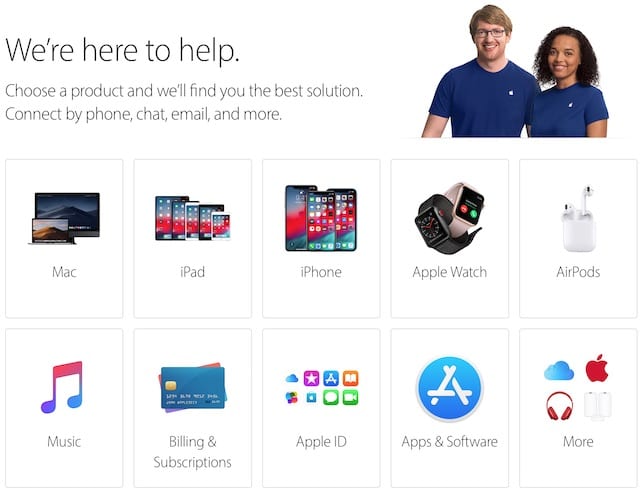 Usa il pulsante iPhone sul sito web Get Support di Apple per avere più aiuto con Siri o Voice Control.